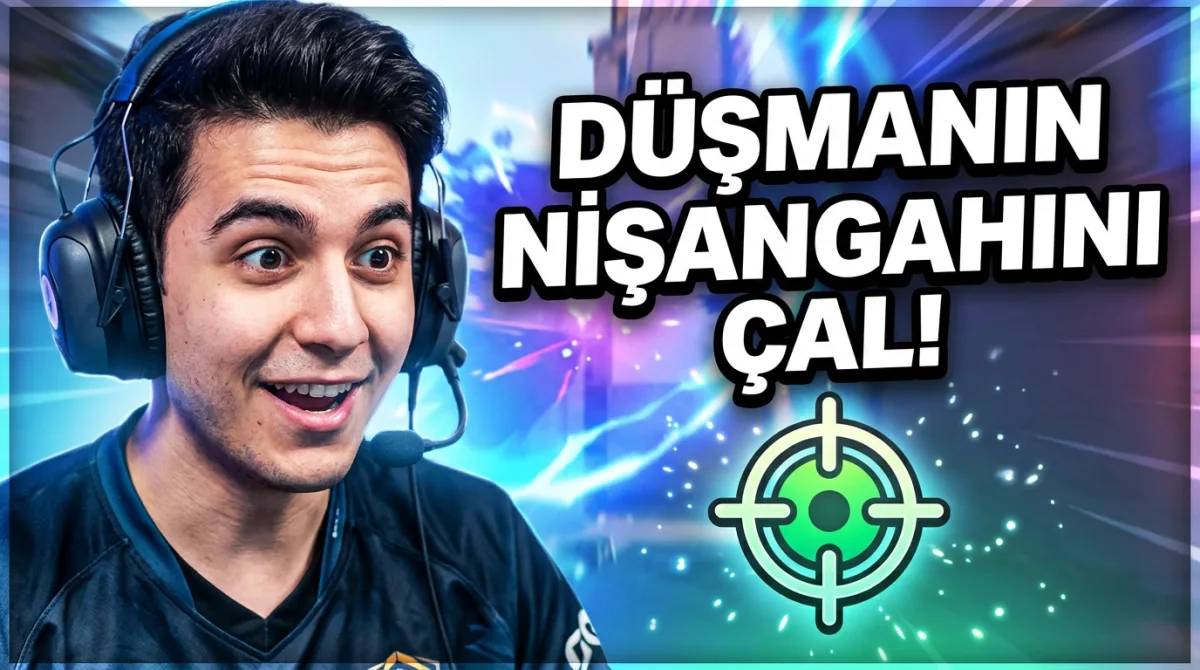
Valorant Cross Kopyalama Nasıl Yapılır ? Kolayca Yapın 👇
Valorant Cross kopyalama nasıl yapılır ? 30 saniye içerisinde hızlıca yapabileceğini bu basit adımları sizinle paylaştım. Kopyalama sırasında yaşanan sorunlar ve çözümleri
İçindekiler
- Valorant Cross Kopyalama Nasıl Yapılır?
- Yöntem 1: Oyuncuyu izlerken cross kopyalama
- Yöntem 2: Crosshair koduyla nişangâh kopyalama
- Valorant Cross Kodu Nasıl Kopyalanır ve Paylaşılır?
- Valorant Cross Kopyalama Kodu Nereden Bulunur?
- Valorant Cross Kopyalama Çalışmıyor Sorunu Nasıl Çözülür?
- Doğru menüde olduğuna bak
- Oyuncuyu gerçekten izlediğini kontrol et
- Doğru profili seç
- Profil sınırını ve arayüz değişikliklerini kontrol et
- Kopyalama sonrasında ayarları incele
- İyi Bir Valorant Cross'u Nasıl Seçilir?
- Renk ve görünürlük
- Çizgi uzunluğu ve kalınlığı
- Merkez noktası ve dış çizgiler
- Hareket ve ateş etme hatası
- Cross Kopyalamak Nişanını Geliştirir mi?
- Sonuç
Bu rehberde Valorant cross kopyalama adımlarını, kodların nasıl kullanıldığını, kopyalama sırasında yaşanabilecek sorunları ve sana uygun nişangâhı seçerken nelere dikkat etmen gerektiğini bulabilirsin.
Valorant Cross Kopyalama Nasıl Yapılır?
Başka bir oyuncunun nişangâhını doğrudan oyun içinden almak istiyorsan o oyuncuyu izliyor olman gerekir. Riot Games, bu işlem için `/crosshair copy` ve kısa biçimi olan `/cc` komutlarını sunuyor. Kullanabileceğin 2 farklı yöntem var.
Yöntem 1: Oyuncuyu izlerken cross kopyalama
- Valorant'ta bir maçta takım arkadaşlarından birini izleme durumuna geç.
- Nişangâhını almak istediğin oyuncunun ekranını aç.
- Oyun içi sohbeti aç.
- Sohbet alanına
`/crosshair copy`veya`/cc`yazıp gönder. - Ayarlar menüsündeki Nişangâh (Crosshair) bölümüne gir.
- Yeni bir nişangâh profili oluşturulduğunu kontrol et ve profili seç.
- İstersen profile daha sonra kolayca bulabileceğin bir ad ver.
Bu yöntem, oyuncunun kullandığı nişangâhı bir kod aramadan kaydetmek için kullanışlıdır. Komutun çalışması için kopyalamak istediğin oyuncuyu izliyor olman önemlidir. Komutu rastgele bir sohbet mesajı olarak yazmak, izlediğin oyuncunun nişangâhı dışında bir cross'u kopyalamaz.
Bu özellik Riot Games tarafından 5.04 yamasıyla oyuna eklendi. Aynı güncellemede kaydedilebilen nişangâh profili sayısı 15'e çıkarıldı. Güncel arayüzde menülerin yeri veya adları değişmişse işlevi Nişangâh profili bölümünde aramak daha doğru olur.
Yöntem 2: Crosshair koduyla nişangâh kopyalama
Elinde bir arkadaşının gönderdiği veya bir rehberde bulduğun Valorant
cross kodu varsa şu adımları uygula:
- Valorant'ı aç ve Ayarlar menüsüne gir
- Üst bölümden Nişangâh (Crosshair) sekmesini seç.
- Nişangâh profillerinin bulunduğu alandaki içe aktarma (Import Profile Code) kontrolünü bul. Bu kontrol çoğu arayüzde aşağı yönlü ok simgesiyle gösterilir; güncellenen arayüzlerde simgenin konumu farklı olabilir.
- Kopyaladığın kodu açılan alana yapıştır.
- İçe aktar (Import) seçeneğine bas.
- Ön izlemede nişangâhın değiştiğini kontrol et.
- Profilin seçili olduğundan emin ol ve gerekiyorsa profili yeniden adlandır.
Kodun tamamını tek parça hâlinde yapıştırmalısın. Başındaki veya sonundaki karakterlerin eksik olması, kodun tanınmamasına neden olabilir. Ayrıca yeni nişangâhın içe aktarıldığını görmek, mutlaka doğru profili aktif olarak seçtiğin anlamına gelmez. Ayarlardan çıkmadan önce seçili profil adını ve ön izlemeyi kontrol et.
Önemli: Mevcut nişangâhını kaybetmek istemiyorsan içe aktarma işleminden önce başka bir profili seç veya mevcut ayarlarının kodunu dışa aktararak yedekle. Böylece yeni ayarları beğenmezsen eski görünümüne dönebilirsin.
Valorant Cross Kodu Nasıl Kopyalanır ve Paylaşılır?
Kendi nişangâh ayarlarını arkadaşına göndermek ya da daha sonra yeniden kullanmak için bir crosshair kodu oluşturabilirsin. Bunun için nişangâh ayarlarında dışa aktarma (Export Profile Code) işlevini kullanman yeterlidir.
- Ayarlar \> Nişangâh bölümünü aç.
- Kodunu almak istediğin profili seç.
- Profil alanının yanındaki dışa aktarma kontrolüne tıkla. Bu kontrol genellikle yukarı yönlü ok simgesiyle gösterilir.
- Kod panoya kopyalandığında bir metin alanına, not uygulamasına veya sohbet penceresine yapıştır.
- Kodu arkadaşına gönder.
Dışa aktarma işlemi, seçili profilin ayarlarını paylaşılabilir bir metin koduna dönüştürür. Kodun kendisini saklamak, aynı nişangâhı daha sonra tekrar oluşturmayı kolaylaştırır. Birden fazla cross kullanıyorsan her kodu profil adıyla birlikte kaydetmen yararlı olur. Örneğin, "küçük yeşil cross" veya "noktalı cross" gibi açıklamalar hangi kodun ne işe yaradığını hatırlatır.
Kod paylaşırken başına veya sonuna açıklama ekleyip açıklamayı da kodla birlikte kopyalamamaya dikkat et. En güvenli yöntem, kodu tek başına göndermek ve profil adını ayrı bir satırda belirtmektir.
Valorant Cross Kopyalama Kodu Nereden Bulunur?
Valorant nişangâh kodlarını arkadaşlarından, oyuncuların kendi paylaşımlarından, profesyonel oyuncu ayarlarını listeleyen rehberlerden veya crosshair oluşturma araçlarından bulabilirsin. Ancak internette gördüğün her kodun güncel, doğru veya belirli bir oyuncu tarafından hâlâ kullanılıyor olduğunu varsaymamalısın.
Bir kodu kullanmadan önce şu noktalara dikkat et:
- Kodun tamamının paylaşıldığından emin ol.
- Kodun hangi oyuncuya veya nişangâh türüne ait olduğunu kontrol et.
- Mümkünse kodu paylaşan kaynağın güncelleme tarihine bak.
- İçe aktardıktan sonra profil ön izlemesini ve ayarlarını kontrol et.
- Başkasının ayarını kendi oyun tarzına göre değiştirmekten çekinme.
Profesyonel oyuncuların nişangâhları iyi bir başlangıç noktası olabilir; fakat herkes için en iyi cross aynı değildir. Ekran çözünürlüğü, nişan alma alışkanlıkları, renk tercihleri ve oyunda karşılaşılan arka planlar, bir nişangâhın ne kadar görünür olduğunu etkileyebilir.
Valorant Cross Kopyalama Çalışmıyor Sorunu Nasıl Çözülür?
Kodun başında veya sonunda eksik karakter bulunması, içe aktarma işleminin başarısız olmasına neden olabilir. Kodu kaynağından yeniden kopyala ve ek karakter, tırnak işareti ya da açıklama metni olmadan yapıştır. Kodun biçimini elle değiştirmek yerine orijinal hâlini kullan.
Doğru menüde olduğuna bak
Cross kodları, Valorant'ın Ayarlar > Nişangâh bölümündeki profil içe aktarma alanına girilir. Başka ayar bölümlerine veya oyun içi sohbet alanına yapıştırılan kodlar profil oluşturmaz. Sohbet komutu ile kod içe aktarma işleminin birbirinden farklı yöntemler olduğunu unutma.
Oyuncuyu gerçekten izlediğini kontrol et
/crosshair copy veya /cc komutuyla kopyalama yaparken nişangâhını almak istediğin oyuncunun ekranını izliyor olmalısın. Komutu doğru yazmana rağmen sonuç alamıyorsan önce izleme durumunu ve sohbet mesajının gönderildiğini kontrol et.
Doğru profili seç
İçe aktarma sonrasında yeni ayarların ön izlemede göründüğünden ve ilgili profilin seçili olduğundan emin ol. Birden fazla profil kullanıyorsan başka bir profilin aktif kalması, işlemin başarısız olduğunu düşündürebilir.
Profil sınırını ve arayüz değişikliklerini kontrol et
Valorant'ın 5.04 yamasıyla duyurulan profil sınırı 15 nişangâh profilidir. Profil oluşturamıyorsan kullanılmayan profilleri kontrol et. Oyun güncellemeleriyle ayar ekranının görünümü değişebileceğinden eski bir rehberdeki simgenin tam olarak aynı yerde olmasını bekleme; içe aktarma ve dışa aktarma işlevlerini profil alanında ara.
Kopyalama sonrasında ayarları incele
Kod içe aktarıldığı hâlde nişangâh beklediğinden farklı görünüyorsa Primary (Ana), Aim Down Sights (nişan alırken) ve Sniper Scope (keskin nişancı dürbünü) ayarlarını kontrol et. Bazı ayarlar nişangâhın yalnızca belirli kullanım durumlarında nasıl görüneceğini etkileyebilir. Renk, merkez noktası, iç ve dış çizgiler, kenarlıklar ile hareket ve ateş etme hatası seçenekleri de görünümü değiştirebilir.
Sorun devam ediyorsa oyunu yeniden başlatıp kodu tekrar denemeden önce mevcut profilini yedekle. Profil kaybı gibi daha ciddi bir problem varsa Riot Games'in resmî destek kanallarına başvur ve varsa yedek kodunu sakla.
İyi Bir Valorant Cross'u Nasıl Seçilir?
Bir cross'u kopyalamak kolaydır; asıl önemli olan, onu oyun içinde rahat kullanıp kullanamadığındır. Sadece popüler olduğu için bir nişangâhı seçmek yerine birkaç temel özelliğe odaklan.
Renk ve görünürlük
Nişangâhın oyun ortamında kolay fark edilmesi gerekir. Yeşil, camgöbeği veya beyaz gibi renkler bazı oyuncular için görünür olabilir; ancak haritadaki zemin ve efektler bu algıyı değiştirebilir. Birkaç rengi antrenman alanında deneyerek sana en net görüneni belirle.
Çizgi uzunluğu ve kalınlığı
Çok kalın veya büyük çizgiler hedefin başını kapatabilir. Aşırı küçük bir cross ise hareketli çatışmalarda gözden kaçabilir. Çizgi boyutunu ve kalınlığını, hedefi kapatmayacak ama rahatça seçilebilecek seviyede tutmaya çalış.
Merkez noktası ve dış çizgiler
Bazı oyuncular merkez noktası kullanmayı, bazıları ise yalnızca dört kısa çizgiden oluşan nişangâhları tercih eder. Dış çizgiler görünürlüğü artırabilir ancak gereğinden fazla ayrıntı ekleyerek ekranın ortasını kalabalıklaştırabilir. İhtiyacın olmayan öğeleri kapatıp sade bir profil deneyebilirsin.
Hareket ve ateş etme hatası
Dinamik nişangâhlar hareket veya ateş sırasında yayılmayı gösterebilir. Sabit nişangâhlar ise ekranın ortasında daha tutarlı bir şekil sunar. Hangisinin daha faydalı olduğu alışkanlıklarına bağlıdır. Ayarları değiştirirken tek seferde her şeyi değiştirmek yerine bir özelliği değiştirip etkisini gözlemle.
Cross Kopyalamak Nişanını Geliştirir mi?
Başka bir oyuncunun nişangâhını kullanmak tek başına daha iyi nişan almanı sağlamaz. Cross, ekranın ortasını takip etmeyi kolaylaştıran bir görsel yardımcıdır. İsabet oranını etkileyen unsurlar arasında nişangâh yerleşimi, rakibin baş hizasında ilerlemek, hareketi kontrol etmek, doğru zamanda ateş etmek ve düzenli pratik yapmak da bulunur.
Kopyaladığın nişangâhı önce antrenman alanında dene. Sabit hedeflerde, farklı mesafelerde ve hareketli hedeflere karşı görünürlüğünü kontrol et. Ardından birkaç maç boyunca aynı profili kullanarak alışmaya çalış. Her maçtan sonra yeni bir cross'a geçmek yerine, bir süre aynı ayarları kullanmak karşılaştırma yapmanı kolaylaştırır.
Sonuç
Valorant cross kopyalama işlemi, oyun içinden `/crosshair copy` veya `/cc` komutuyla ya da nişangâh kodunu ayarlardan içe aktararak yapılabilir. Kendi ayarlarını paylaşmak için de dışa aktarma işlevini kullanabilirsin. İşlem başarısız olursa kodun tamamını kopyaladığını, doğru alana yapıştırdığını ve doğru profili seçtiğini kontrol et.
Tavsiyem: Önce mevcut cross'unun kodunu yedekle. Ardından denemek istediğin nişangâhı ayrı bir profile aktar ve antrenman alanında test et. Görünürlüğü, hedefi ne kadar kapattığını ve çatışma sırasında ne kadar rahat takip edildiğini değerlendir. Başkasının ayarını birebir kullanmak zorunda değilsin; küçük değişikliklerle kendi oyun tarzına uygun hâle getirebilirsin.
Kaynak1 : (https://playvalorant.com/en-us/news/game-updates/valorant-patch-notes-5-04/)
Kaynak 2 : https://playvalorant.com/en-gb/news/game-updates/valorant-patch-notes-4-05/
Sık Sorulan Sorular
Oyuncuyu izlerken kullanılan komut `/crosshair copy` şeklindedir. Kısa biçimi `/cc` olarak da kullanılabilir. Komut, izlediğin oyuncunun nişangâhını yeni bir profil olarak kaydetmek için kullanılır.
Oyunun Ayarlar menüsündeki Nişangâh sekmesine gir. Nişangâh profili alanındaki içe aktarma kontrolünü aç, kodu yapıştır ve Import seçeneğine tıkla.
Ayarlar bölümünde Nişangâh sekmesini açıp istediğin profili seç. Profil alanındaki dışa aktarma kontrolünü kullan. Kod panoya kopyalandıktan sonra bir mesaja veya not dosyasına yapıştırabilirsin.
Kod eksik olabilir, fazladan karakter içerebilir veya yanlış alana yapıştırılmış olabilir. Kodu kaynağından tekrar kopyala, tamamını içe aktarma alanına yapıştır ve işlemin ardından ön izlemeyi kontrol et.
Yeni bir profil oluşturduğundan ve mevcut profilini seçili bırakmadığından emin ol. İçe aktarmadan önce mevcut ayarlarını dışa aktarmak, yanlışlıkla üzerine yazma riskine karşı iyi bir önlemdir.
Evet. İçe aktarılan profil normal bir nişangâh profili olarak düzenlenebilir. Ayarlar bölümünden renk, çizgi uzunluğu, kalınlık, merkez noktası ve diğer kullanılabilir seçenekleri değiştirebilirsin.

14 yıllık bilgisayar teknikeri ve yazılım geliştirici olarak bu sitede yazılım, donanım, teknoloji, işletim sistemleri, yazıcılar, oyuncu ekipmanları, soğutucular, tablet ve akıllı telefonlar hakkında içerik üretiyorum. Yaşadığınız sorunlara çözüm bulmayı ve sizlere yardımcı olmayı seviyorum. Ayrıca ihtiyacınız olan ürünler konusunda alınır mı sorularınıza yanıt veriyorum. Ama öyle sıradan yanıtlar değil 14 yıllık tecrübe ile edindiğim bilgiler doğrultusunda yanıt veriyorum.
← Önceki Yazı
TP-Link VC220-G3u Modem Kurulumu Nasıl Yapılır ? Hızlı Kurulum Kılavuzu 👇
Sonraki Yazı →
1 Dakikada: Canva Üyelik İptali Nasıl Yapılır ?
✨ Bunları da Beğenebilirsin
Yorumlar (0)
Henüz yorum yok, ilk yorumu sen yaz.
Yorum Yaz
Yanıt Yazıyorsun