Casper BIOS ve Boot Tuşu Hangisi ? Tüm Modeller
Casper BIOS, boot tuşu hangisi merak eden ve Nirvana, Excalibur gibi modellerin BIOS menüsüne nasıl girilir öğrenmek isteyenler için adım adım rehber içerik
 Özkan Arıcı
·
18 Ağustos 2026
·
Yorum yapılmamış
·
8 dk okuma
·
1.532 görüntülenme
·
Güncellendi: 26 Ağustos 2026
Özkan Arıcı
·
18 Ağustos 2026
·
Yorum yapılmamış
·
8 dk okuma
·
1.532 görüntülenme
·
Güncellendi: 26 Ağustos 2026
İçindekiler
- Casper BIOS ve Boot Tuşu
- Casper Modellerine Göre BIOS ve Boot Tuşları
- Excalibur G770 Bios Tuşu
- Excalibur G770 Boot Tuşu
- Casper BIOS'a Nasıl Girilir?
- Casper Boot Menüsü Nasıl Açılır ?
- Doğru Tuşu Öğrenmenin En Kesin Yolu: Açılış Ekranı
- Casper BIOS Tuşu Çalışmıyor: Hızlı Başlatma Sorunu
- Casper BIOS'a Windows Üzerinden Girme
- Sonuç
Casper BIOS, boot tuşu laptoplarda bu menüye girmek veya boot menüsünü açmak isteyenlerin sıklıkla aradığı tuştur. Bu tuş her marka model bilgisayara göre farklılık gösterir. Ancak bu menülere girebilmek için Casper BIOS tuşu hangisi bilmeniz lazıım. Yıllarca bu marka laptoplarla uğraşmış bir bilgisayar teknikeri olarak size hangi tuşla BIOS'a girebileceğinizi ve hangi tuşla boot menüsünü hızlıca açabileceğinizi anlatıyorum.
Casper BIOS ve Boot Tuşu
Hızlı bir cevap vermek gerekirse : Casper bilgisayarların çoğunda BIOS/UEFI ekranına girmek için F2 ya da Delete (Del) tuşu, boot (aygıtı seçim) menüsünü açmak için ise en sık F7 tuşu kullanılır. Ancak bazı serilerde boot menüsü F12, F11 ya da ESC olabilir.
Güncel Casper Nirvana ve Excalibur dizüstü bilgisayarlarının çoğunda BIOS için Del, boot menüsü için F7 tuşu geçerlidir. Yine de en sağlıklısı, aşağıdaki model listesine bakmak ve açılış ekranındaki tuş ipucunu kontrol etmektir.
Casper Modellerine Göre BIOS ve Boot Tuşları
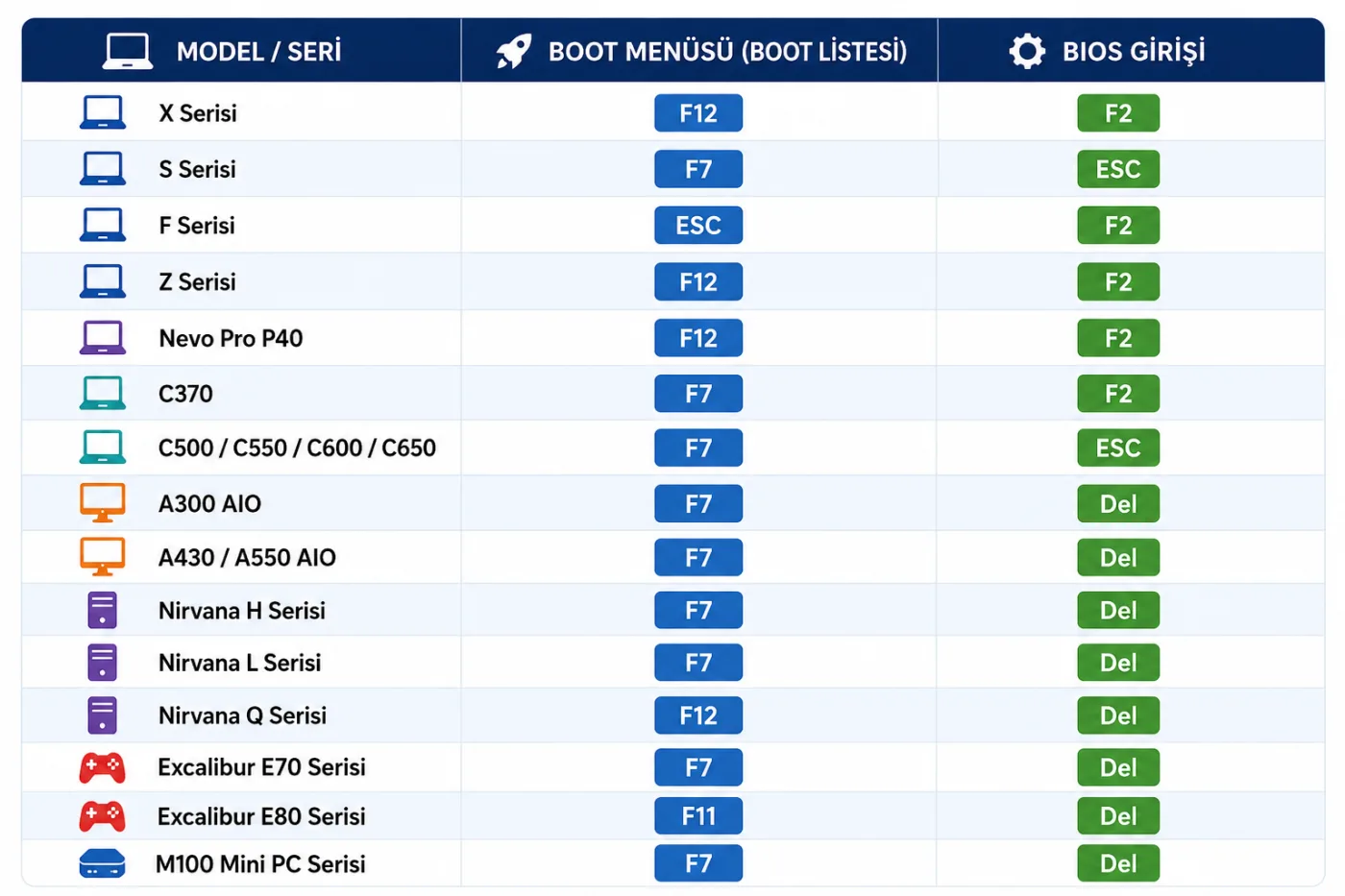
Eğer bu tuşlar işinizi görmediyse Nrivana, Excalibur, A, C serisi Casper laptoplar için tüm modellerin yer aldığı tuş listesini yazdım. Excalibur BIOS tuşu bu modelin satışlarının artmasıyla beraber son dönemlerde bana sıkça soruluyordu.
| 💻 Model / Seri | 🚀 Boot Menüsü | ⚙️ BIOS Girişi |
|---|---|---|
| 🔹 X Serisi | F12 | F2 |
| 🔹 S Serisi | F7 | ESC |
| 🔹 F Serisi | ESC | F2 |
| 🔹 Z Serisi | F12 | F2 |
| 🔹 Nevo Pro P40 | F12 | F2 |
| 🔹 C370 | F7 | F2 |
| 🔹 C500 / C550 / C600 / C650 | F7 | ESC |
| 🖥️ A300 AIO | F7 | Del |
| 🖥️ A430 / A550 AIO | F7 | Del |
| 🔹 Nirvana H Serisi | F7 | Del |
| 🔹 Nirvana L Serisi | F7 | Del |
| 🔹 Nirvana Q Serisi | F12 | Del |
| 🎮 Excalibur E70 Serisi | F7 | Del |
| 🎮 Excalibur E80 Serisi | F11 | Del |
| 🖥️ M100 Mini PC Serisi | F7 | Del |
Bu tuşları ezberlemenize gerek yok. Çünkü hem gereksiz hem de yılda 2-3 defa kullancaksınız. Ancak benim gibi bilgisayarcı olan meslektaşlarımın işine fazlasıyla yarayacaktır. Biraz da onlara kolaylık olsun diye hazırladım.Teknik servisinizde Casper Nirvana BIOS tuşu en sık kullanılan ve karşılaşacağınız modellerden birisidir.
Excalibur G770 Bios Tuşu
Bir çok kullanıcı G770 bios tuşu hangisi sorusunun yanıtı merak ediyor. Bunu çok soruldu diye ayrı olarak yazmak istedim. G770 bios menüsü tuşu F2'dir
Excalibur G770 Boot Tuşu
Sadece boot menüsüne girmek siteyenler G770 boot tuşu hangisi merak ediyor olabilir. Hemen onu da yazayım. Bu cihazdaki boot tuşu F12'dir.
Casper BIOS'a Nasıl Girilir?
- Bilgisayarınız açıksa tamamen kapatın (yeniden başlatma da olur).
- Güç düğmesine basın ve cihaz açılmaya başlar başlamaz, ekranda Casper logosu belirmeden önce, ilgili BIOS tuşuna (çoğu modelde Del ya da F2) kısa aralıklarla, art arda basmaya başlayın.
- Tuşa tek bir kez basıp beklemek yerine, ekran açılana kadar birkaç kez basmak işe yarar; çünkü tuşun algılanacağı zaman aralığı çok kısadır.
- Doğru zamanlamayla BIOS ekranı karşınıza gelir.
Casper Boot Menüsü Nasıl Açılır ?
- Bilgisayarı kapatıp yeniden açın.
- Casper logosu gelmeden önce, modelinize uygun boot tuşuna (çoğu modelde F7) art arda basın.
- Karşınıza çıkan açılış aygıtı listesinden, başlatmak istediğiniz aygıtı (örneğin USB belleğinizi) ok tuşlarıyla seçip Enter'a basın.
Doğru Tuşu Öğrenmenin En Kesin Yolu: Açılış Ekranı

Casper BIOS Tuşu Çalışmıyor: Hızlı Başlatma Sorunu
Casper BIOS'a Windows Üzerinden Girme
- Klavyeden Shift tuşunu basılı tutarken, Başlat menüsünden Yeniden Başlat seçeneğine tıklayın.
- Bilgisayar mavi bir seçenek ekranıyla açılır. Buradan Sorun Gider (Troubleshoot) seçeneğine girin.
- Ardından Gelişmiş Seçenekler (Advanced Options) yolunu izleyin.
- UEFI Ürün Yazılımı Ayarları (UEFI Firmware Settings) seçeneğine tıklayın ve Yeniden Başlat deyin.
- Bilgisayar doğrudan BIOS/UEFI ekranına açılır.
Sonuç
Galeri
Sık Sorulan Sorular
Casper bilgisayarların çoğunda BIOS/UEFI ekranına girmek için F2 ya da Delete (Del) tuşu kullanılır. Güncel Nirvana ve Excalibur dizüstü modellerinde genellikle Del tuşu geçerlidir. Kesin tuş için açılış ekranındaki ipucunu kontrol etmek en doğrusudur.
Casper modellerinin büyük çoğunluğunda boot (açılış aygıtı seçim) menüsü F7 tuşuyla açılır. Bazı serilerde bu tuş F12, F11 ya da ESC olabilir; bu yüzden kendi model serinizi kontrol etmeniz önerilir.
En yaygın neden, Windows'un Hızlı Başlatma (Fast Startup) özelliğidir; bu özellik açılışı çok hızlandırdığı için tuşa basma aralığını ortadan kaldırır. Çözüm için bu özelliği kapatabilir ya da Shift tuşuna basılı tutarak Yeniden Başlat > Sorun Gider > Gelişmiş Seçenekler > UEFI Ürün Yazılımı Ayarları yolunu izleyebilirsiniz.
14 yıllık bilgisayar teknikeri ve yazılım geliştirici olarak bu sitede yazılım, donanım, teknoloji, işletim sistemleri, yazıcılar, oyuncu ekipmanları, soğutucular, tablet ve akıllı telefonlar hakkında içerik üretiyorum. Yaşadığınız sorunlara çözüm bulmayı ve sizlere yardımcı olmayı seviyorum. Ayrıca ihtiyacınız olan ürünler konusunda alınır mı sorularınıza yanıt veriyorum. Ama öyle sıradan yanıtlar değil 14 yıllık tecrübe ile edindiğim bilgiler doğrultusunda yanıt veriyorum.
← Önceki Yazı
Whatsapp Hesap Silme Nasıl Yapılır ? - 30 Saniyede Silin !
Sonraki Yazı →
Hp BIOS ve Boot Tuşu - REHBER
✨ Bunları da Beğenebilirsin
Yorumlar (0)
Henüz yorum yok, ilk yorumu sen yaz.
Yorum Yaz
Yanıt Yazıyorsun