Windows 7 USB Hazırlama ve Format: Adım Adım Kurulum Rehberi (2026)
Windows 7 desteği uzun zaman önce bitti. Ancak düşük özellikli bir bilgisayarınıza varsa Windows 7 kurulumu yaparak kullanmak isteyebilirsiniz. Çünkü Windows 7 bir çok programla uy...
 Özkan Arıcı
·
12 Ekim 2025
·
Yorum yapılmamış
·
6 dk okuma
·
1.217 görüntülenme
·
Güncellendi: 18 Eylül 2026
Özkan Arıcı
·
12 Ekim 2025
·
Yorum yapılmamış
·
6 dk okuma
·
1.217 görüntülenme
·
Güncellendi: 18 Eylül 2026
İçindekiler
Windows 7 desteği uzun zaman önce bitti. Ancak düşük özellikli bir bilgisayarınıza varsa Windows 7 kurulumu yaparak kullanmak isteyebilirsiniz. Çünkü Windows 7 bir çok programla uyumlu ve daha az kaynak tüketiyor. Ancak kurulum yapmadan önce halletmeniz gereken bir takım adımlar var. Usb hazırlama işlemi de bunlardan birisi. İşte size kurulum ve baştan sona tüm adımların yer aldığı rehber.
❓ Neden Windows 7 Kurmalıyız ?
Biliyorum belki biraz eskidi ama bence Windows 7 hala daha düşük özellikli sistemlere kurulabilir. Mesela 1 veya 2 gb ram olan bilgisayarlarda rahat çalışması için Windows Xp kurmak yerine bir üst işletim sistemini tercih edebiliriz.
- Düşük özellikli bilgisayarların rahat çalışması için
- Eski işletim sistemiyle uyumlu programları kullanabilmek için
- Nostalji seviyorsanız
Ancak bu işletim sisteminin süresinin dolduğunu ve güncelleme almadığını unutmayın.
📌 Windows 7 Kurulumu İçin Gerekenler
Windows 7 kurulumu yapmadan önce gereken şeyleri tedarik etmemiz gerekiyor. Peki ne bunlar ?
Bunları tedarik ettikten sonra kurulum adımlarına geçebilirsiniz.
Windows 7 ISO İndirme
Kuruluma başlamadan önce eğer elinizde Windows 7 ISO dosyası yoksa bunu indirmemiz gerekiyor. Bu ISO dosyası olmadan Windows 7 format atma işlemi yapamayız. İndirme işlemi için aşağıdaki adımları takip edebilirsiniz.
- Windows 7 32 bit SP1 veya Windows 7 64 bit SP1 linklerinden ISO dosyasını indirebilirsiniz
- Rar dosyasına sağ tıklayıp klasöre çıkartın
Yazdırma işlemi yapabilmek için Winrar arşivden çıkarmamız gerekiyor.
Windows 7 USB Hazırlama
Windows 7 usb hazırlama işlemi için benim sevdiğim ve kullandığım 2 popüler yazılım var. Size hangisi kolay geliyorsa o yazılımı tercih edebilirsiniz.
Ventoy
Ventoy bence format için usb bellek hazırlama konusunda en basit yazılımlardan bir tanesi. Üstelik çok pratik ve hızlı. İster UEFI ister CSM olarak dakikalar içerisinde yazdırma yapabilirsiniz.
- Usb belleği bilgisayarınıza takın
- Ventoyu açın

- Option -> Partition Style -> UEFI için GPT – CSM için MBR’yi seçin
- İnstall butonuna tıklayarak karşınıza gelen kutucuklara YES yazın ve karşınıza gelen butonlarda Evet kısmına tıklayın.
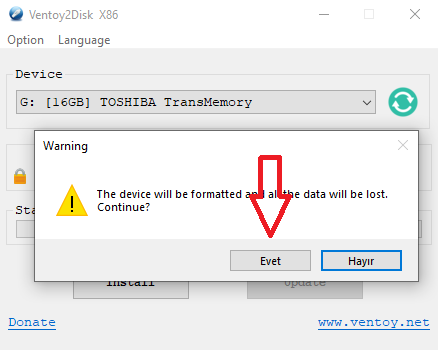

- Usb biçimlendirme işlemi başlayacak. Biçimlendirme işlemi tamamlandıktan sonra tek yapmanız gereken ISO dosyasını usb beleğin içerisine kopya yapıştır yapmak.
Yapıştırma işlemi bittikten sonra artık kurulum işlemine geçebiliriz.
Rufus
Aynı işlemi biraz daha detaylı olan Rufus ile de yapabilirsiniz.
- Rufus’u açın
- Seç butonundan ISO dosyasını seçin
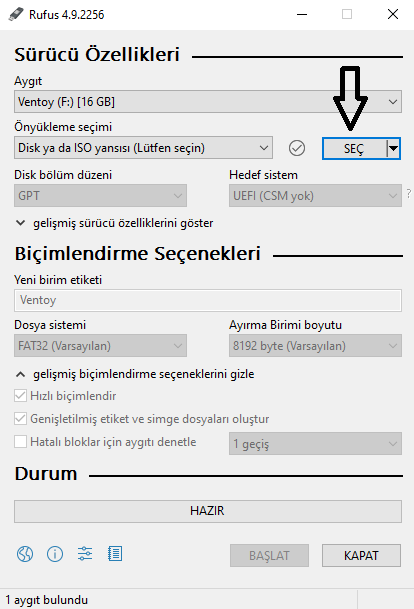
- Daha sonra disk bölüm düzeni kısmında GPT (UEFI) veya MBR (CSM) seçebilirsiniz.
- Ve diğer ayarlarda değişiklik yapmadan başlat diyerek formatlanıp hazırlama işlemine start verebilirsiniz.

Bu işlem tamamlandıktan sonra artık kurulum yapmaya hazırız.
📝 Windows 7 Kurulum Adımları
İlk adım olan Windows 7 için usb hazırlama işlemini tamamladık. Şimdi sırada Bilgisayarımızı bu usb bellekten başlatıp kuruluma geçmek var.
Bios Boot Ayarı
Hazırladığımız flash belleği kullanabilmek için açılışta buradan başlatmamız gerekiyor. Bunun için bilgisayarımızın BIOS menüsüne girip Boot sekmesinden USB’yi en yukarıya taşımamız lazım.
- F2 veya Delete tuşuyla BIOS menüsüne girin
- Boot sekmesine gelin
- Buradan USB beleği F5-F6 tuşuyla veya artı eksi (+ -) tuşuyla 1.sıraya getirin.
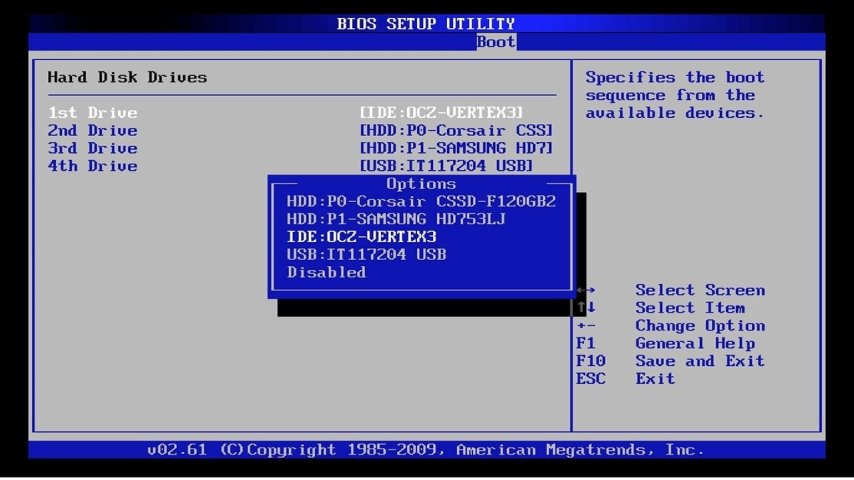
- Bazı bilgisayarların BIOS menü ara yüzü farklı olsa da temel mantık aynıdır.
- Veya bunun yerine F9-F10-F11 veya F12 tuşları yardımıyla hızlı boot menüsünü açın ve buradan USB beleğinizi seçin.
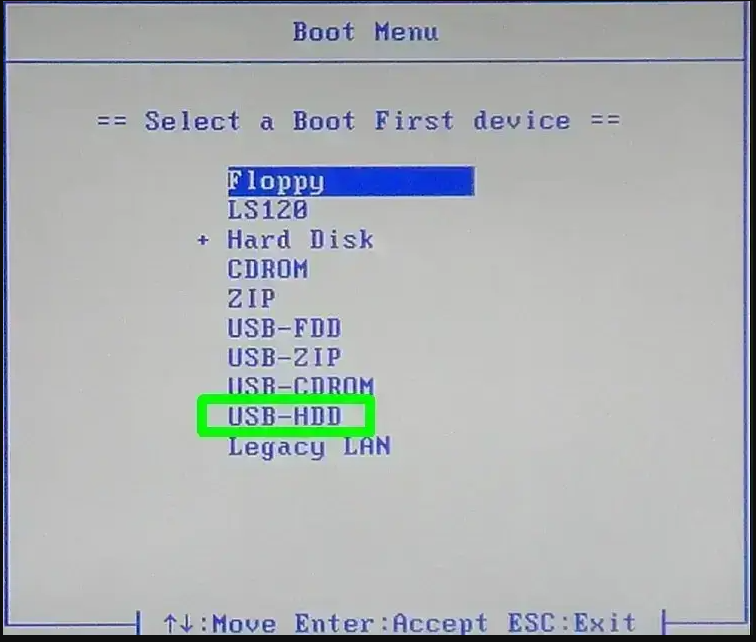
Bu işlemi başarılı bir şekilde yaptığınızda “usb’den başlatmak için bir tuşa basın” yazısı gelecek. O sırada klavyeden her hangi bir tuşa basın. Ardından kurulum ekranı karşınıza gelecektir.
Windows 7 Kurulum Başlıyor
Kurulum İçin aşağıdaki adımları takip edebilirsiniz.
Yüklenecek dil, para birimi ve saat dilimi seçimi yapın

Şimdi yükle butonuna tıklayın
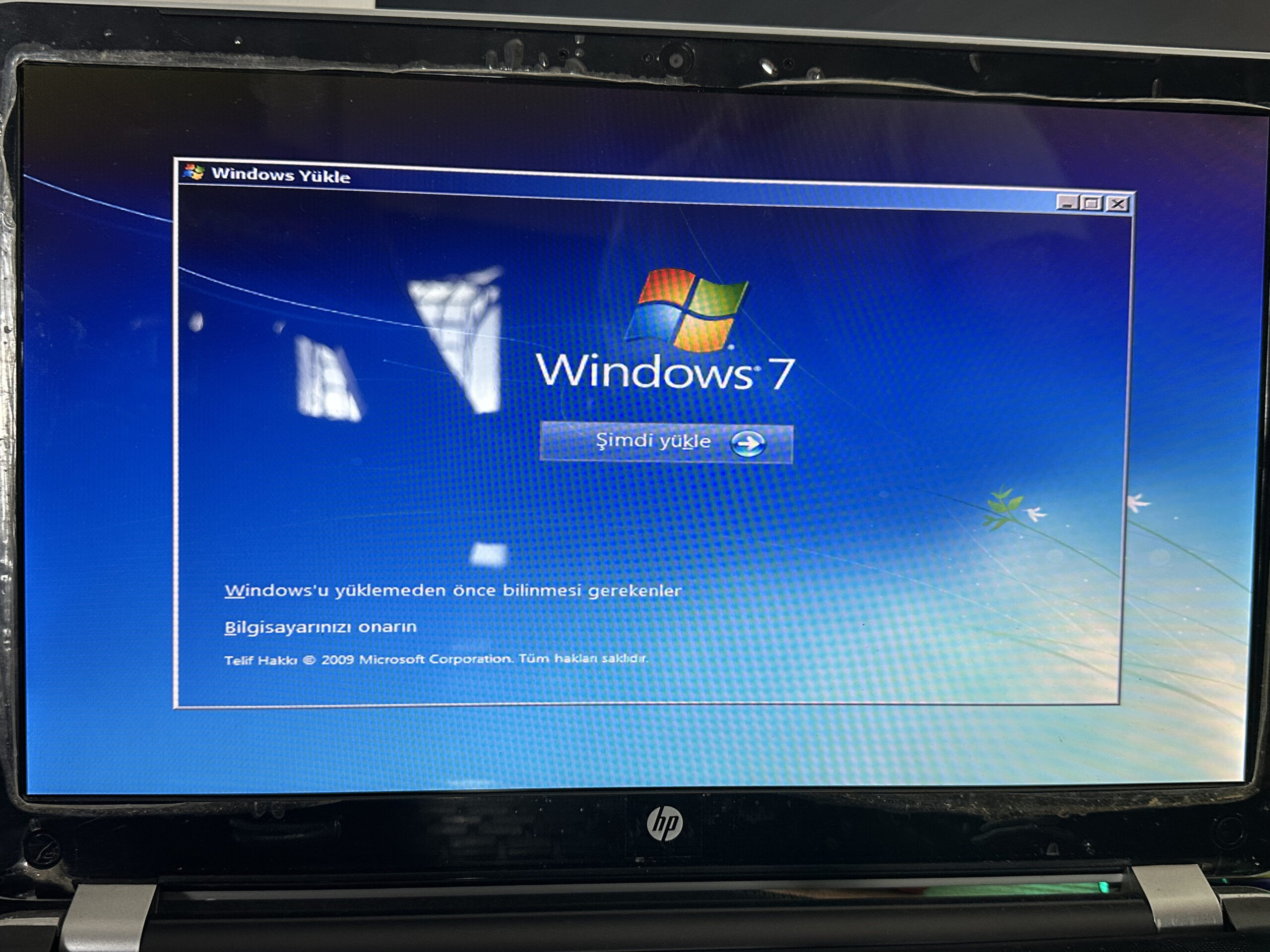
Lisans koşullarını kabul edin
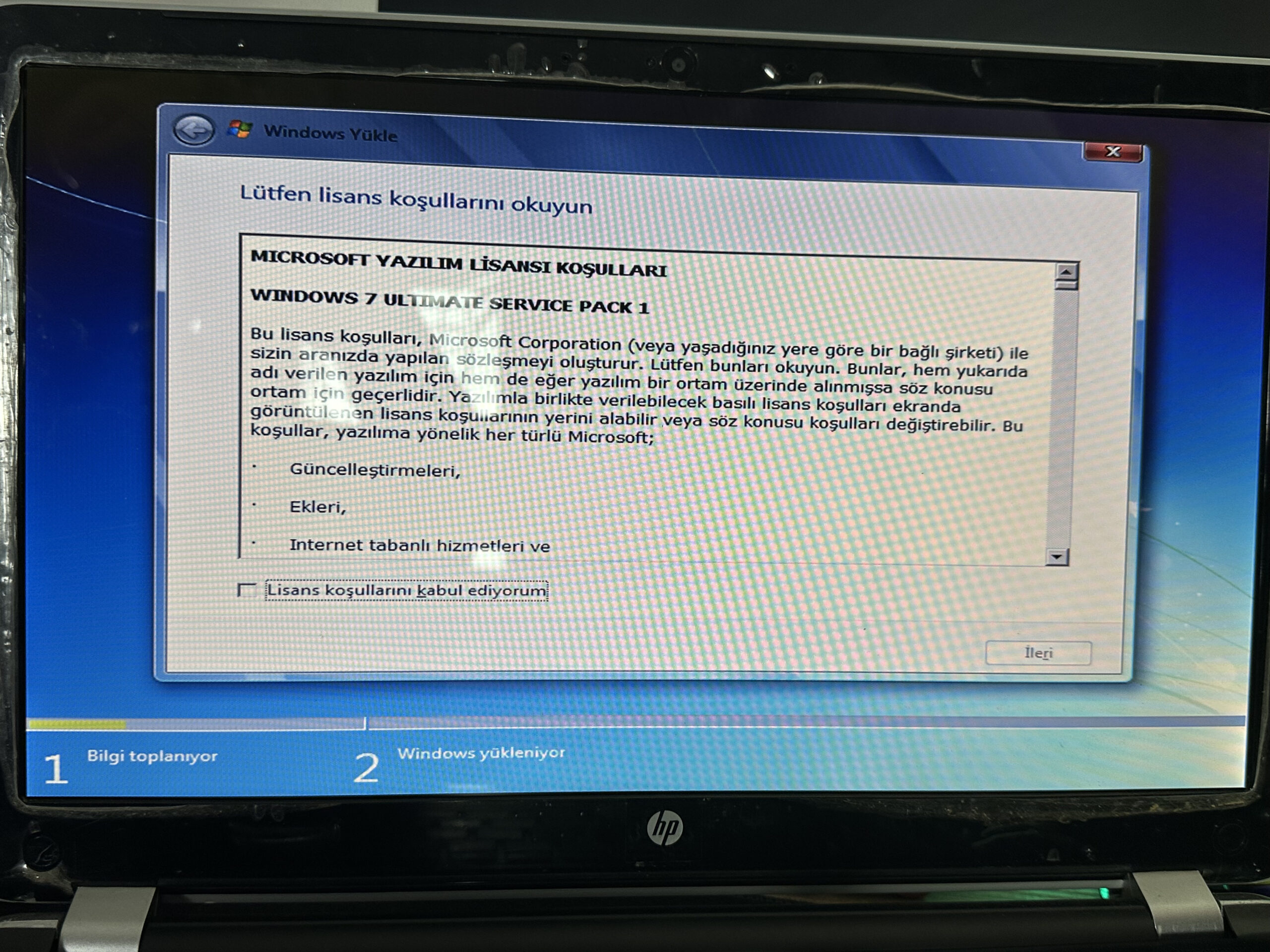
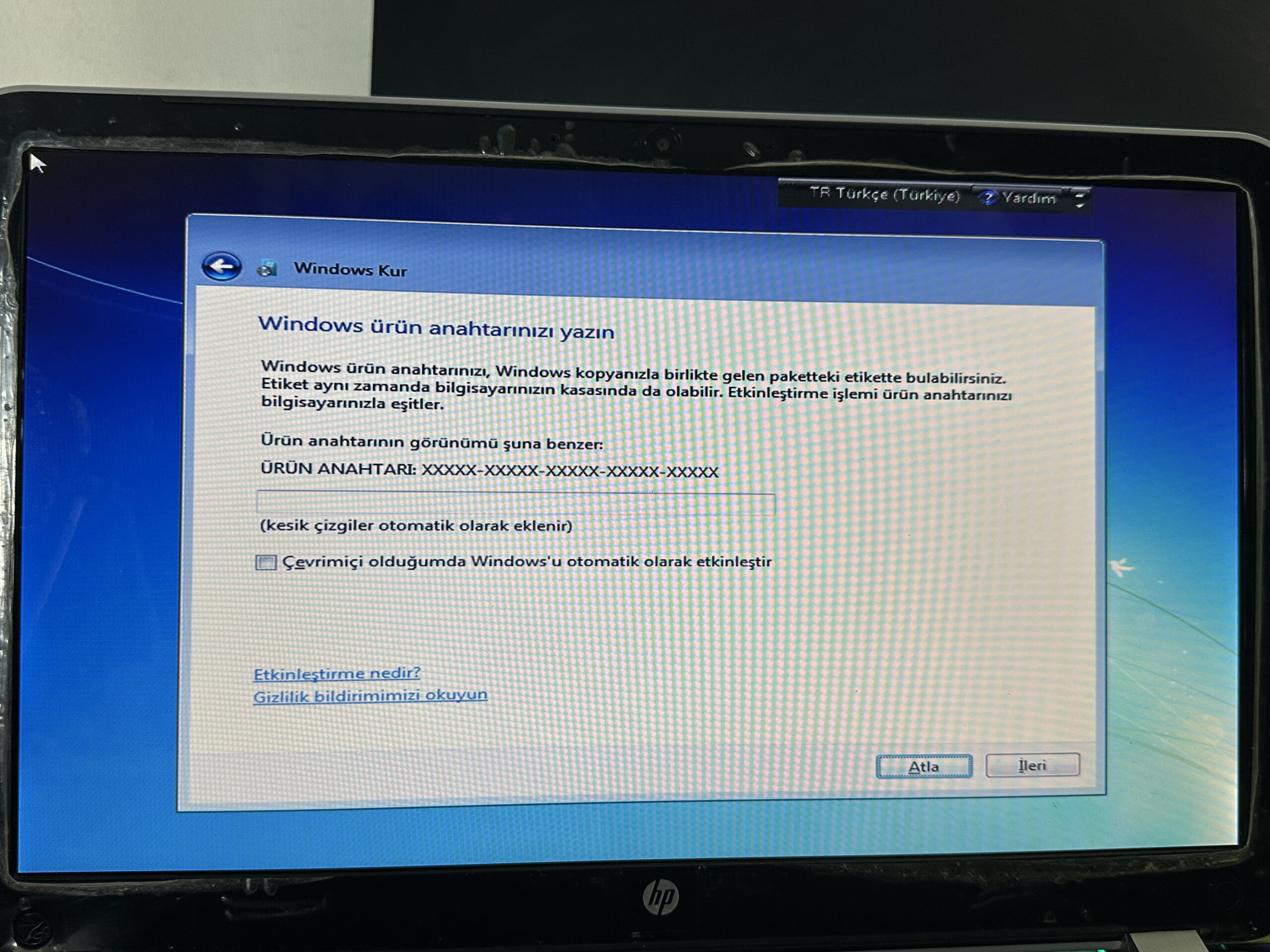
Ürün anahtarı kısmında atla butonuna tıklayın
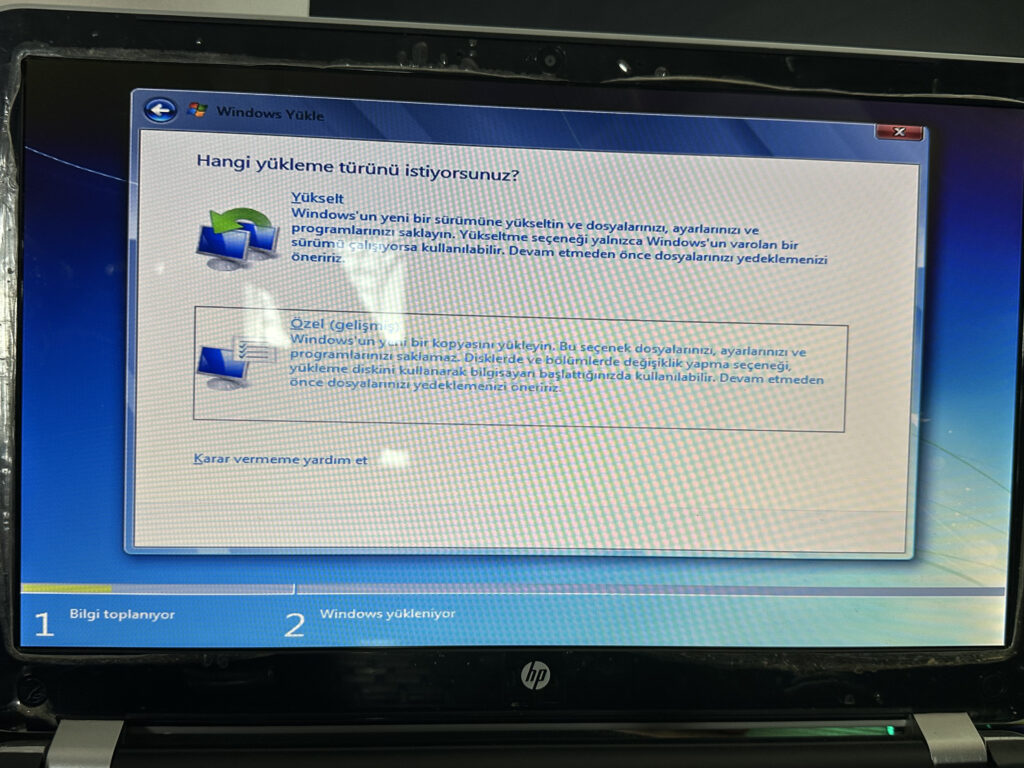
Özel (gelişmiş) seçeneğini seçin
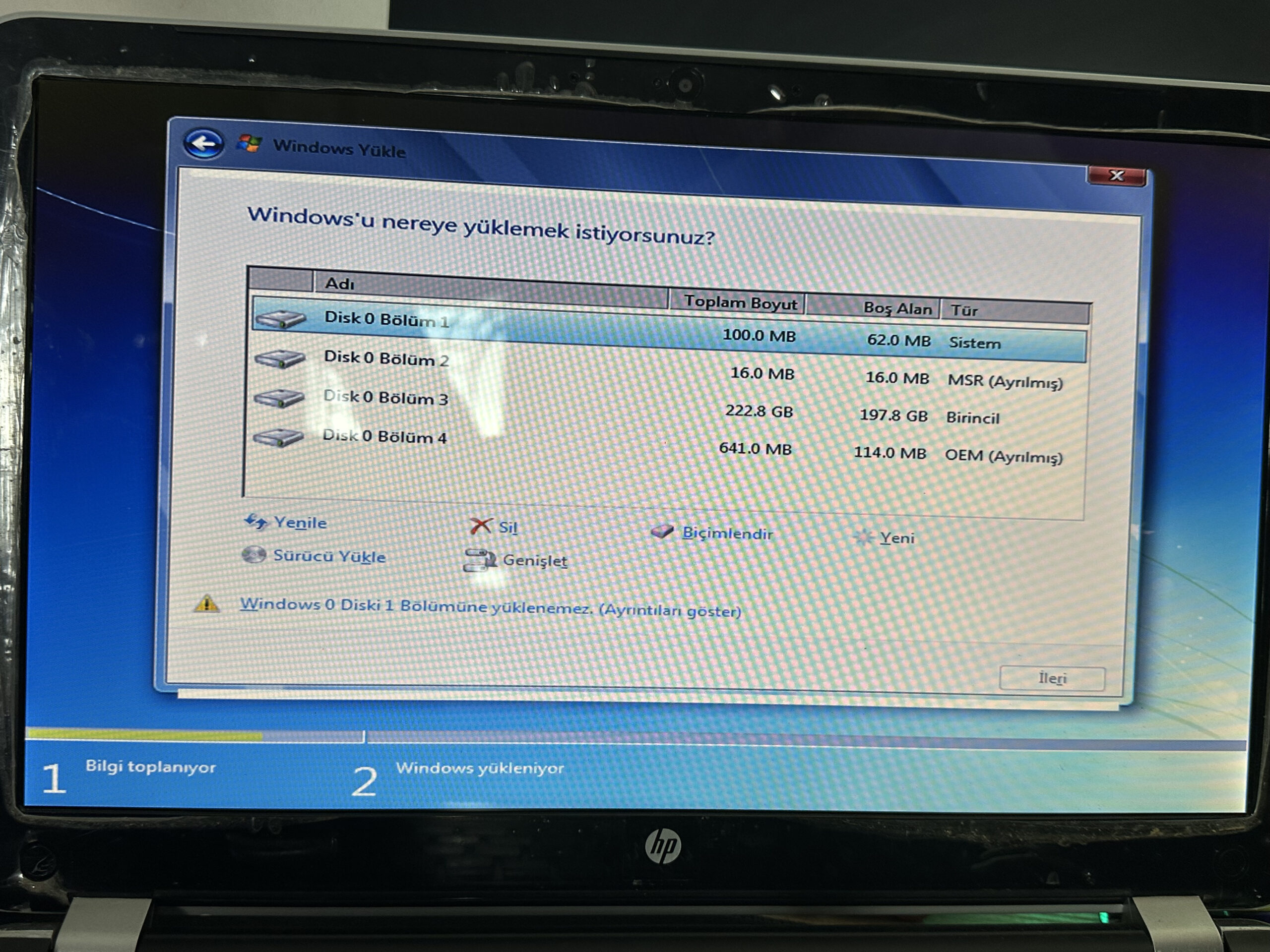
Buradan varsa önceki Partition (bölümleri) silin. Ve tekrardan oluşturun. Buradaki değeri Mb cinsinden yazın
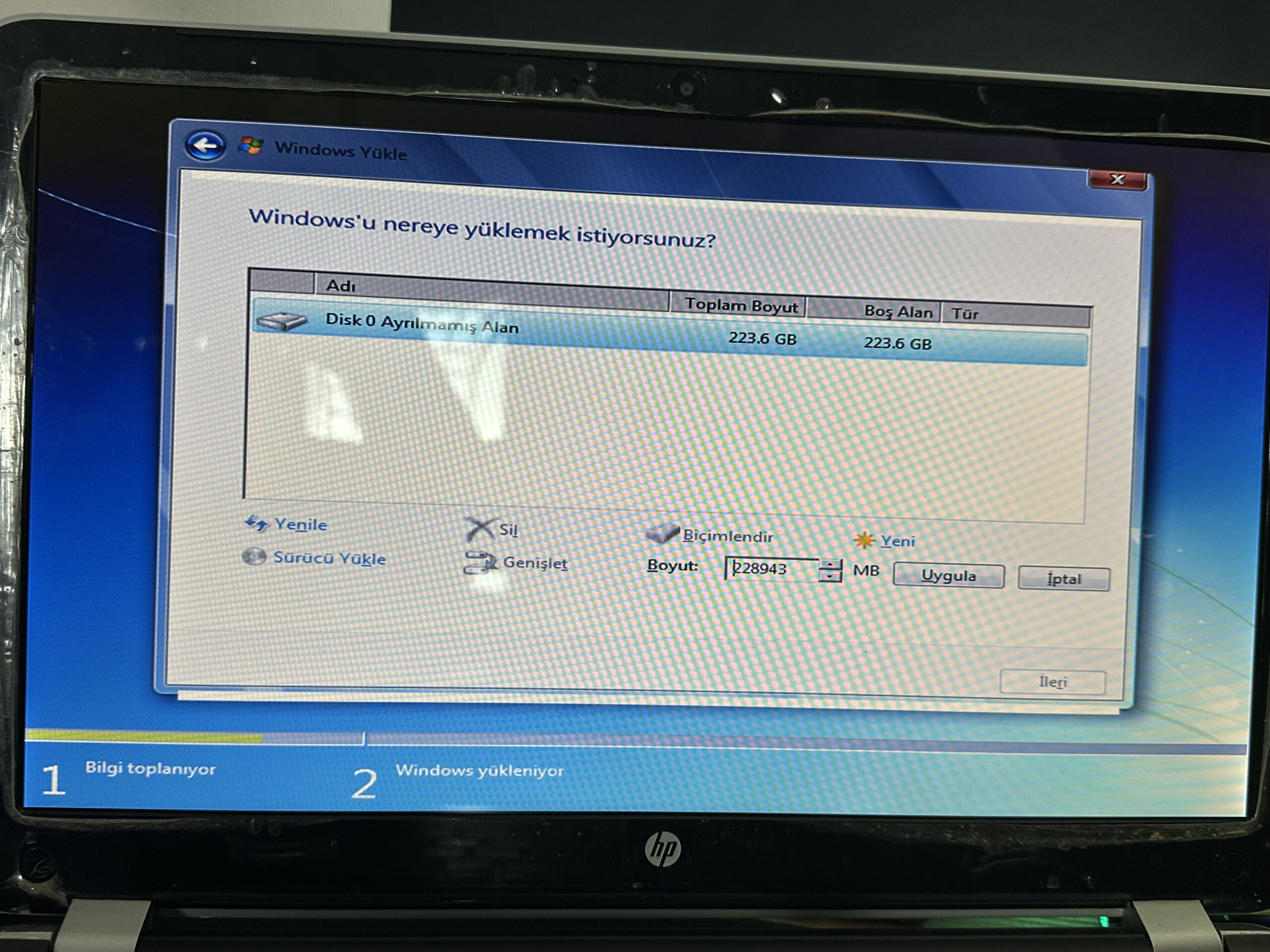

İleri butonuna tıklayarak kurulumu başlatın.
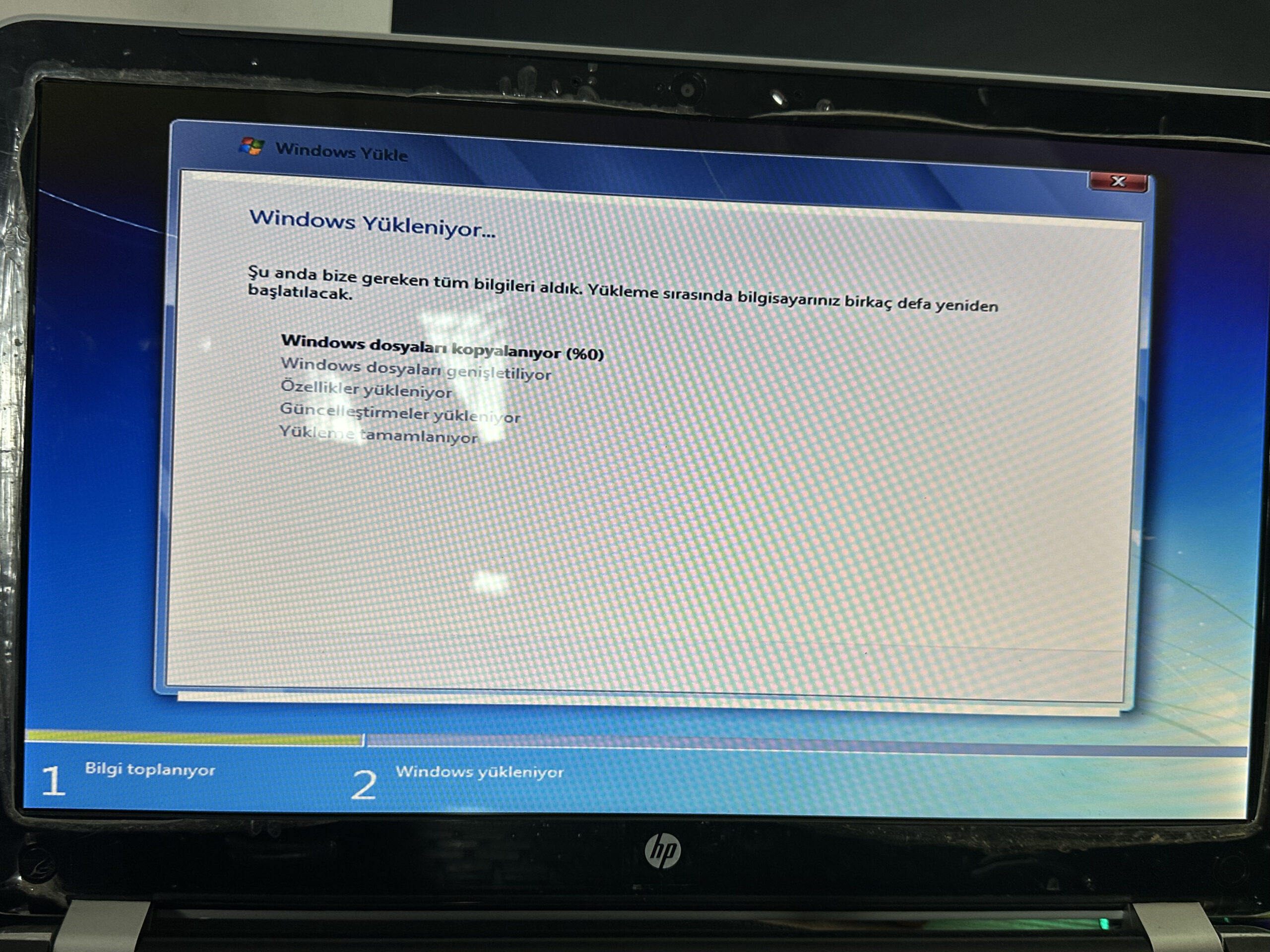
Kurulum tamamlanana kadar bekleyin
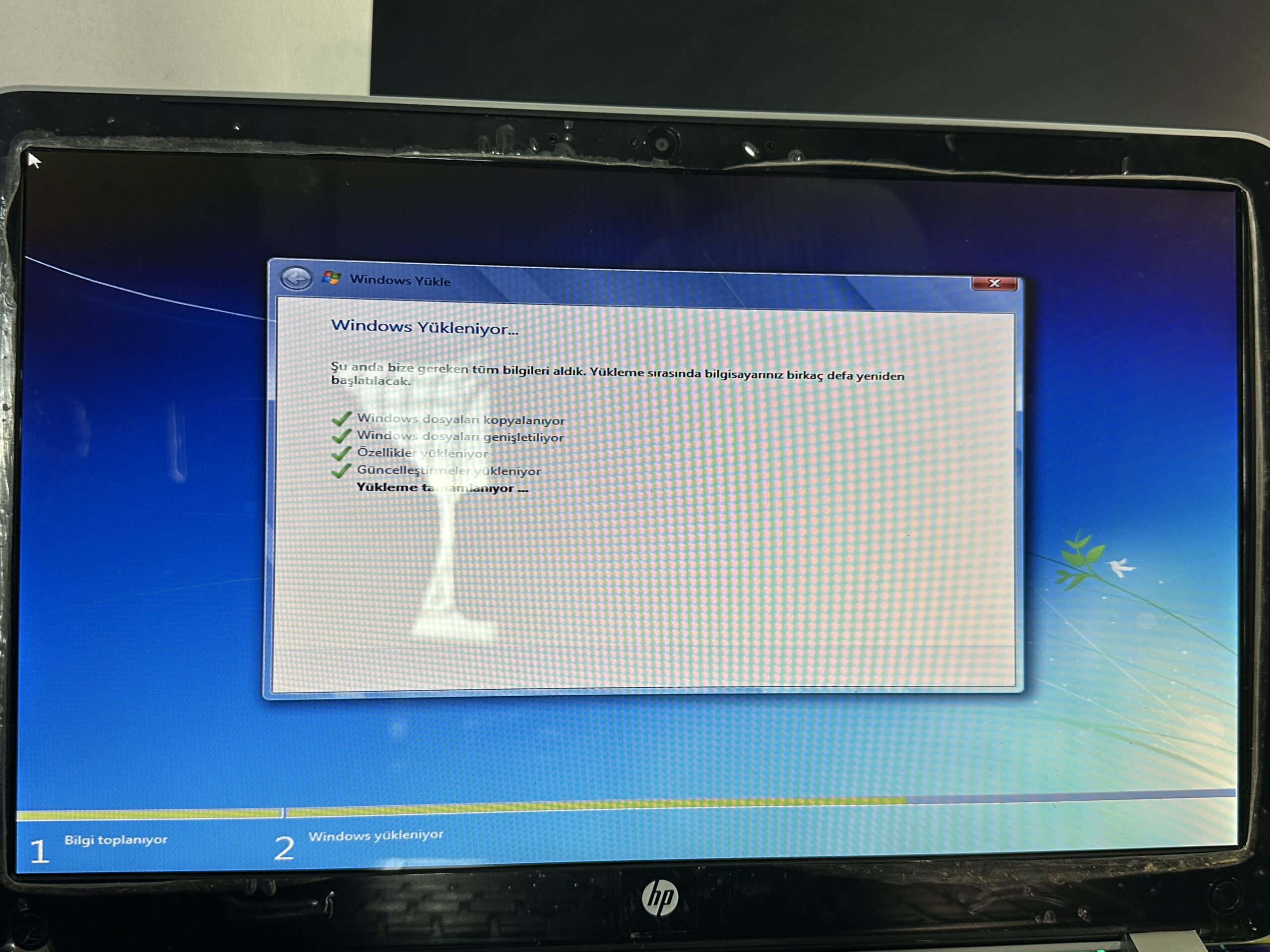
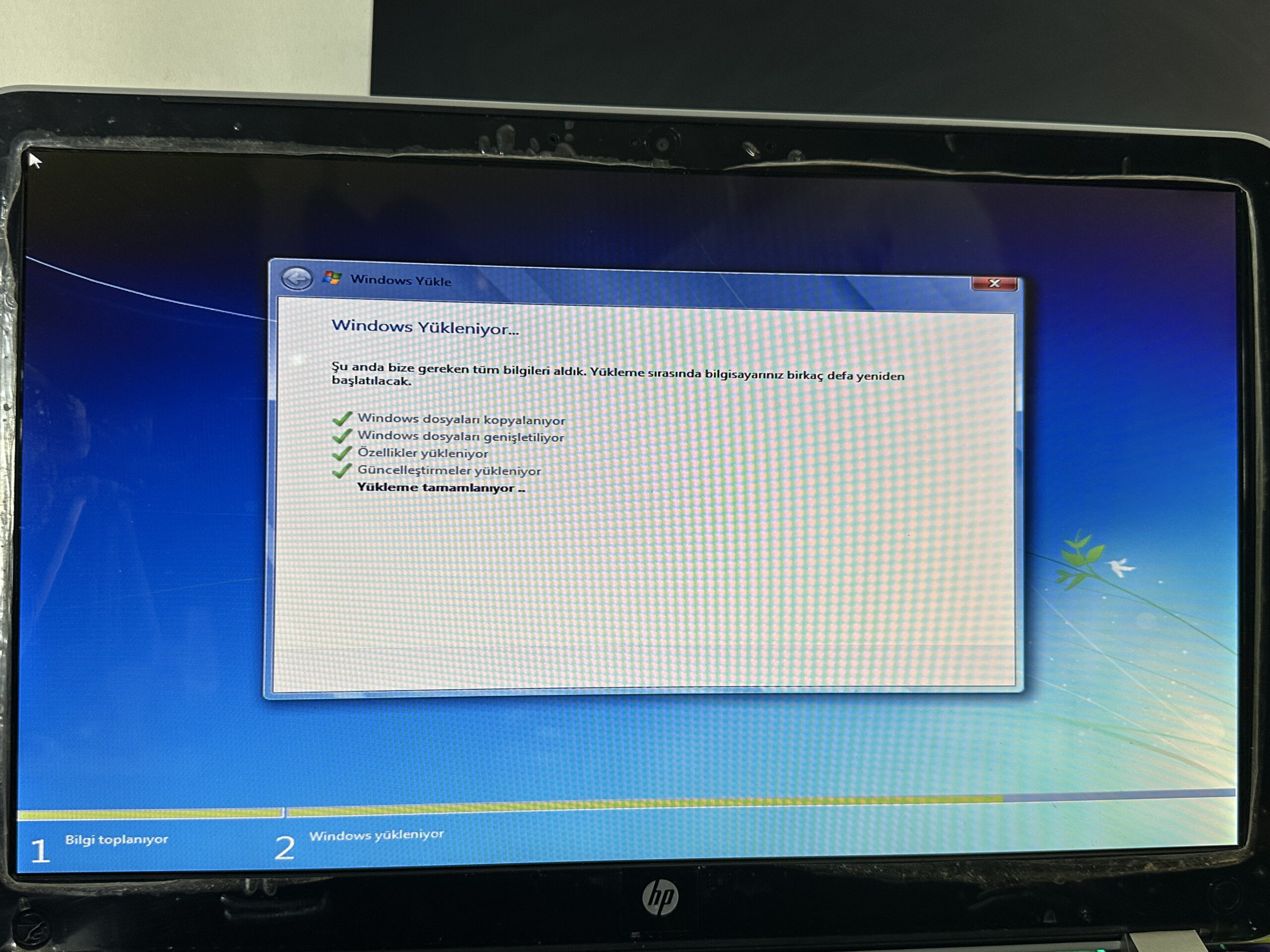
Karşınıza kullanıcı adı oluşturma ekranı gelecek. Buraya Türkçe karakter kullanmadan kullanıcı adı yazınız.

Parola oluşturmak isterseniz parolanızı yazın. Parola olmasın diyorsanız boş geçin

Saat ve tarihi ayarlayın
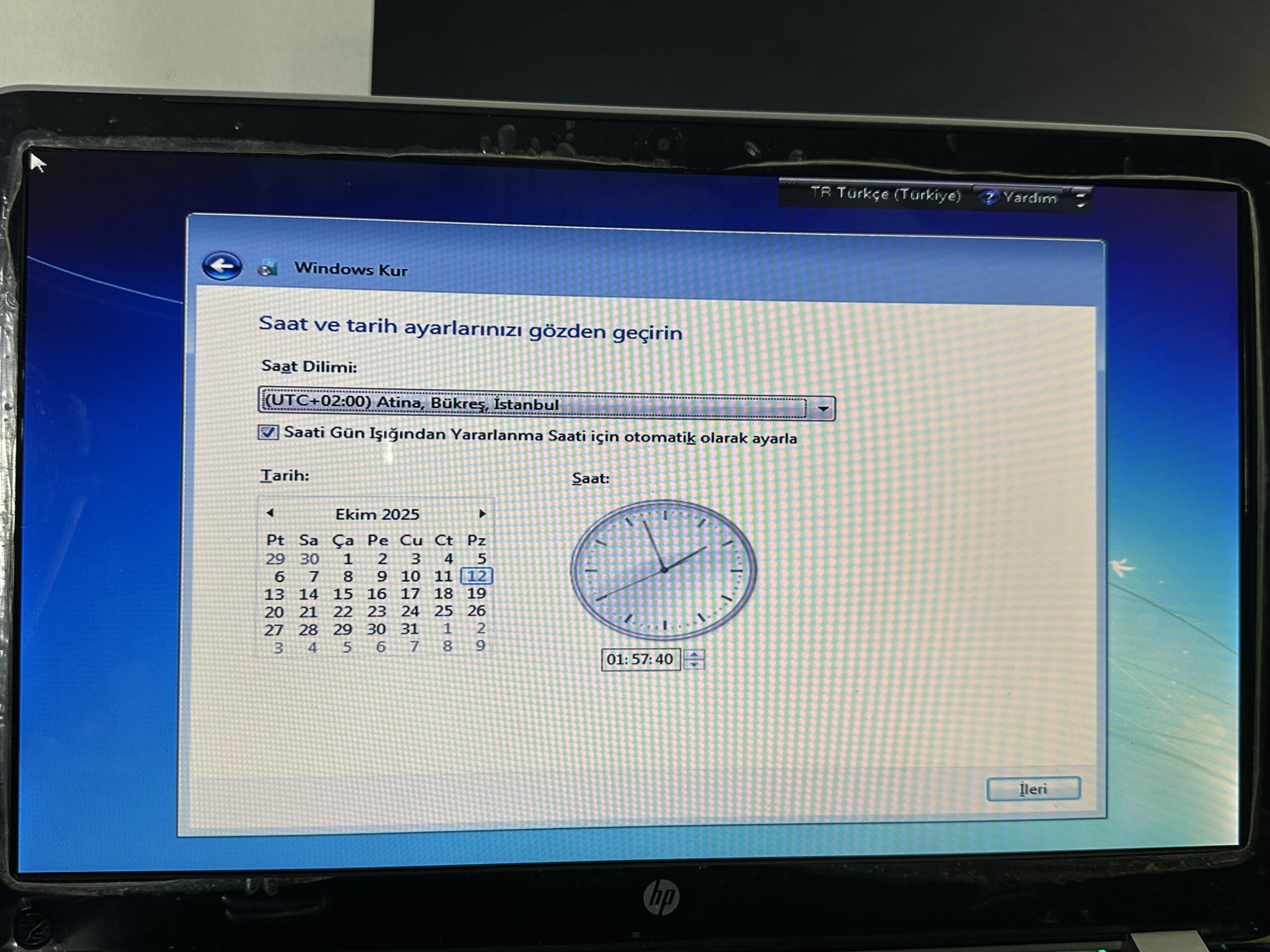
Ve artık kurulumu başarıyla tamamladınız. Windows 7 Kurulum sonrası yapılması gerekenleri yapmayı unutmayın.
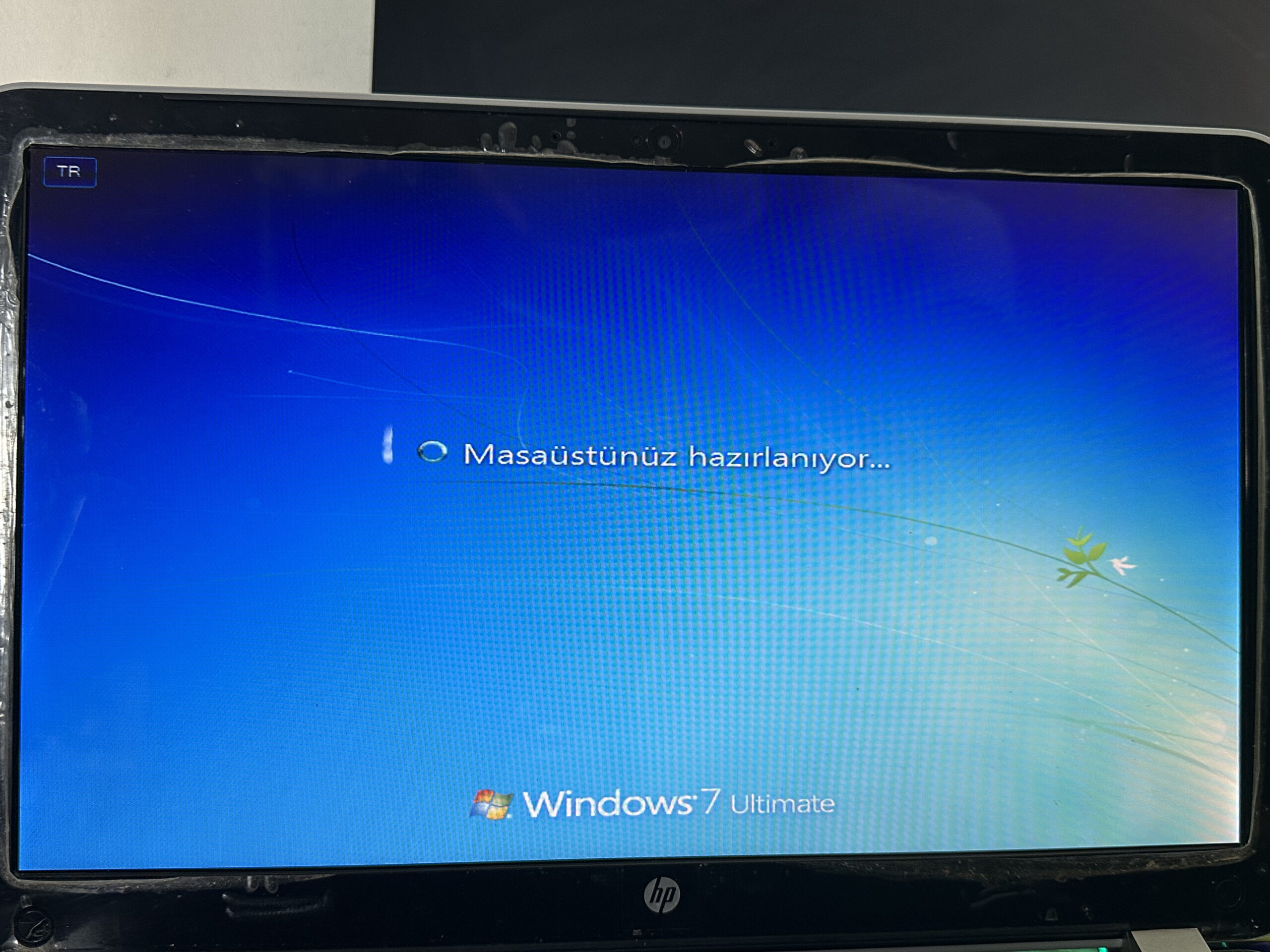
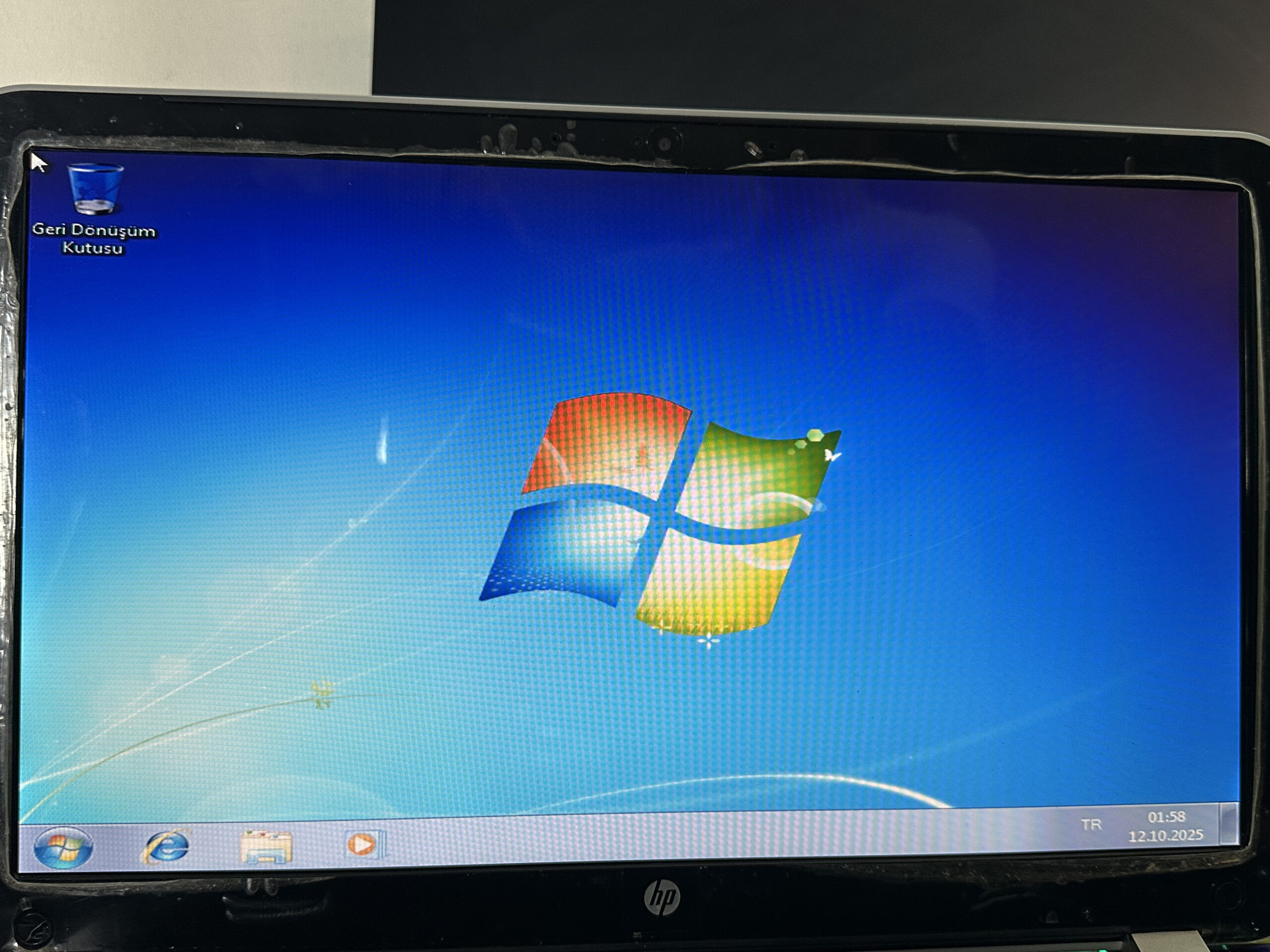
Windows masaüstü ekranı karşımıza geldi.
🔍 Windows 7 Kurulum Sonrası Yapmanız Gerekenler
Tebrikler tüm adımları başarıyla tamamladınız. Bomboş bir ekran karşımıza geldi. Windows 7 kurulum sonrası ne yapmam lazım sorusunu sorduğunuzu duyar gibiyim. Kurulumdan sonra aşağıdaki işleri yapmamız lazım.
- Driver (sürücü) yüklemesi.
- Eksin programların (tarayıcı, video oynatıcı, pdf görüntüleme, DirectX, Framework vs) kurulması
- Grafik sürücüsünün yüklenmesi/güncellenmesi.
- Varsa güncelleştirmelerin yapılması.
Tüm bunları da yaptıktan sonra artık bilgisayarımızı normal bir şekilde kullanmaya başlayabiliriz.
Sonuç
Bu yazı sayesinde Windows 7 usb hazırlama işlemi yapmayı öğrendik. Ardında bu usb belleği kullanarak Windows 7 format atma işlemi yaptık. Takıldığınız konularda yazı içerisindeki videoyu izleyerek yardım alabilirsiniz. Bu yazı sizi hem maliyetten kurtaracak hem de evinizde kendi formatınızı atmanızı sağlayarak zaman kazandıracak.
Kurulumla ilgili kafanıza takılan soru ve sorunlar olursa yorum olarak yazmaktan çekinmeyin.
Konuyla alakalı sıça sorulan sorular.
14 yıllık bilgisayar teknikeri ve yazılım geliştirici olarak bu sitede yazılım, donanım, teknoloji, işletim sistemleri, yazıcılar, oyuncu ekipmanları, soğutucular, tablet ve akıllı telefonlar hakkında içerik üretiyorum. Yaşadığınız sorunlara çözüm bulmayı ve sizlere yardımcı olmayı seviyorum. Ayrıca ihtiyacınız olan ürünler konusunda alınır mı sorularınıza yanıt veriyorum. Ama öyle sıradan yanıtlar değil 14 yıllık tecrübe ile edindiğim bilgiler doğrultusunda yanıt veriyorum.
← Önceki Yazı
Dark Freezer x128 Alınır Mı ? Montaj Ve İnceleme
Sonraki Yazı →
Bu Apple Hesabı Henüz iTunes Store’da Kullanılmadı [ÇÖZÜMÜ]
✨ Bunları da Beğenebilirsin
Yorumlar (0)
Henüz yorum yok, ilk yorumu sen yaz.
Yorum Yaz
Yanıt Yazıyorsun