Hp BIOS ve Boot Tuşu - REHBER
Hp BIOS, boot tuşu hangisi merak eden ve Omen, Pavilion, Victus gibi modellerin BIOS menüsüne nasıl girilir öğrenmek isteyenler için adım adım anlattım
İçindekiler
Hp BIOS, boot tuşu laptoplarda bu menüye girmek ve cihazlarını hızlıca usb, cd/dvd gibi bir medyadan başlatmak isteyenler tarafından merak edilmektedir. Sistemsel bir takım ayarları değiştirebilmek için Hp BIOS tuşu hangisi bilmeniz lazım. Bir bilgisayar teknikeri olarak yıllarca bu marka bilgisayarların menülerine defalarca girip çıktım. Ve şimdi tecrübelerimi size aktarıyorum.
HP BIOS ve Boot Tuşu: Hızlı Cevap
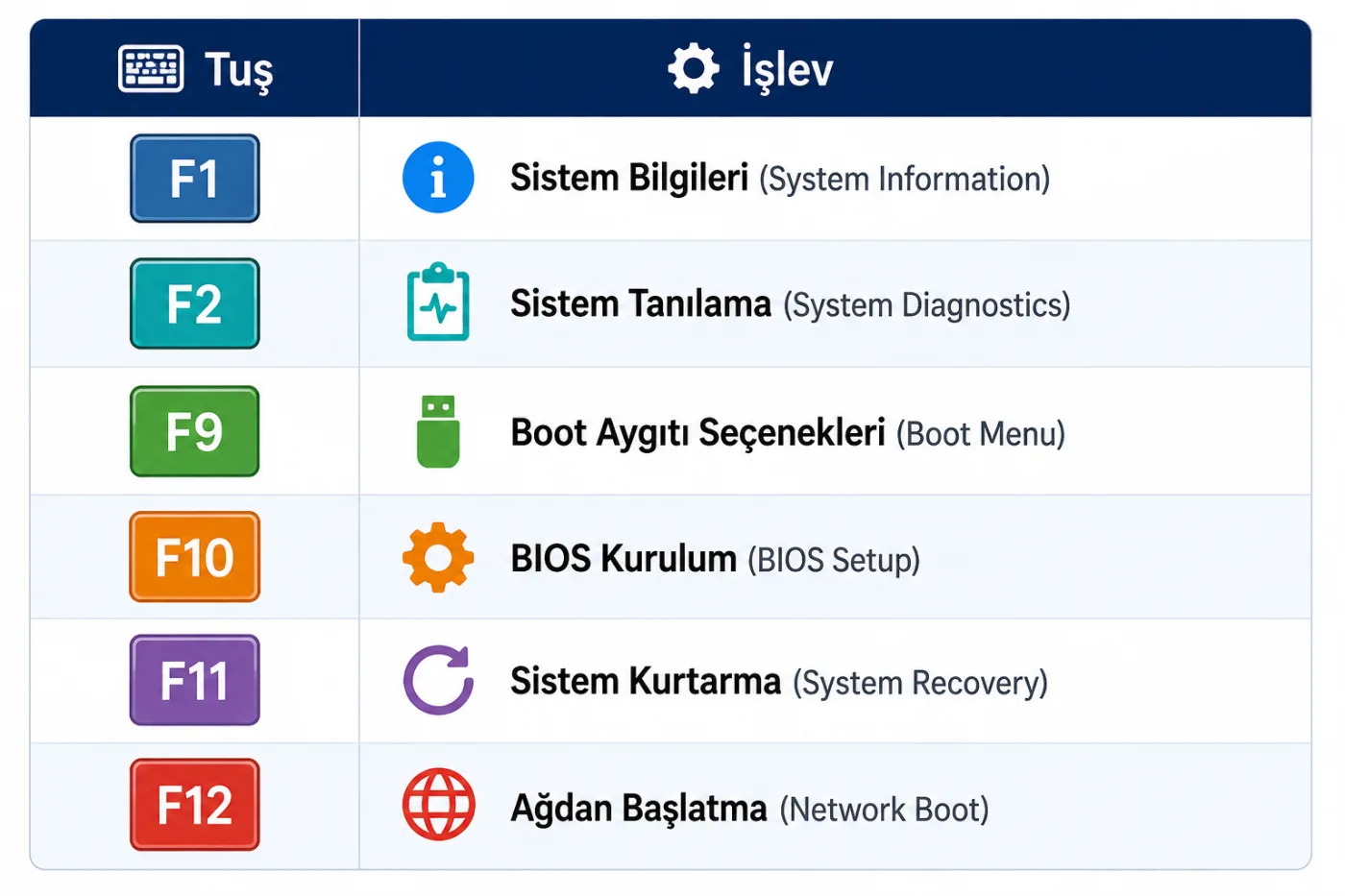
HP Başlangıç Menüsü ve Tüm Kısayol Tuşları
| ⌨️ Tuş | 🔧 İşlev |
|---|---|
| 🔵 F1 | ℹ️ Sistem Bilgileri (System Information) |
| 🔵 F2 | 🩺 Sistem Tanılama (System Diagnostics) |
| 🟢 F9 | 🚀 Boot Aygıtı Seçenekleri (Boot Menu) |
| 🟠 F10 | ⚙️ BIOS Kurulum (BIOS Setup) |
| 🟣 F11 | 🔄 Sistem Kurtarma (System Recovery) |
| 🔴 F12 | 🌐 Ağdan Başlatma (Network Boot) |
HP BIOS'a Nasıl Girilir?

- Bilgisayarınız açıksa tamamen kapatın (yeniden başlatma da olur).
- Güç düğmesine basın ve cihaz açılmaya başlar başlamaz, HP logosu ekranda görünürken, F10 tuşuna aralıklarla, art arda basmaya başlayın.
- Tuşa tek bir kez basıp beklemek yerine, ekran açılana kadar birkaç kez basmak işe yarar; çünkü tuşun algılanacağı zaman aralığı çok kısadır.
- Doğru zamanlamayla tuşa basmayı başardıysanız BIOS ekranı (HP'de genellikle "BIOS Setup Utility") karşınıza gelir.
HP Boot Menüsü Nasıl Açılır?

- Bilgisayarı kapatın veya yeniden başlatın.
- HP logosu görünürken F9 tuşuna art arda basın.
- Karşınıza çıkan açılış aygıtı listesinden, başlatmak istediğiniz aygıtı (örneğin USB belleğinizi) ok tuşlarıyla seçip Enter'a basın.
HP BIOS, Boot Tuşu Çalışmıyor
HP BIOS'a Windows Üzerinden Girme
- Klavyeden Shift tuşunu basılı tutarken, Başlat menüsünden Yeniden Başlat seçeneğine tıklayın.
- Bilgisayar mavi bir seçenek ekranıyla açılır. Buradan Sorun Gider (Troubleshoot) seçeneğine girin.
- Ardından Gelişmiş Seçenekler (Advanced Options) yolunu izleyin.
- UEFI Ürün Yazılımı Ayarları (UEFI Firmware Settings) seçeneğine tıklayın ve Yeniden Başlat deyin.
- Bilgisayar doğrudan BIOS/UEFI ekranına açılır.
Sonuç
Galeri
Sık Sorulan Sorular
HP bilgisayarların BIOS menüsüne girmek için F10 tuşu kullanılır.
HP'de boot menüsü F9 tuşuyla açılır. Açılışta HP logosu görünürken F9'a art arda basarak, ya da ESC Başlangıç Menüsünden "Boot Device Options" seçeneğini seçerek boot menüsüne ulaşabilirsiniz.
Açılışta ESC tuşuna bastığınızda HP Başlangıç Menüsü açılır. Bu menü; sistem bilgileri (F1), tanılama (F2), boot menüsü (F9), BIOS kurulum (F10) ve sistem kurtarma (F11) gibi tüm seçenekleri tek bir listede sunar. Tuşları karıştıranlar için en pratik yöntemdir.
En yaygın nedenler, Windows'un Hızlı Başlatma (Fast Startup) özelliği ve HP BIOS'undaki Fast Boot ayarıdır; ikisi de açılışı hızlandırarak tuşa basma aralığını ortadan kaldırır. Çözüm için Hızlı Başlatmayı kapatabilir ya da Shift tuşuna basılı tutarak Yeniden Başlat > Sorun Gider > Gelişmiş Seçenekler > UEFI Ürün Yazılımı Ayarları yolunu izleyebilirsiniz.

14 yıllık bilgisayar teknikeri ve yazılım geliştirici olarak bu sitede yazılım, donanım, teknoloji, işletim sistemleri, yazıcılar, oyuncu ekipmanları, soğutucular, tablet ve akıllı telefonlar hakkında içerik üretiyorum. Yaşadığınız sorunlara çözüm bulmayı ve sizlere yardımcı olmayı seviyorum. Ayrıca ihtiyacınız olan ürünler konusunda alınır mı sorularınıza yanıt veriyorum. Ama öyle sıradan yanıtlar değil 14 yıllık tecrübe ile edindiğim bilgiler doğrultusunda yanıt veriyorum.
← Önceki Yazı
Casper BIOS ve Boot Tuşu Hangisi ? Tüm Modeller
Sonraki Yazı →
Asus Tuf A16 Alınır Mı ? - Almadan Önce Mutlaka Oku
✨ Bunları da Beğenebilirsin
Yorumlar (0)
Henüz yorum yok, ilk yorumu sen yaz.
Yorum Yaz
Yanıt Yazıyorsun