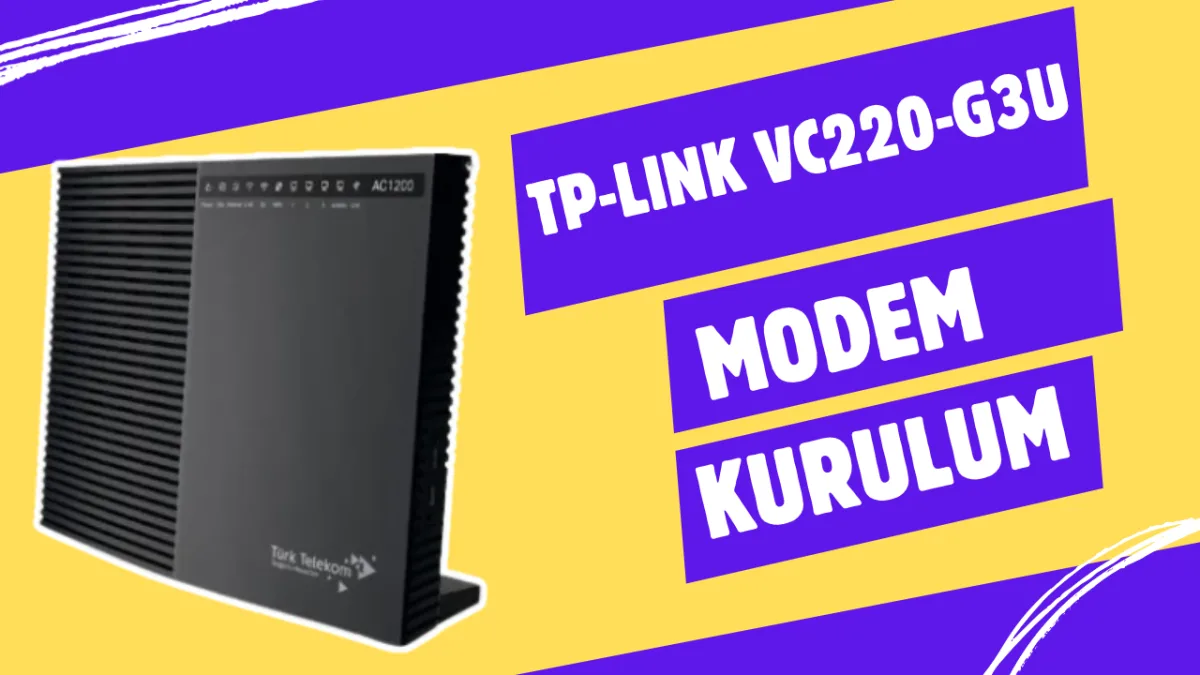
TP-Link VC220-G3u Modem Kurulumu Nasıl Yapılır ? Hızlı Kurulum Kılavuzu 👇
Türk Telekom TP-Link VC220-G3u modem kurulumu yapmak isteyen ve nasıl yapabileceğini bilmeyenler için adım adım VC220-G3u modem kurulum rehberi
İçindekiler
TP-Link VC220-G3u modem kurulumu işlemi her ne kadar basit olsa da bu işten anlamayanlara zor gelebilir. Ancak bu rehber içerik sayesinde adımları doğru sırasıyla takip ederseniz evde, iş yerinizde TP-Link VC220-G3u kurulum işlemini başarıyla gerçekleştireceksiniz. Yıllarca bu tarz modem kurmuş bir bilgisayar teknikeri olarak en net bilgiyi sizlerle paylaşıyorum.
TP-Link VC220-G3u Kurulumu Nasıl Yapılır ?
Bu işleri hiç bilmeyen biriysen bile bu basit anlatımla kurulumu yapabileceksin.
- Chrome veya Edge tarayıcısına aç ve adres çubuğuna http://192.168.1.1 veya http: //modem.local yazıp enterla
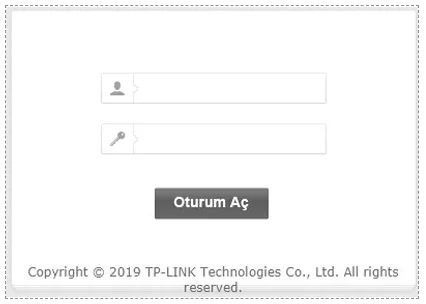
- Karşına kullanıcı adı ve şifre soran bir giriş ekranı gelecek.
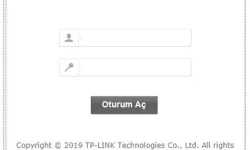
- Kullanıcı adı: admin Şifre: turktelekom yazarak giriş yap (eğer bu bilgilerle giriş yapmıyorsa modemine reset at. çünkü bilgiler değiştirilmiş demektir.
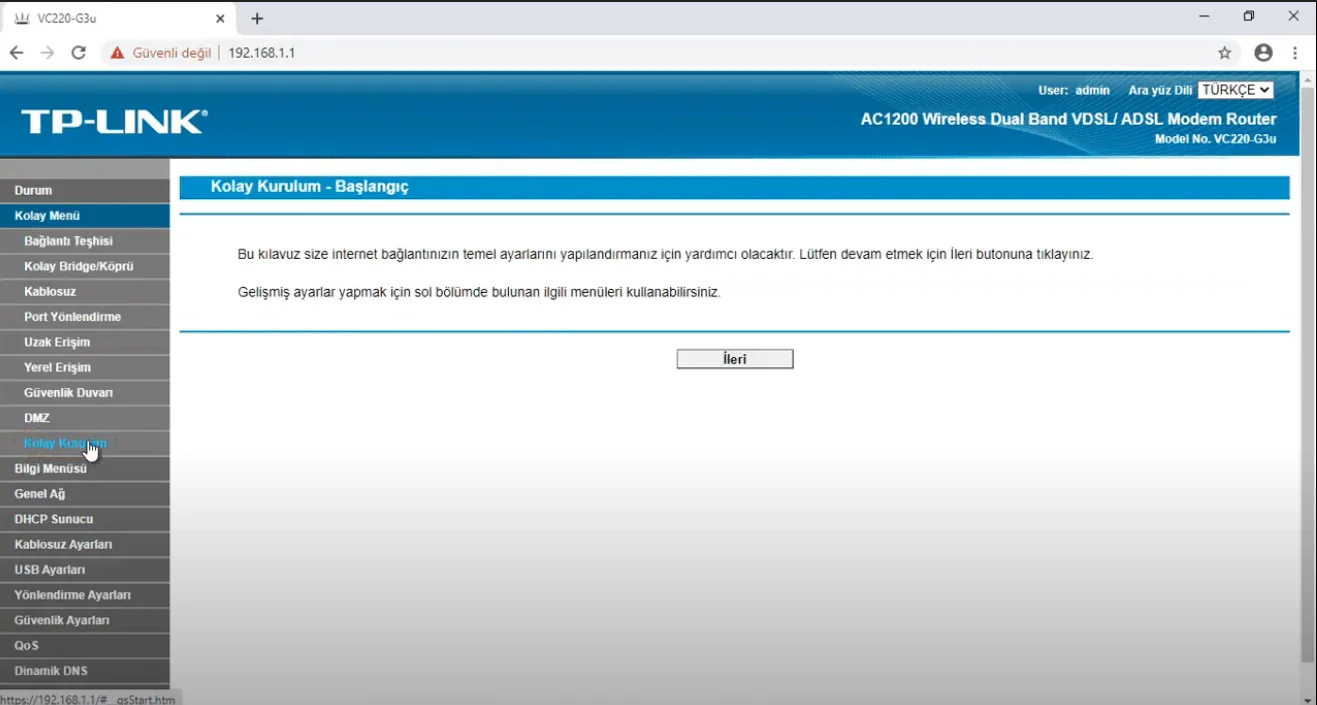
- Kolay Kurulum sayfasına -> sol taraftaki menüden “Kolay Menü” sekmesini ve bu sekmenin altında “Kolay Kurulum” bölümünü tıklayın. Açılan Başlangıç sayfasında “İleri” butonunu tıklayarak internet bağlantısı için temel bilgileri girerek ayarlamayı başlatın.
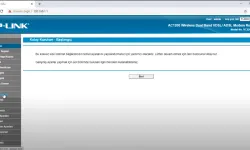
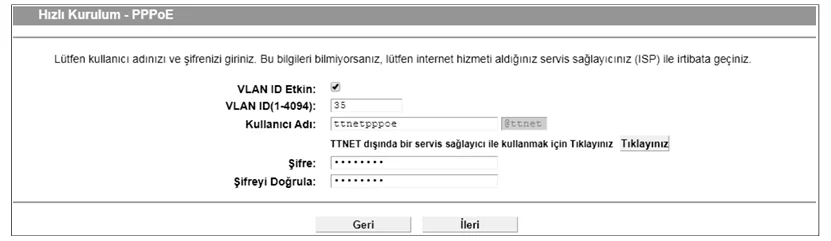
- Eğer modem kurulumu daha önce hiç yapılmadıysa ttnetpppoe şeklinde bir ibare yazar. Bu kısmı sili ve internet servis sağlayıcınızın size verdiği İnternet kullanıcı adı ve şifresini bu kısımlara yazın.
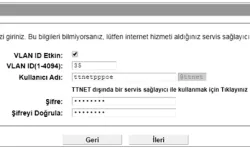
- Ve Kablosuz ağ ayarlarınızı yapmak için “İleri” butonuna tıklayın.
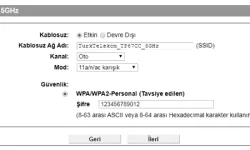
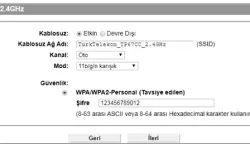
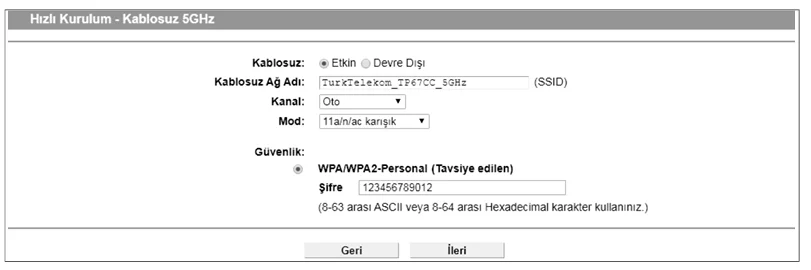
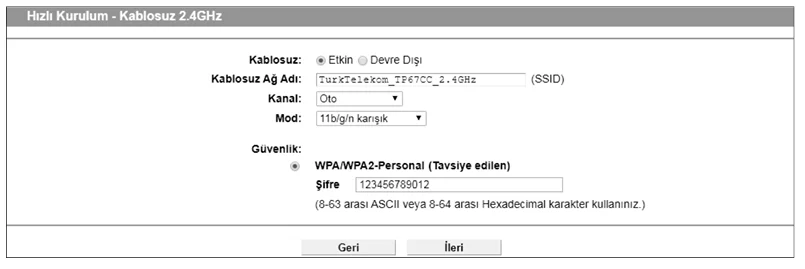
- Cihazınızın kablosuz işlevi fabrikasyon olarak etkin durumda gelir. Bu sayfada 2.4GHz bandına ait kablosuz ağ adınızı yeniden adlandırabilir ve kendi şifrenizi oluşturabilirsiniz. 5GHz bandına ait Kablosuz ağı yapılandırmaya devam etmek için “İleri” butonunu tıklayın. 5 GHz Kablosuz ağ ayarı tamamen aynıdır.
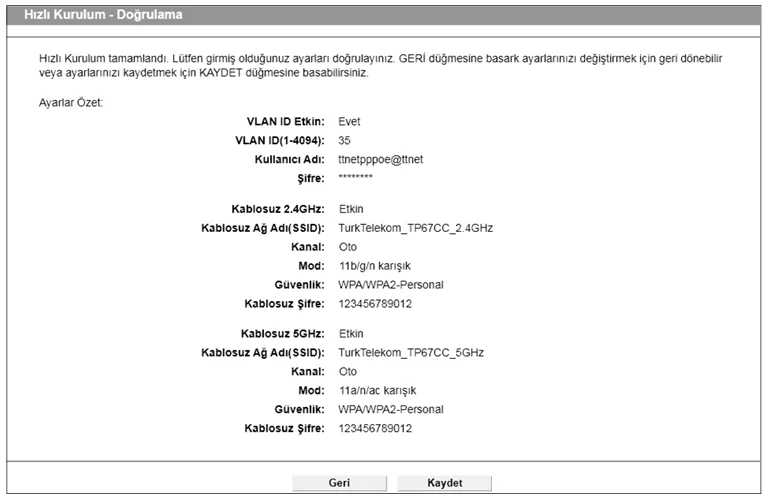
- Kolay Kurulum tamamlanmıştır, lütfen aşağıdaki tüm parametrelerin doğru şekilde girilmiş olduğunu kontrol edin. Ayarları düzeltmek isterseniz “Geri” butonuna tıklayın, ayarlarınızı kaydetmek ve bu ayarları kullanmak için “Kaydet” butonuna tıklayın.
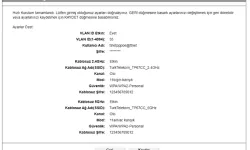
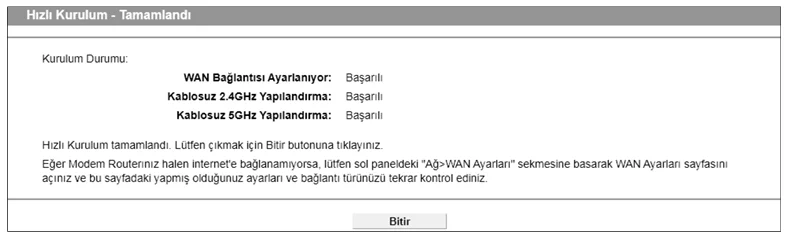
Aşağıdaki Tamamlandı ekranını göreceksiniz, kurulumu tamamlamak için “Bitir” butonuna tıklayın.
TP-Link VC220-G3u Kablosuz Ayarları
Kurulumda sonra varsayılan modem wifi şifresini değiştirmek isterseniz aşağıdaki adımları takip edin.
“Kablosuz Ayarları” → “Temel Ayarlar” sayfasına gidin
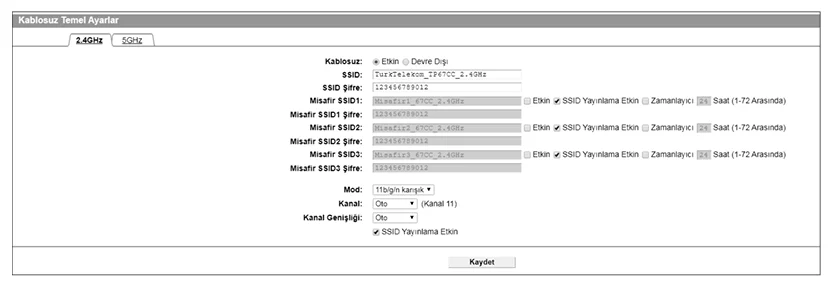
Kablosuz: Kablosuz Ağı etkinleştirin. Bu bandın kablosuz işlevini kullanmak istemiyorsanız, kutunun seçimini kaldırmanız yeterlidir. Kablosuz işlevini devre dışı bırakırsanız, tüm kablosuz ayarları etkili olmaz.
SSID: Bu bandın kablosuz ağdaki tüm noktalar arasında görünen kablosuz ağ adıdır. Bu bölüme kablosuz ağınızın ismi olarak görünmesini istediğiniz bir isim verebilir ya da fabrikasyon girilmş olan ağ adını değiştirmeden bırakabilirsiniz. Kablosuz ağ adı büyük/küçük harfe duyarlıdır ve 32 karakteri geçmemelidir.
SSID Şifre: Kablosuz ağa bağlanmak için kullanmanız gereken şifre gösterilir. Bu bölümde cihazınıza fabrikasyon ayarlanmış şifre görüntülenir. Güvenliğiniz için fabrikasyon gelen şifreyi kendinize özel bir şifre ile değiştirmenizi öneriyorum.
Misafir SSID: Bu bölümde modeminizde ana kablosuz yayının dışında başka isimle farklı kablosuz yayınlarıda kullanmak istiyorsanız bu bölümü etkinleştirip, Misafir ağınıza istediğiniz bir isim verebilirsiniz. 3 farklı Kablosuz Misafir ağı etkinleştirebilirsiniz.
Misafir SSID Şifre: Etkinleştirdiğiniz Misafir kablosuz ağında kullanıcıların kablosuz ağa bağlanmaları için kullanmaları gereken şifreyi atayabilirsiniz.
Mod: İstediğiniz modu seçin.
Sadece 11n: Yalnızca tüm kablosuz istemcileriniz 802.11n WiFi kullanıyor ise tercih edin.
11b/g Karışık: Ağınızda hem 802.11b hem de 802.11g kablosuz istemciler kullanıyorsanız tercih edin.
11b/g/n Karışık: 802.11b, 11g ve 11n kablosuz istemcilerden karma bir ağınız varsa tercih edin.
TP-Link VC220-G3u Port Yönlendirme
Modemin port yönlendirme özelliği, yerel ağ üzerindeki aygıtlara ya da uygulamalara internet üzerindeki aygıtlar veya kullanıcılar tarafından erişilmesine izin verir.
Yönlendirme Ayarları → Port Yönlendirme sayfasına gidin. Yeni Ekle seçeneğine tıklayarak aşağıda gösterildiği gibi sanal sunucu ekleyebilir veya mevcut olanları yeniden yapılandırabilirsiniz
-
Kural Adı: Bu port yönlendirme kuralının ne için kullanıldığına dair bir isim verebilirsiniz.
-
Adresleme Türü: Bu port yönlendirme kuralı için internet (WAN) tarafından yereldeki servise erişim verilmek istenen sunucunun IP adresine ya da MAC adresine izin vermek için kullanılır.
-
Hedef IP veya MAC: Bu alanda yerel ağınıza internet (WAN) tarafından erişim yapacak sunucunun IP adresini ya da MAC adresini belirtmeniz istenir. Herhangi bir değer girmemeniz durumunda internet üzerindeki tüm cihazlara bu kural üzerinden yerel ağınızdaki servise erişim vermiş olursunuz.
-
Kaynak IP: Yerel ağdaki bilgisayar/sunucunun yerel IP adresini giriniz.
-
WAN Arayüz: Yerel ağdaki sunuculara hangi WAN arayüzünden erişime açılması isteniyorsa o seçilmeli; genellikle bu internet WAN arayüzüdür.
-
Kaynak Port: Yerel ağda uygulamanın ya da hizmetin kullandığı port numarasını giriniz. Eğer hedef portu numarası kaynak portu ile aynı ise bu alanı boş bırakabilirsiniz.
-
Hedef Port: WAN tarafında kullanılacak olan hizmet port numarasını giriniz. Tek bir port numarası ya da birden fazla port için port aralığı girebilirsiniz. Örnek format:
XXya daXX-XX. -
Protokol: WAN tarafında erişime açtığınız uygulamanın kullandığı TCP veya UDP protokolünü giriniz. Hangi protokolün kullanıldığını bilmiyorsanız HEPSİ seçeneğini seçiniz.
-
Durum: Bu port yönlendirme kuralının durumunu etkin ya da devre dışı olarak ayarlayabilirsiniz. Kural durumunu Etkin seçtiğinizde çalışacaktır.
-
Yaygın Servis Portları: Hizmet listesinde en çok kullanılan 10 yaygın servis için otomatik ayarlar sizin yerinize girilir.
TP-Link VC220-G3u Reset Atma
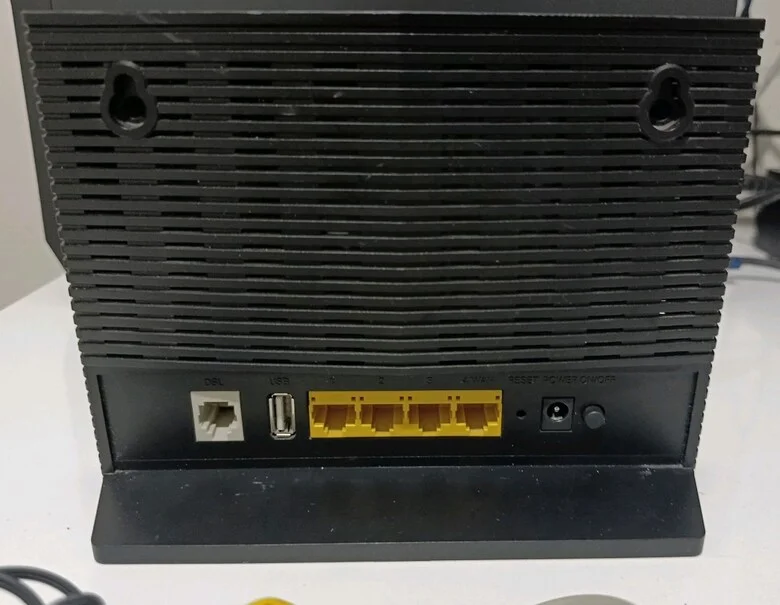
Modeminiz açık durumdayken, cihazın arka panelindeki RESET (SIFIRLA) tuşuna bir kalem vb gibi sivri uçlu cisim ile 10sn boyunca basılı tutunuz, ön panelde yer alan tüm LED ışıklarının tamamı yandığında, tuşa basmayı bırakabilirsiniz. Modeminiz 2 dk içinde fabrika ayarlarıyla tekrar çalışmaya başlayacaktır.
 💡 İlgini ÇekebilirModem
Modem Nasıl Resetlenir ? – 30 Saniyede 🏆
Modem nasıl resetlenir sorusu modemini fabrika ayarlarına döndürmeyi düşünen kullanıcılar tarafından merak konusu. 30 saniyenizi a...
💡 İlgini ÇekebilirModem
Modem Nasıl Resetlenir ? – 30 Saniyede 🏆
Modem nasıl resetlenir sorusu modemini fabrika ayarlarına döndürmeyi düşünen kullanıcılar tarafından merak konusu. 30 saniyenizi a...
Sonuç
VC220-G3u modem kurulumu sonrasında tüm ışıklar yeşil yanacak ve internete bağlanmaya başlayacaksınız. Eğer bağlantı veya kurulum ile ilgili sorun yaşarsanız yorum olarak veya PcKafa soru-cevap bölümünden bana iletebilirsiniz.

14 yıllık bilgisayar teknikeri ve yazılım geliştirici olarak bu sitede yazılım, donanım, teknoloji, işletim sistemleri, yazıcılar, oyuncu ekipmanları, soğutucular, tablet ve akıllı telefonlar hakkında içerik üretiyorum. Yaşadığınız sorunlara çözüm bulmayı ve sizlere yardımcı olmayı seviyorum. Ayrıca ihtiyacınız olan ürünler konusunda alınır mı sorularınıza yanıt veriyorum. Ama öyle sıradan yanıtlar değil 14 yıllık tecrübe ile edindiğim bilgiler doğrultusunda yanıt veriyorum.
✨ Bunları da Beğenebilirsin
Yorumlar (0)
Henüz yorum yok, ilk yorumu sen yaz.
Yorum Yaz
Yanıt Yazıyorsun