Windows Etkinleştir Yazısı Kaldırma Nasıl Yapılır? Kesin Çözüm 👇
Windows etkinleştir yazısı nasıl kaldırılır? Windows 10 ve 11 için etkinleştir yazısı kaldırma işleminin adımlarını öğrenin ve kolayca bu yazıyı kaldırın
İçindekiler
- Windows Etkinleştir Yazısı Nasıl Kaldırılır?
- Windows Etkinleştir Yazısı Kaldırma CMD
- Windows Etkinleştir Yazısı Neden Çıkar?
- Üçüncü Parti "Aktivasyon" Araçlarının Riskleri
- Yazı Kalkmasına Rağmen Tekrar Çıkıyorsa Ne Yapmalı?
- Windows Lisansı Alırken Nelere Dikkat Edilmeli?
- Kalıcı Çözüm: Windows'u Gerçek Bir Lisansla Etkinleştirmek
- Ayarlar Üzerinden Etkinleştirme Durumunu Kontrol Edin
- Ürün Anahtarınızı Girin
- Dijital Lisansı Microsoft Hesabınızla Eşleştirin
- Orijinal Lisans Satın Alma
- Sonuç
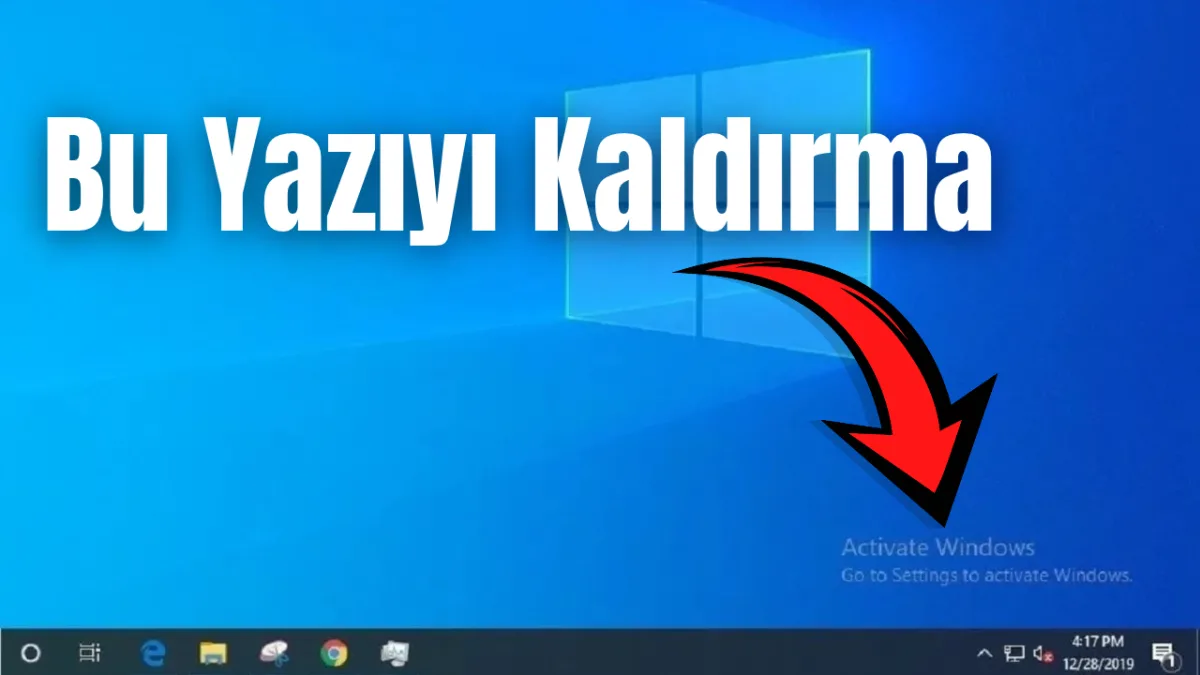
Her ne kadar basit gibi görünse de Windows etkinleştir yazısı eminim benim gibi bir çok kullanıcıyı rahatsız ediyor. Nerede görürsem göreyim gözüm hemen oraya takılıyor. Hepimizin sinirin bozan bu Windows etkinleştir yazısı kaldırma nasıl yapılır ? Bir bilgisayar teknikeri olarak en kesin yöntemi size anlatacağım.
Windows Etkinleştir Yazısı Nasıl Kaldırılır?
Buna en çok Windows 10 işletim sistemine sahip bilgisayarlarda denk geldim. Ancak bu adımları Windows 11 etkinleştir yazısı kaldırma için de kullanabilirsiniz. Bu yazıyı kaldırmak için şu adımları takip edin.
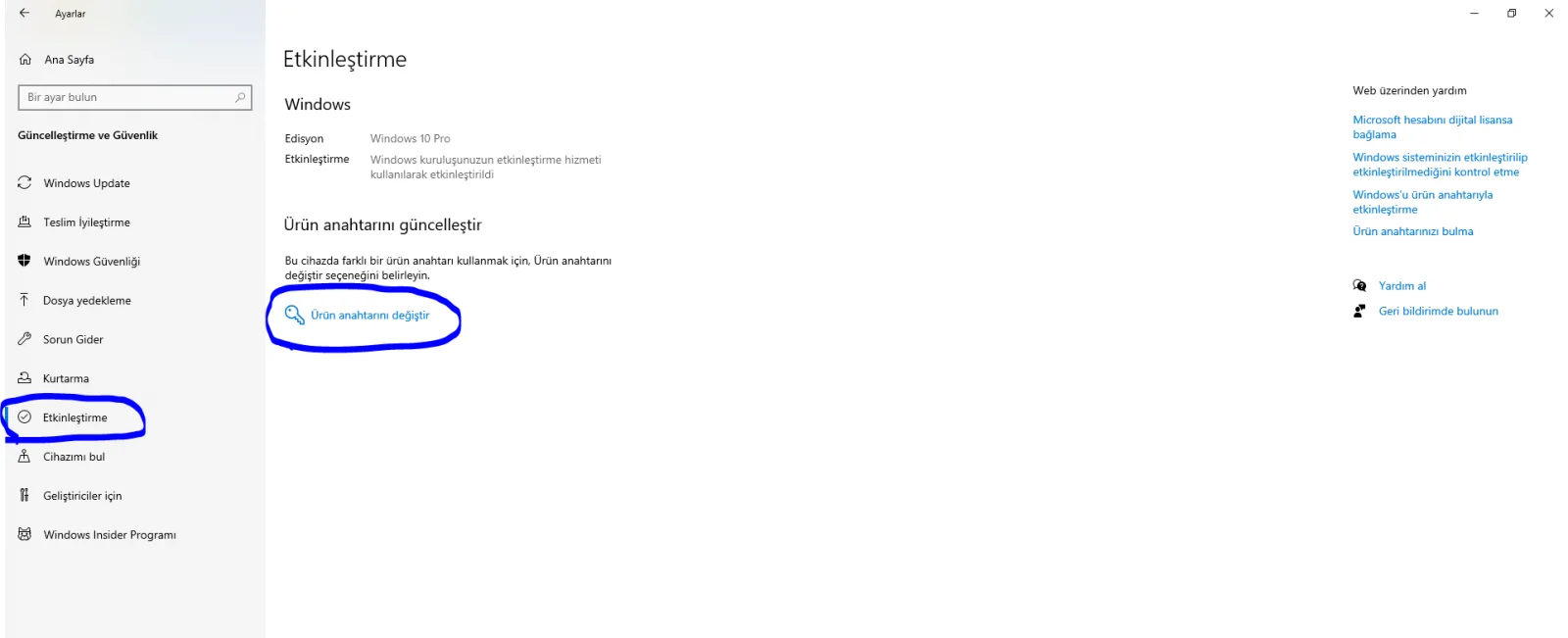
Win + Ituşlarına basın.Güncelleştirme ve Güvenlik → Etkinleştirmebölümüne girin.- Windows'un neden etkinleştirilmediğini kontrol edin
- Ürün anahtarınız varsa Ürün anahtarını değiştir seçeneğine tıklayın.
- Geçerli ürün anahtarınızı girerek etkinleştirme işlemini tamamlayın.
Windows Etkinleştir Yazısı Kaldırma CMD
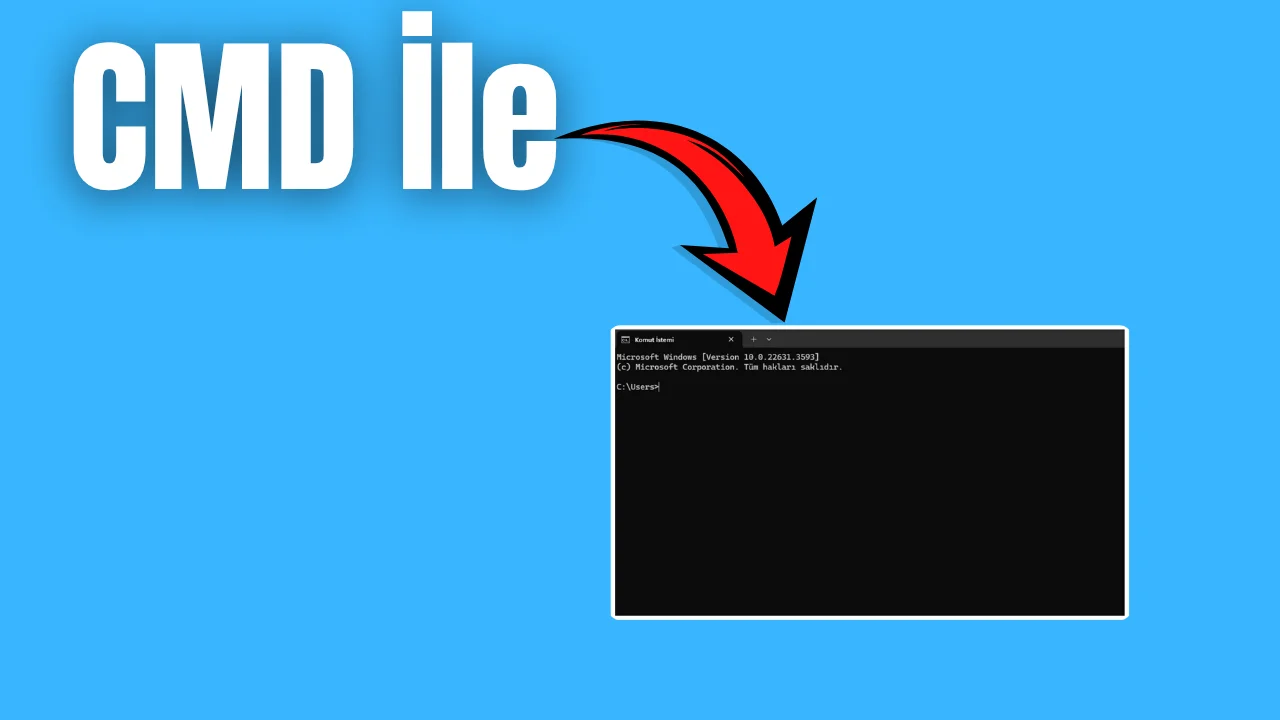
Eğer sadece yazıyı kaldırmak istiyorsanız bunun için geçici bir çözüm bulunmaktadır.
- Başlat menüsüne CMD yazın ve yönetici olarak çalıştırın.
- Açılan kod satırına
“slmgr /rearm”yazın. - Enter’a tıklayın.
- Son olarak bilgisayarınızı yeniden başlatın.
Windows Etkinleştir Yazısı Neden Çıkar?
Bu uyarı, Windows işletim sisteminizin Microsoft sunucularında geçerli bir lisansla doğrulanmadığını gösterir. Bilgisayarınıza Windows kurulduğunda sistem, arka planda otomatik olarak bir etkinleştirme kontrolü yapar. Eğer bu kontrol başarısız olursa masaüstünde filigran (watermark) şeklinde uyarı belirir.
Bu durumun ortaya çıkmasının başlıca nedenleri şunlardır:
- Bilgisayara Windows kurulurken geçerli bir ürün anahtarı girilmemiş olması
- Daha önce etkinleştirilmiş bir lisansın donanım değişikliği (anakart, disk formatlama vb.) sonrası geçersiz hale gelmesi
- Dijital lisansın Microsoft hesabına bağlı olmaması
- İnternet bağlantısı olmadan kurulan bir sistemde etkinleştirme sunucusuna hiç ulaşılamamış olması
- Kurumsal veya eğitim sürümü anahtarlarının süresinin dolması
- Sahte veya daha önce başka bir cihazda kullanılmış bir ürün anahtarının girilmiş olması
Yazının çıkması, sisteminizin çalışmayacağı anlamına gelmez; çoğu temel özellik kullanılabilir durumda kalır. Ancak bazı kişiselleştirme ayarları (duvar kağıdı değiştirme, tema seçenekleri gibi) kısıtlanabilir ve güncellemelerde bazı uyumluluk sorunları yaşanabilir.
Üçüncü Parti "Aktivasyon" Araçlarının Riskleri
İnternette Windows etkinleştirme yazısını kaldırmak için çeşitli ücretsiz araçlar ve "KMS aktivatörleri" dolaştığını görebilirsiniz. Bu araçları kullanmadan önce bilmeniz gereken riskler şunlardır:
- Güvenlik riski: Bu tür araçlar genellikle resmi olmayan kaynaklardan indirilir ve içlerinde kötü amaçlı yazılım (virüs, trojan, fidye yazılımı) barındırabilir.
- Windows Defender ile çatışma: Çoğu antivirüs programı bu araçları tehdit olarak işaretler; bu yüzden kullanıcılar genellikle antivirüsü kapatmak zorunda kalır, bu da sistemi tamamen savunmasız bırakır.
- Güncelleme sorunları: Microsoft, bu tür sahte etkinleştirmeleri tespit eden güncellemeler yayınlar; bir güncelleme sonrası sisteminiz yeniden "etkin değil" durumuna dönebilir.
- Lisans ihlali: Yazılım lisans sözleşmelerine aykırıdır ve kurumsal kullanımda ciddi hukuki sonuçlar doğurabilir.
- Kararsız sistem davranışı: Bazı sistem dosyalarını değiştirdikleri için beklenmedik çökmelere, sürücü uyumsuzluklarına ve veri kaybına yol açabilirler.
Bu nedenlerle, kısa vadeli bir "görsel çözüm" yerine uzun vadede güvenli ve sorunsuz çalışan resmi etkinleştirme yöntemlerini tercih etmenizi öneririm.
Yazı Kalkmasına Rağmen Tekrar Çıkıyorsa Ne Yapmalı?
Bazı kullanıcılarda etkinleştirme sonrası yazı kaybolsa da bir süre sonra tekrar belirebilir. Bunun olası nedenleri:
- Lisansın geçici (trial) bir anahtarla yapılmış olması
- Donanım değişikliği sonrası lisansın tekrar düşmesi
- Sistem saatinin/tarihinin yanlış ayarlanmış olması, bu da sunucu doğrulamasını bozabilir
- Ağ sürücüleri veya VPN nedeniyle etkinleştirme sunucusuna erişimin kesilmesi
Bu durumda önce sistem tarihini ve saatini kontrol edin, ardından sorun gidericiyi tekrar çalıştırın. Sorun devam ederse Microsoft Destek hattı üzerinden lisansınızın geçerliliğini teyit ettirmeniz en sağlıklı yoldur.
Windows Lisansı Alırken Nelere Dikkat Edilmeli?
Yeni bir lisans satın alacaksanız şu noktalara dikkat etmenizi tavsiye ederim:
- Lisansı yalnızca Microsoft'un resmi mağazası veya tanınmış, yetkili satıcılar üzerinden satın alın.
- Aşırı düşük fiyatlı "ürün anahtarı" satan sitelerden kaçının; bu anahtarlar genellikle çalıntı veya toplu kurumsal anahtarlardan bölünmüş olabilir ve kısa sürede geçersiz hale gelebilir.
- Satın alma işleminden sonra anahtarı güvenli bir yerde (Microsoft hesabınız veya şifreli bir not) saklayın.
- Yeni bilgisayar alacaksanız, işletim sistemi önceden kurulu ve etkinleştirilmiş modelleri tercih etmek uzun vadede zaman kazandırır.
Kalıcı Çözüm: Windows'u Gerçek Bir Lisansla Etkinleştirmek
Bu yazıyı kalıcı ve güvenli şekilde kaldırmanın tek garantili yolu, sisteminizi geçerli bir ürün anahtarıyla etkinleştirmektir. Üçüncü parti "aktivasyon araçları" kısa vadede yazıyı gizleyebilir, fakat bunlar hem güvenlik riski taşır hem de Microsoft'un yaptığı güncellemelerle birlikte çoğu zaman işlevini kaybeder. Bu nedenle aşağıdaki resmi yöntemleri önceliklendirmenizi tavsiye ediyorum.
Ayarlar Üzerinden Etkinleştirme Durumunu Kontrol Edin
İlk adım olarak sisteminizin gerçekten etkinleştirilmemiş mi yoksa geçici bir doğrulama sorunu mu yaşadığını kontrol edin:
Ayarlar > Sistem > Etkinleştirme (veya Windows 11'de Ayarlar > Sistem > Etkinleştirme)yoluna gidin.- Burada sisteminizin durumu "Windows etkin değil" olarak görünüyorsa bir sonraki adımlara geçin.
- Eğer "Windows etkinleştirildi" yazıyor ama masaüstünde hâlâ filigran görünüyorsa, bu genellikle geçici bir senkronizasyon sorunudur ve bilgisayarı yeniden başlatmak çoğu zaman yeterli olur.
Ürün Anahtarınızı Girin
Elinizde geçerli bir Windows ürün anahtarı varsa (bilgisayarınızla birlikte gelen COA etiketi, dijital satın alma faturası veya Microsoft hesabınıza kayıtlı lisans):
- Ayarlar > Sistem > Etkinleştirme bölümüne girin.
- "Ürün anahtarını değiştir" seçeneğine tıklayın.
- 25 haneli anahtarınızı eksiksiz girin.
- Sistemin internete bağlı olduğundan emin olun; etkinleştirme sunucularıyla iletişim kurulması gerekir.
Anahtar doğrulandığında filigran birkaç dakika içinde, en geç bir yeniden başlatmayla birlikte kaybolur.
Dijital Lisansı Microsoft Hesabınızla Eşleştirin
Windows 10 ve Windows 11'de dijital lisanslar artık doğrudan Microsoft hesabına bağlanabiliyor. Eğer daha önce bu bilgisayarda etkinleştirme yapıldıysa ama donanım değişikliği sonrası lisans düştüyse:
- Microsoft hesabınızla oturum açın (Ayarlar > Hesaplar).
- Ayarlar > Sistem > Etkinleştirme > Sorun Giderici'yi çalıştırın.
- "Bu cihazda bir donanım değişikliği mi yaptınız?" seçeneği çıkarsa işaretleyip hesabınızla ilişkili lisansı yeniden bağlayın.
Bu yöntem özellikle anakart değişimi sonrası etkinleştirme kaybeden kullanıcılar için en hızlı çözümdür.
Orijinal Lisans Satın Alma
Elinizde hiç geçerli bir anahtar yoksa, Microsoft'un resmi mağazasından veya yetkili satıcılardan uygun bir Windows lisansı satın almanız en sağlıklı yoldur. Lisans fiyatları Windows 11 Home ve Pro sürümlerine göre değişiklik gösterir; öğrenciler ve kurumlar için indirimli seçenekler de mevcuttur. Satın alma sonrası anahtar genellikle anında e-posta ile veya Microsoft hesabı üzerinden tanımlanır.
Sonuç
Sağ alt kısımda bu yazıyı gören bir çok kullanıcı Windows 10 etkinleştir yazısı kaldırma işlemini merak ediyor. Ben size en kesin ve kalıcı yöntemi gösterdim. Bilgisayarınızı riske atmamak için her zaman resmi ve yasal yolları izleyin. Aklına takılan soru ve sorunlar olursa yorum olarak veya PcKafa soru-cevap bölümünde paylaşmaktan çekinmeyin.
Kaynak: https://support.microsoft.com/tr-tr/windows/activation/activate-windows

14 yıllık bilgisayar teknikeri ve yazılım geliştirici olarak bu sitede yazılım, donanım, teknoloji, işletim sistemleri, yazıcılar, oyuncu ekipmanları, soğutucular, tablet ve akıllı telefonlar hakkında içerik üretiyorum. Yaşadığınız sorunlara çözüm bulmayı ve sizlere yardımcı olmayı seviyorum. Ayrıca ihtiyacınız olan ürünler konusunda alınır mı sorularınıza yanıt veriyorum. Ama öyle sıradan yanıtlar değil 14 yıllık tecrübe ile edindiğim bilgiler doğrultusunda yanıt veriyorum.
✨ Bunları da Beğenebilirsin
Yorumlar (0)
Henüz yorum yok, ilk yorumu sen yaz.
Yorum Yaz
Yanıt Yazıyorsun