Bilgisayar Otomatik Onarıma Hazırlanıyor – Çözümü Çok Basit ✨
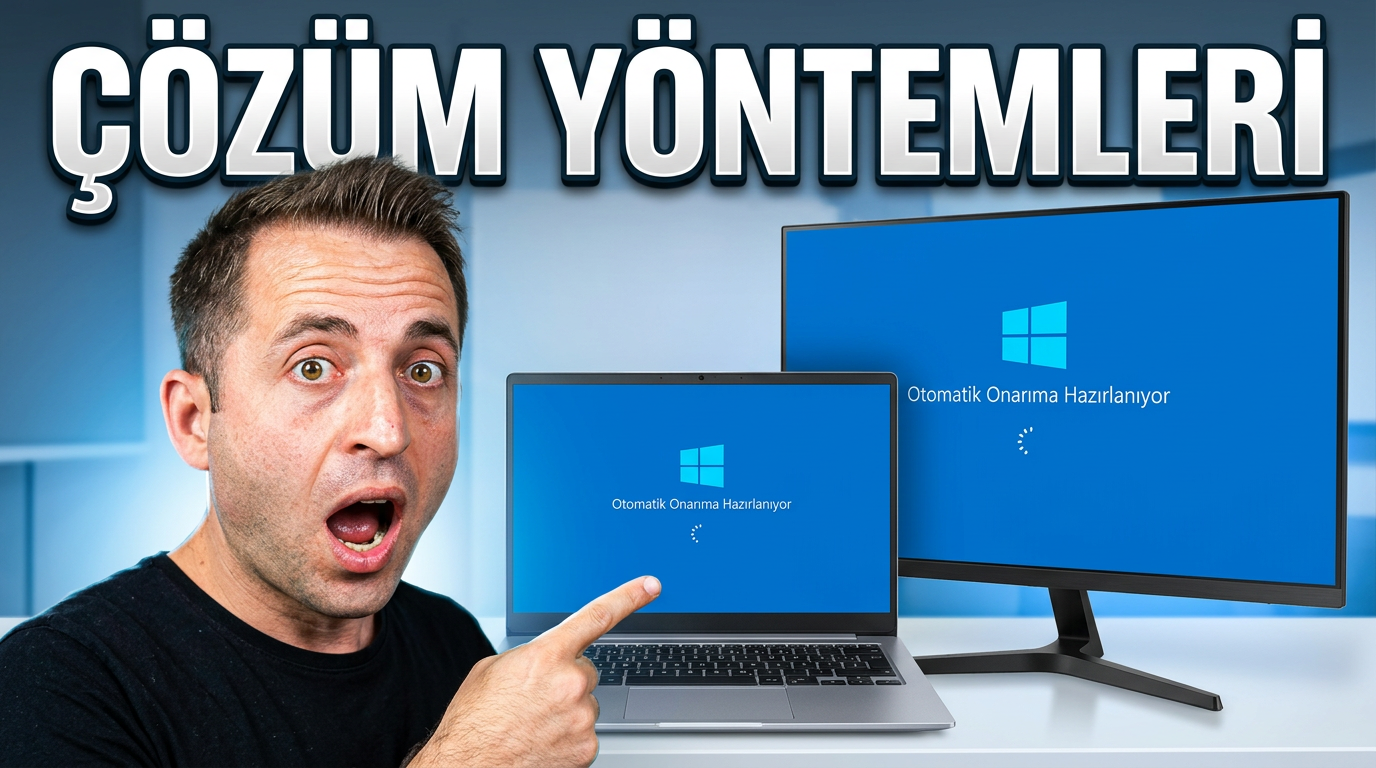
Bilgisayar otomatik onarıma hazırlanıyor sorunu yaşayanlar için bu hata neden olur ve nasıl çözülür adım adım anlattım. Artık kendiniz bu sorunu çözebileceksiniz
 Özkan Arıcı
·
23 Temmuz 2026
·
Yorum yapılmamış
·
7 dk okuma
·
244 görüntülenme
·
Güncellendi: 3 Ekim 2026
Özkan Arıcı
·
23 Temmuz 2026
·
Yorum yapılmamış
·
7 dk okuma
·
244 görüntülenme
·
Güncellendi: 3 Ekim 2026
İçindekiler
- Otomatik Onarıma Hazırlanıyor Hatası Nedir ?
- Windows 10 Otomatik Onarım Hatası Neden Olur?
- Bilgisayar Otomatik Onarıma Hazırlanıyor Çözüm Yöntemleri
- 1️⃣ Takılı Harici Cihazları Çıkarın
- 2️⃣ Güvenli Modda Açmayı Deneyin
- 3️⃣ Başlangıç Onarmayı Tekrar Çalıştırın
- 4️⃣ Sistem Geri Yükleme Yapın
- 5️⃣ CHKDSK ile Diski Kontrol Edin
- 6️⃣ SFC ile Sistem Dosyalarını Onarın
- 7️⃣ DISM Komutunu Çalıştır
- 8️⃣ Boot Dosyalarını Yeniden Oluşturun
- 9️⃣ Son Windows Güncellemesini Kaldırın
- 🔟 BIOS Ayarlarını Kontrol Edin
- Bilgisayar Otomatik Onarıma Hazırlanıyor Hatası Nasıl Önlenir?
- Sonuç
Bilgisayar otomatik onarıma hazırlanıyor sorunu son zamanlarda kullanıcılardan sıkça aldığım bir şikayetti. Kullanıcılar sorunu Windows 10 otomatik onarıma hazırlanıyor da kalıyor şeklinde bana iletti. Ben de bir bilgisayar teknikeri olarak bu sorunu nasıl çözebileceğinizi sizlere anlatıyorum.
Bu içerik öyle sıradan gelişi güzel bir şekilde hazırlanmadı. Sektörde 14 yıllık tecrübenin vermiş olduğu bilgi birikimine dayanarak hazırlanmıştır. Bu hatayla çalıştığım yerde ve kendi bilgisayarımda defalarca karşılaştım ve her defasında bu adımları izleyerek çözdüm.
Otomatik Onarıma Hazırlanıyor Hatası Nedir ?
Windows 10‘un kendisini tekrar tekrar onarmaya çalışması ancak her seferinde başarısız olması sonucu, sonsuz bir yeniden başlatma döngüsüne girmesi anlamına geliyor.
Windows 10 Otomatik Onarım Hatası Neden Olur?
Öncelikle bilgisayar neden otomatik onarım ekranında kalır buna bakmak lazım. Çalıştığım yerde bilgisayar geldiğinde her zaman ilk olarak hatayı ve nedenini saptar sonra çözüm uygularım.
- Bozuk Sistem Dosyaları
- Hatalı Windows Güncellemesi
- Harddisk (SSD) Arızası
- Bozuk Boot (Önyükleme) Dosyaları
- RAM Sorunları
- Zararlı Yazılımlar
- Yanlış veya Eksik Sürücü Kurulumu
- Ani Elektrik Kesintisi
- Dosya Sistemi Hataları
Gibi sebepler bilgisayarın otomatik onarıma girmesine neden olan başlıca sebeplerdir.
Bilgisayar Otomatik Onarıma Hazırlanıyor Çözüm Yöntemleri
Böyle bir cihaz geldiğinde bir bilgisayar teknikeri olarak aşağıdaki yöntemleri denerim. Eğer siz de Windows 10 otomatik onarıma hazırlanıyor sorununu çözmek isterseniz bu adımları izleyin.
1️⃣ Takılı Harici Cihazları Çıkarın
Bilgisayara bağlı olan harici tüm gereksiz cihazları çıkarın. Bu cihazlardaki yazılım sorunu bu hataya sebep oluyor olabilir.
Örneğin:
- USB bellek
- Harici HDD veya SSD
- Yazıcı
- Webcam
- Oyun kolu
- Hafıza kartı
Bunlarda biri veya bir kaçı bile takılıysa çıkartıp bilgisayarı yeniden başlatın.
2️⃣ Güvenli Modda Açmayı Deneyin
Otomatik onarım ekranındayken aşağıdaki adımları izleyin:
- Gelişmiş Seçenekler‘e tıklayın.
- Sorun Gider bölümünü açın.
- Gelişmiş Seçenekler seçeneğini seçin.
- Başlangıç Ayarları menüsüne girin.
- Yeniden Başlat butonuna basın.
- Açılan ekranda 4 veya F4 tuşuna basarak Güvenli Mod’u başlatın.
Bilgisayar güvenli mod’da açılıyorsa, son yüklenen sürücü veya programı kaldırıp bilgisayarı yeniden başlatın. Bazen en son yüklediğiniz bir ekran kartı sürücüsü veya touchpad sürücüsü bu hataya neden oluyor olabilir. Ben çalıştığım yerdeki bilgisayarlara bu adımı da uyguluyorum ve bazen (ekran kartı ve touchpad kaynaklı sorunlarda) düzeliyor.
3️⃣ Başlangıç Onarmayı Tekrar Çalıştırın
Bazı durumlarda ilk deneme başarısız olabilir. Böyle durumlarda aşağıdaki adımları takip ederek onarmayı tekrar çalıştırın.
Gelişmiş Seçenekler → Başlangıç Onarma
Windows, önyükleme dosyalarını yeniden onarmayı dener. Eğer başarılı olursa bozuk, hasarlı dosyalar onarılır ve Windows açılır. Ancak başarısız olduğu durumlarda sonraki adımları geçin.
4️⃣ Sistem Geri Yükleme Yapın
Sorun yakın zamanda başladıysa, daha önce oluşturulmuş bir geri yükleme noktasına dönmek etkili olabilir. Bu çoğu zaman sorunu çözer.
Sistem geri yükleme için aşağıdaki adımları takip edin.
Gelişmiş Seçenekler → Sistem Geri Yükleme
Bu işlem kişisel dosyalarınızı silmez ancak son yüklenen sürücü ve programlar kaldırılabilir.
5️⃣ CHKDSK ile Diski Kontrol Edin
Bozuk sektörler veya dosya sistemi hataları otomatik onarım döngüsüne neden olabilir.
Komut İstemi’ni açarak aşağıdaki komutu çalıştırın:
chkdsk C: /f /rEğer Windows farklı sürücü harfindeyse (örneğin D:), komutu buna göre değiştirin.
Bu işlem biraz zaman alabilir.
6️⃣ SFC ile Sistem Dosyalarını Onarın
Bozuk Windows dosyalarını taramak için şu komutu kullanın:
sfc /scannowWindows açılmıyorsa çevrimdışı tarama için şu komut kullanılabilir:
sfc /scannow /offbootdir=C:\ /offwindir=C:\Windows7️⃣ DISM Komutunu Çalıştır
Sistem görüntüsünü onarmak için:
DISM /Online /Cleanup-Image /RestoreHealthWindows açılmıyorsa kurulum medyası kullanılarak çevrimdışı DISM komutları uygulanabilir.
8️⃣ Boot Dosyalarını Yeniden Oluşturun
Komut İstemi’nde aşağıdaki komutları sırasıyla çalıştırın:
bootrec /fixmbrbootrec /fixbootbootrec /scanosbootrec /rebuildbcdBu komutlar bozuk önyükleme kayıtlarını yeniden oluşturabilir.
9️⃣ Son Windows Güncellemesini Kaldırın
Sorun bir güncellemeden sonra başladıysa:
Gelişmiş Seçenekler → Güncelleştirmeleri Kaldır
Buradan:
- Son kalite güncellemesini kaldırın.
- Gerekirse özellik güncellemesini kaldırın.
En yaygın sebeplerde birisi de budur. Eğer sorun güncelleme kaynaklıysa, güncellemeleri kaldırdıktan sonra sorun çözülecektir.
🔟 BIOS Ayarlarını Kontrol Edin
BIOS ayarlarındaki sorunlar da bilgisayarınızın otomatik onarıma girmesine neden olabilir. Bu yüzden aşağıdaki ayarları kontrol edin.
- SSD/HDD’nin algılanıp algılanmadığı
- Boot sırası
- AHCI modu
- UEFI veya Legacy ayarı
- Secure Boot
Yanlış BIOS ayarları Windows’un açılmasını engelleyebilir. Eğer bu ayarları nasıl yapacağınızı bilmiyorsanız kurcalamanızı önermem. Bu durumda bir bilgisayarcıdan veya bu işlerde profesyonel olan bir kişiden destek alın.
Ve tabi ki tüm bu denemelere rağmen hala daha bilgisayarınız açılmıyorsa format atmak en mantıklısı olabilir. Tabi içerisinde önemli belge ve bilgileriniz yoksa.
Yukarıdaki videoyu izleyerek Windows 10 kurulumu yaptıktan sonra bilgisayar otomatik onarıma hazırlanıyor sorunundan tamamen kurtulmuş olacaksınız.
Uyarı : Format atmadan önce bilgisayarınızda önemli dosyalarınızın olmadığından emin olun. İçerisinde önemli belgeler varsa format atmayın.
Bilgisayar Otomatik Onarıma Hazırlanıyor Hatası Nasıl Önlenir?
Bir daha böyle bir hatayla karşılaşmamak için bir bilgisayar teknikeri olarak dikkat etmeniz gerekenleri de aşağıda yazdım.
- Bilgisayarı aniden kapatmayın.
- Düzenli Windows güncellemesi yapın.
- SSD/HDD sağlığını belirli aralıklarla kontrol edin.
- Antivirüs yazılımı kullanın.
- Düzenli sistem geri yükleme noktası oluşturun.
- Elektrik kesintilerine karşı UPS kullanın.
- Önemli dosyalarınızı düzenli olarak yedekleyin.
- Donanım sürücülerini yalnızca güvenilir kaynaklardan yükleyin.
Sonuç
14 yıllık bir bilgisayar teknikeri olarak bilgisayar otomatik onarıma hazırlanıyor diyor açılmıyor sorunlarını her zaman bu adımlar sayesinde çözmüşümdür. Eğer kafana takılan soru ve sorunlar varsa yorumlar bölümünden veya PcKafa soru-cevap bölümünde benimle paylaşabilirsiniz.
Hp, Lenovo, Asus, Casper, MSI, Acer, Montro veya laptopunuz başka hangi marka olursa olsun hepsinde çözüm adımları aynıdır.
14 yıllık bilgisayar teknikeri ve yazılım geliştirici olarak bu sitede yazılım, donanım, teknoloji, işletim sistemleri, yazıcılar, oyuncu ekipmanları, soğutucular, tablet ve akıllı telefonlar hakkında içerik üretiyorum. Yaşadığınız sorunlara çözüm bulmayı ve sizlere yardımcı olmayı seviyorum. Ayrıca ihtiyacınız olan ürünler konusunda alınır mı sorularınıza yanıt veriyorum. Ama öyle sıradan yanıtlar değil 14 yıllık tecrübe ile edindiğim bilgiler doğrultusunda yanıt veriyorum.
← Önceki Yazı
En Ucuz Yazıcı Önerileri – Tasarruf Edeceksin 💰
Sonraki Yazı →
Epson L3250 Alınır Mı ? Almadan Önce Mutlaka Oku
✨ Bunları da Beğenebilirsin
Yorumlar (0)
Henüz yorum yok, ilk yorumu sen yaz.
Yorum Yaz
Yanıt Yazıyorsun