WordPress Unutulan Admin Şifresi Nasıl Sıfırlanır? 🔒 Wordpress Admin Şifremi Unuttum 🤦🏻♂️
Eğer sen de Wordpress unutulan admin şifresi nasıl sıfırlanır öğrenmek ve bu sorununu çözmek istersen, Wordpress admin şfire sıfırlama için en basit 3 yöntemi anlattım
 Özkan Arıcı
·
21 Ekim 2026
·
Yorum yapılmamış
·
7 dk okuma
·
43 görüntülenme
·
Güncellendi: 21 Ekim 2026
Özkan Arıcı
·
21 Ekim 2026
·
Yorum yapılmamış
·
7 dk okuma
·
43 görüntülenme
·
Güncellendi: 21 Ekim 2026
İçindekiler
- Wordpress Admin Şifremi Unuttum
- Wordpress Admin Şifresi Sıfırlama
- Yöntem 1: "Şifremi Unuttum" Bağlantısını Kullanmak
- Yöntem 2: phpMyAdmin Üzerinden Veritabanından Şifre Değiştirme
- Yöntem 3: FTP veya Dosya Yöneticisi ile functions.php Üzerinden Sıfırlama
- Yöntem 4: WP-CLI ile Komut Satırından Şifre Sıfırlama
- Yöntem 5: Wordpress Admin Şifresi Değiştirme Scripti (eklentisi)
- Şifre Sıfırladıktan Sonra Yapılması Gerekenler
- WordPress Şifre Sıfırlama E-postası Neden Gelmiyor?
- Wordpress Admin Kullanıcı Adını Unuttum, Ne Yapmalıyım?
- Bu İşlemleri Yaparken Sitem Çöker Mi Veya Veri Kaybı Yaşar Mıyım?
- Sonuç ve Tavsiyeler
WordPress unutulan admin şifresi nasıl sıfırlanır sorusu admin paneline bir türlü giriş yapamayan kullanıcılar tarafından sıkça sorulmaktadır. Yönetici paneline erişiminizi kaybettiğiniz için şuan belki panik halindesiniz. Ama bu içerik sana Wordpress admin şifre sıfırlama konusunda yardımcı olacak ve içerik sonunda bu sorununu kesin bir şekilde çözecek. Aralarında benim en sık kullandığım yöntem de var.
Wordpress Admin Şifremi Unuttum
İnsan unutkan bir varlıktır. Sosyal medya hesaplarınızın yanı sıra web site admin panellerimizin de giriş şifresini unutabiliriz. Ancak kullanıcılar modem gibi yazılımın içerisine bir yerine bakarak Wordpress admin şifresi öğrenme yapabileceklerini zanneder. Fakat bu yanlış. Çünkü yönetici şifresi veritabanına kayıtlıdır ve şifreli bir şekilde tutulur. Peki unutulan admin şifresi nasıl öğrenilir, bunun bir yolu yok mu ? Üzülerek söylemek isterim ki maalesef yok.
Wordpress Admin Şifresi Sıfırlama
Unutulan yönetici şifresi için yapmanız gereken tek şey eski şifreyi yeni bir şifre ile güncellemek. Peki ama panele giremezken bunu nasıl yapacağız ?
Yöntem 1: "Şifremi Unuttum" Bağlantısını Kullanmak
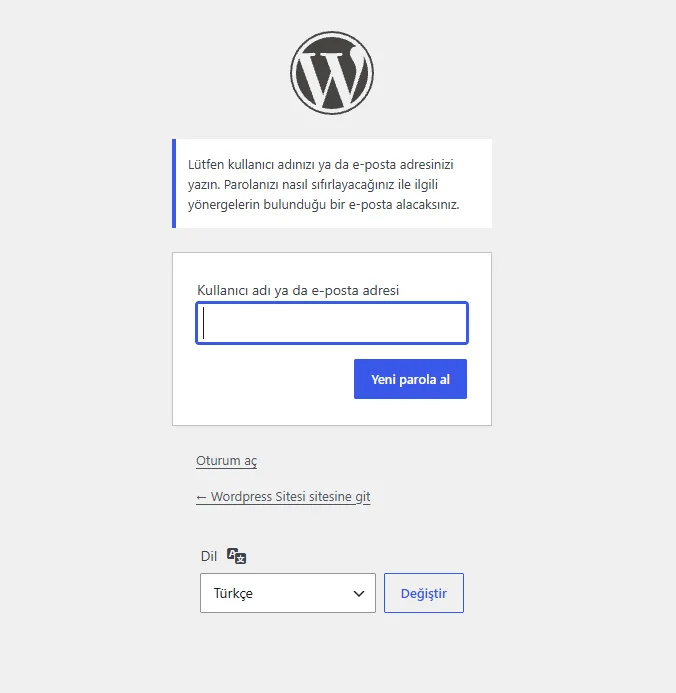
İlk ve en basit adım her zaman WordPress'in kendi sıfırlama mekanizmasını denemektir.
- `siteadiniz.com/wp-login.php` adresine gidin.
- Giriş formunun altındaki "Şifrenizi mi unuttunuz?" bağlantısına tıklayın.
- Açılan alana kullanıcı adınızı veya hesaba kayıtlı e-posta adresinizi girin.
- Gönder butonuna bastıktan sonra e-posta kutunuzu (ve spam klasörünü) kontrol edin.
- Gelen bağlantıya tıklayıp yeni bir şifre belirleyin.
Bu yöntem çoğu zaman işe yarar, ancak e-posta gelmiyorsa sorun genellikle hosting tarafındaki PHP mail fonksiyonunun düzgün çalışmamasındadır. Böyle bir durumda bir sonraki yönteme geçmeniz gerekir. Benim mail ayarlarım yapılı olmadığı için hiç bir zaman bu bağlantıyı sağlıklı bir şekilde kullanamdım.
Yöntem 2: phpMyAdmin Üzerinden Veritabanından Şifre Değiştirme
Eğer hosting panelinize erişiminiz varsa Wordpress admin şifresi phpmyadmin tarafından da çok kolay bir şekilde değiştirilebilrmektedir.
- Hosting kontrol panelinizden phpMyAdmin aracını açın.
- Sitenizin kullandığı veritabanını seçin.
- `wp_users` tablosuna tıklayın (tablo öneki hosting'e göre farklı olabilir, `wp_config.php` dosyasındaki `$table_prefix` değerine bakarak doğrulayabilirsiniz).
- Yönetici kullanıcınızın bulunduğu satırda Düzenle (Edit/Pencil) simgesine tıklayın.
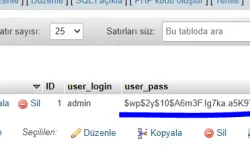
- `user_pass` alanındaki mevcut değeri silin, yerine yeni şifrenizi yazın.
- Bu alanın karşısındaki Fonksiyon (Function) sütunundan mutlaka MD5 seçeneğini seçin. Aksi halde WordPress şifreyi tanımaz.
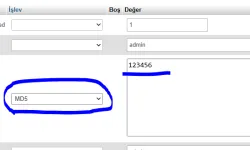
- Git/Uygula butonuna basarak kaydedin.
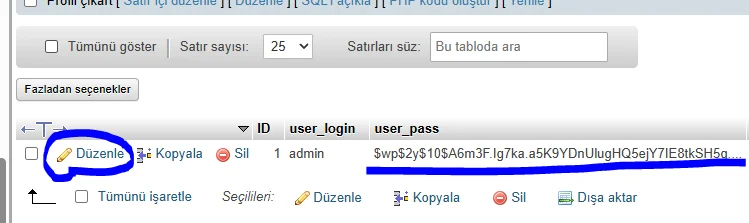
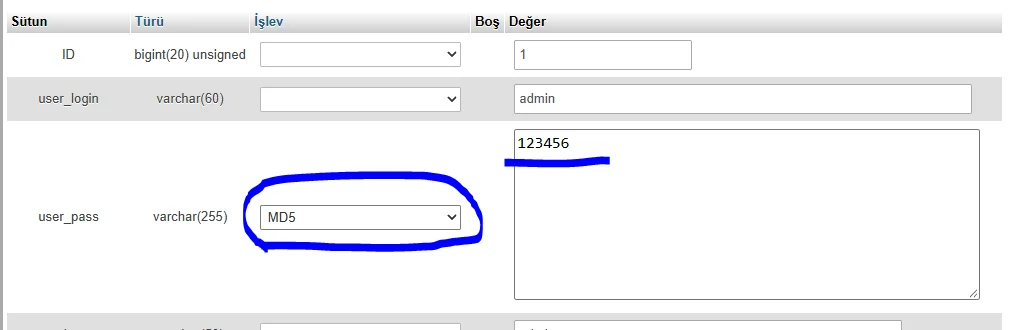
Bu işlemden sonra belirlediğiniz düz metin şifreyle giriş yapabilirsiniz; WordPress ilk girişte şifreyi kendi iç yapısına göre otomatik olarak yeniden şifreler. Eskiden en çok kullandığım yöntemlerden birisi buydu. Gerçi admin şifremi unuttukça pratik olduğu için hala daha bunu kullanıyorum. Şimdi de test ettim ve güncel olarak çalışıyor.
Yöntem 3: FTP veya Dosya Yöneticisi ile functions.php Üzerinden Sıfırlama
Veritabanına doğrudan erişmek istemiyorsanız, temanızın `functions.php` dosyasına geçici bir kod ekleyerek de şifre sıfırlayabilirsiniz.
1. FTP istemciniz veya hosting dosya yöneticisi ile `/wp-content/themes/aktif-tema/functions.php` dosyasını açın.
2. Dosyanın en başına, `<?php` satırından hemen sonra şu satırı ekleyin:
wp_set_password( 'yeniSifreniz123', 1 );Buradaki `1` değeri, şifresi değiştirilecek kullanıcının ID numarasıdır; genellikle ilk yönetici hesabı 1 numaradır, emin değilseniz `wp_users` tablosundan kontrol edebilirsiniz.
3. Dosyayı kaydedip siteyi bir kez ziyaret edin (herhangi bir sayfayı açmanız yeterli).
Bu yöntem özellikle phpMyAdmin'e aşina olmayan ama FTP kullanabilen kullanıcılar için pratik bir alternatiftir.
Yöntem 4: WP-CLI ile Komut Satırından Şifre Sıfırlama
Sunucunuzda SSH erişimi ve WP-CLI kuruluysa, şifre sıfırlama işlemini tek satırlık bir komutla saniyeler içinde halledebilirsiniz. Bu yöntem özellikle yönetilen sunucular ve VPS kullanan gelişmiş kullanıcılar için idealdir.
wp user update admin --user_pass=yeniSifreniz123Kullanıcı adını bilmiyorsanız önce mevcut kullanıcıları listeleyebilirsiniz:
wp user listWP-CLI yöntemi hem hızlı hem de hata riski en düşük seçeneklerden biridir, çünkü tabloyu elle düzenlemek yerine WordPress'in kendi fonksiyonlarını kullanır.
Yöntem 5: Wordpress Admin Şifresi Değiştirme Scripti (eklentisi)
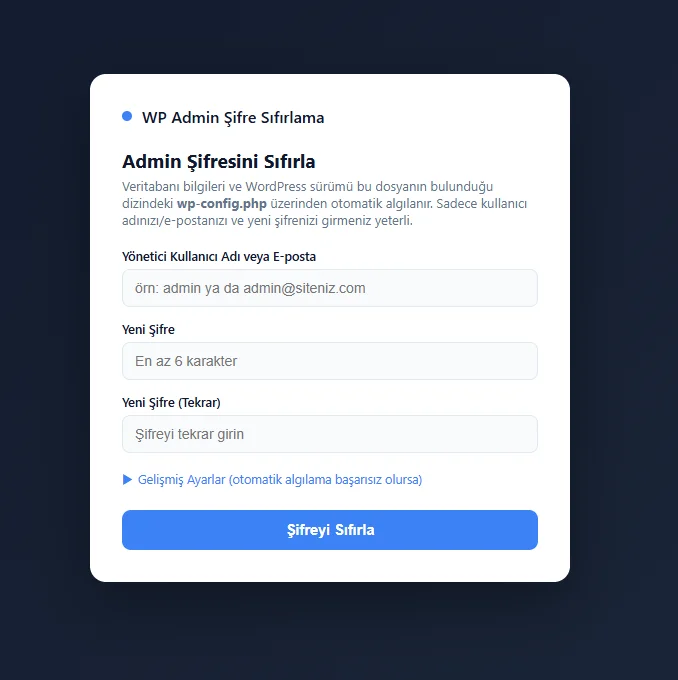
Veya bunlarla uğraşmak istemiyorsanız, ben yapamam diyorsanız bu işlem için oldukça basit bir script var. Buradaki eklenti sayesinde Wordpress yönetici şifrenizi çok kolay bir şekilde saniyeler içerisinde yeni şifrenizle değiştirebilirsiniz.
Şifre Sıfırladıktan Sonra Yapılması Gerekenler
Giriş sorununu çözdükten sonra işiniz bitmiş sayılmaz; aşağıdaki adımlar olası tekrarları ve güvenlik risklerini önler:
- Güçlü bir şifre belirleyin: En az 12 karakter, büyük/küçük harf, rakam ve sembol içeren bir kombinasyon tercih edin. WordPress'in önerdiği otomatik oluşturulan şifreleri kullanmak da iyi bir seçenektir.
- İki faktörlü doğrulamayı (2FA) etkinleştirin: Bu sayede şifre tekrar unutulsa ya da ele geçirilse bile hesabınız ek bir katmanla korunur.
- Yönetici e-posta adresinin güncel ve erişilebilir olduğundan emin olun: Ayarlar > Genel menüsünden kontrol edebilirsiniz.
- Giriş denemesi sınırlama eklentisi kullanın: Brute-force saldırılarına karşı Limit Login Attempts gibi bir eklenti ek güvenlik sağlar.
- Düzenli yedekleme alın: Böyle bir sorun yaşadığınızda elinizde güncel bir yedek olması, gerekirse eski bir sürüme dönmenizi kolaylaştırır.
- Şifrelerinizi bir parola yöneticisinde saklayın: Bu, hem güvenliği artırır hem de "unutma" sorununu kökten çözer.
WordPress Şifre Sıfırlama E-postası Neden Gelmiyor?
Genellikle hosting sunucusunun varsayılan PHP mail fonksiyonunun e-posta sağlayıcıları tarafından spam olarak işaretlenmesinden kaynaklanır. Bu sorunu kalıcı çözmek için sitenize bir SMTP eklentisi (ör. WP Mail SMTP) kurup Gmail veya başka bir SMTP servisi üzerinden e-posta göndermeniz önerilir.
Wordpress Admin Kullanıcı Adını Unuttum, Ne Yapmalıyım?
phpMyAdmin üzerinden `wp_users` tablosunu açarak `user_login` sütunundan mevcut kullanıcı adlarını görebilir, gerekirse aynı ekrandan değiştirebilirsiniz.
Bu İşlemleri Yaparken Sitem Çöker Mi Veya Veri Kaybı Yaşar Mıyım?
Doğru adımlar izlendiğinde hayır. Yalnızca `user_pass` alanı değiştirildiği için diğer veriler (yazılar, sayfalar, ayarlar) hiçbir şekilde etkilenmez. Yine de büyük değişikliklerden önce güncel bir yedek almak her zaman iyi bir alışkanlıktır.
Sonuç ve Tavsiyeler
Wordpress şifre sıfırlama adımları işte bu kadar kolay. Ancak bu işlere yabancı olanlar bazen zorlanabiliyor. Kafanıza takılan soru ve sorunlar olursa yorum olarak veya PcKafa soru-cevap bölümünde sormaktan çekinmeyin.
14 yıllık bilgisayar teknikeri ve yazılım geliştirici olarak bu sitede yazılım, donanım, teknoloji, işletim sistemleri, yazıcılar, oyuncu ekipmanları, soğutucular, tablet ve akıllı telefonlar hakkında içerik üretiyorum. Yaşadığınız sorunlara çözüm bulmayı ve sizlere yardımcı olmayı seviyorum. Ayrıca ihtiyacınız olan ürünler konusunda alınır mı sorularınıza yanıt veriyorum. Ama öyle sıradan yanıtlar değil 14 yıllık tecrübe ile edindiğim bilgiler doğrultusunda yanıt veriyorum.
✨ Bunları da Beğenebilirsin
Yorumlar (0)
Henüz yorum yok, ilk yorumu sen yaz.
Yorum Yaz
Yanıt Yazıyorsun