Windows Klavye Değiştirme - Q Yapma
Windows klavye değiştirme nasıl yapılır merak eden ve klavyeyi F, Q yapmak isteyenler için Windows 10 ve 11'de bu işlemi nasıl yapacaklarını anlattım.
 Özkan Arıcı
·
10 Ağustos 2026
·
Yorum yapılmamış
·
3 dk okuma
·
312 görüntülenme
·
Güncellendi: 2 Ekim 2026
Özkan Arıcı
·
10 Ağustos 2026
·
Yorum yapılmamış
·
3 dk okuma
·
312 görüntülenme
·
Güncellendi: 2 Ekim 2026
İçindekiler
Windows klavye değiştirme, F, Q arasında geçiş ymak isteyen pek çok kişi tarafından merak konusu olmuştur. Sisteminiz ister Windows 10 ister Windows 11 olsun aşağıdaki adımları uygulayarak klavyeyi Q, F yapma işlemini gerçekleştirebileceksiniz. teknik servise gelen özellikle eski bilgisayarlara aynı işlemi ben de bu adımları takip ederek uyguluyorum.
Windows 10 Klavye Değiştirme
Eğer 10 kullanıyorsanız ve klavye değiştirme adımları aşağıdaki gibidir.
- Ayarlar
- Zaman ve Dil
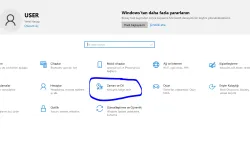
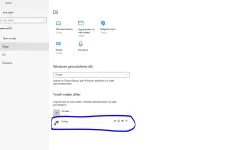
- Sol Menüden Dil

- Türkçe üzerine tıklayın -> Seçenekler
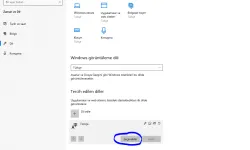
- Klavye Ekle
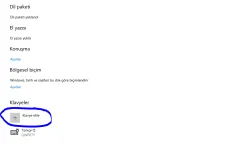
- Eklemek İstediğiniz Klavye Dilini Seçin (F veya Q)
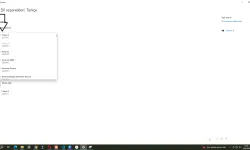
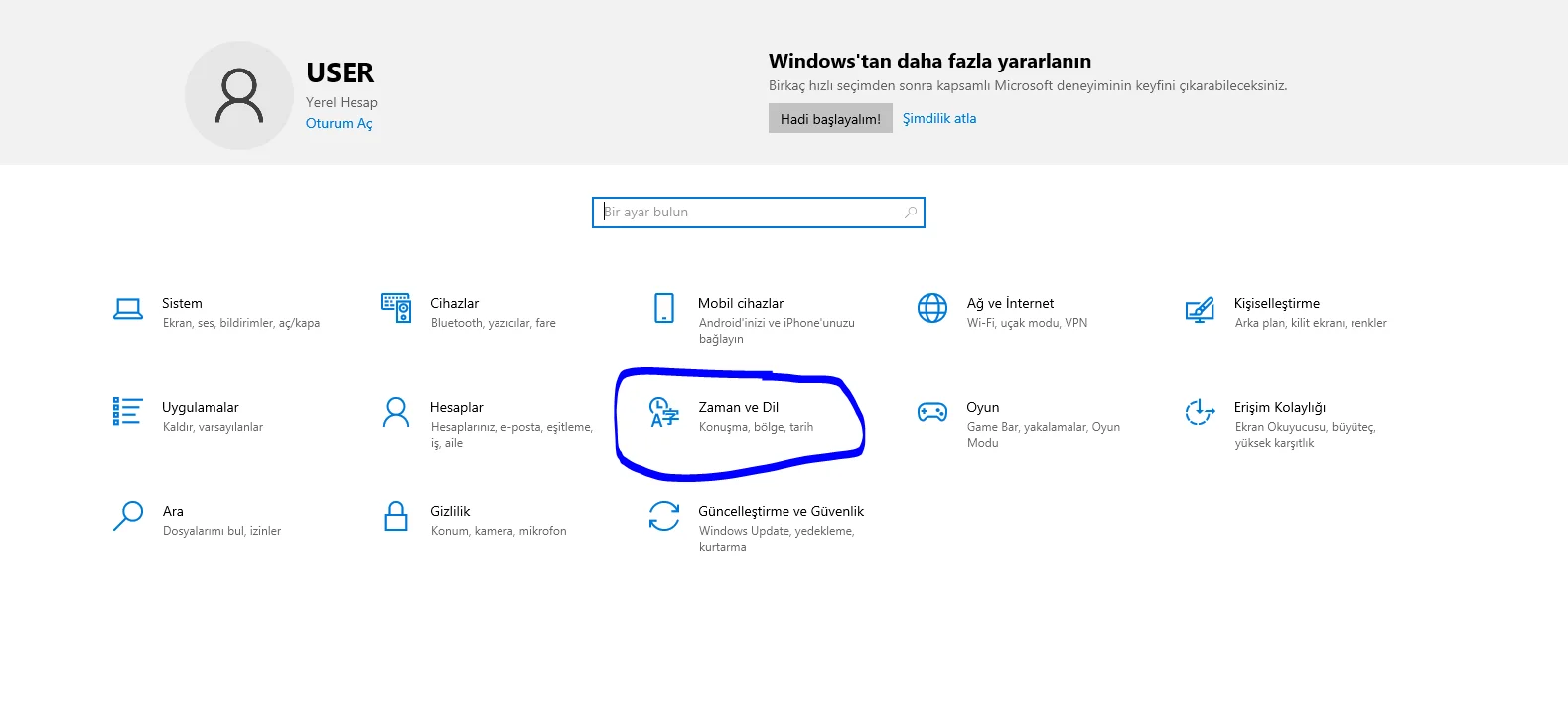
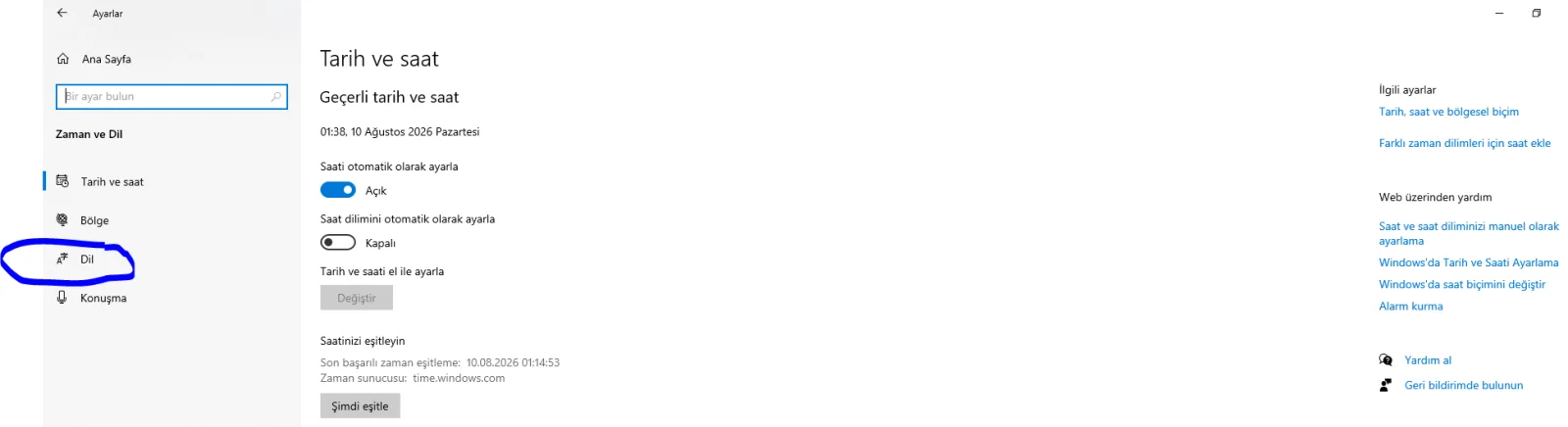
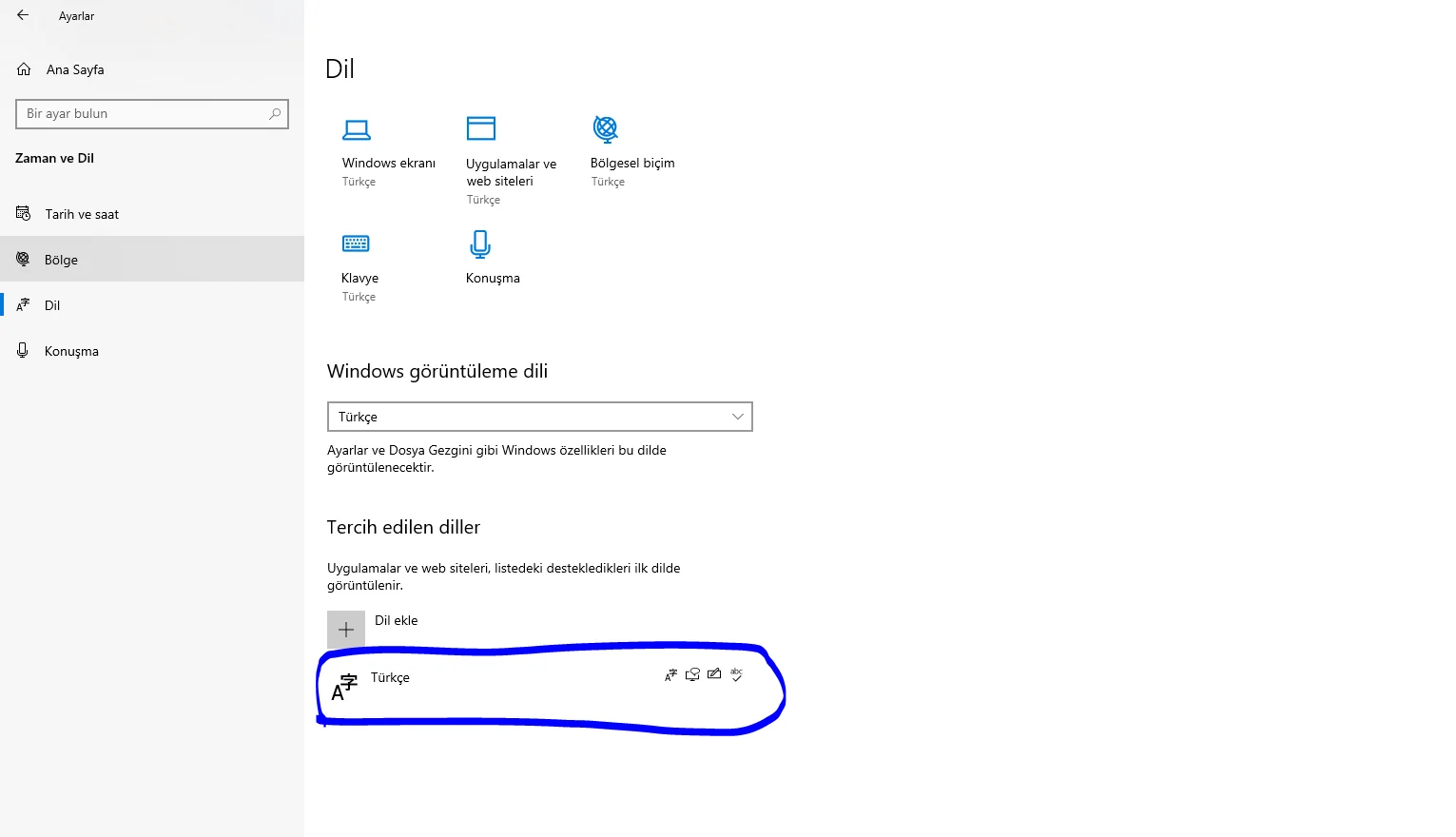
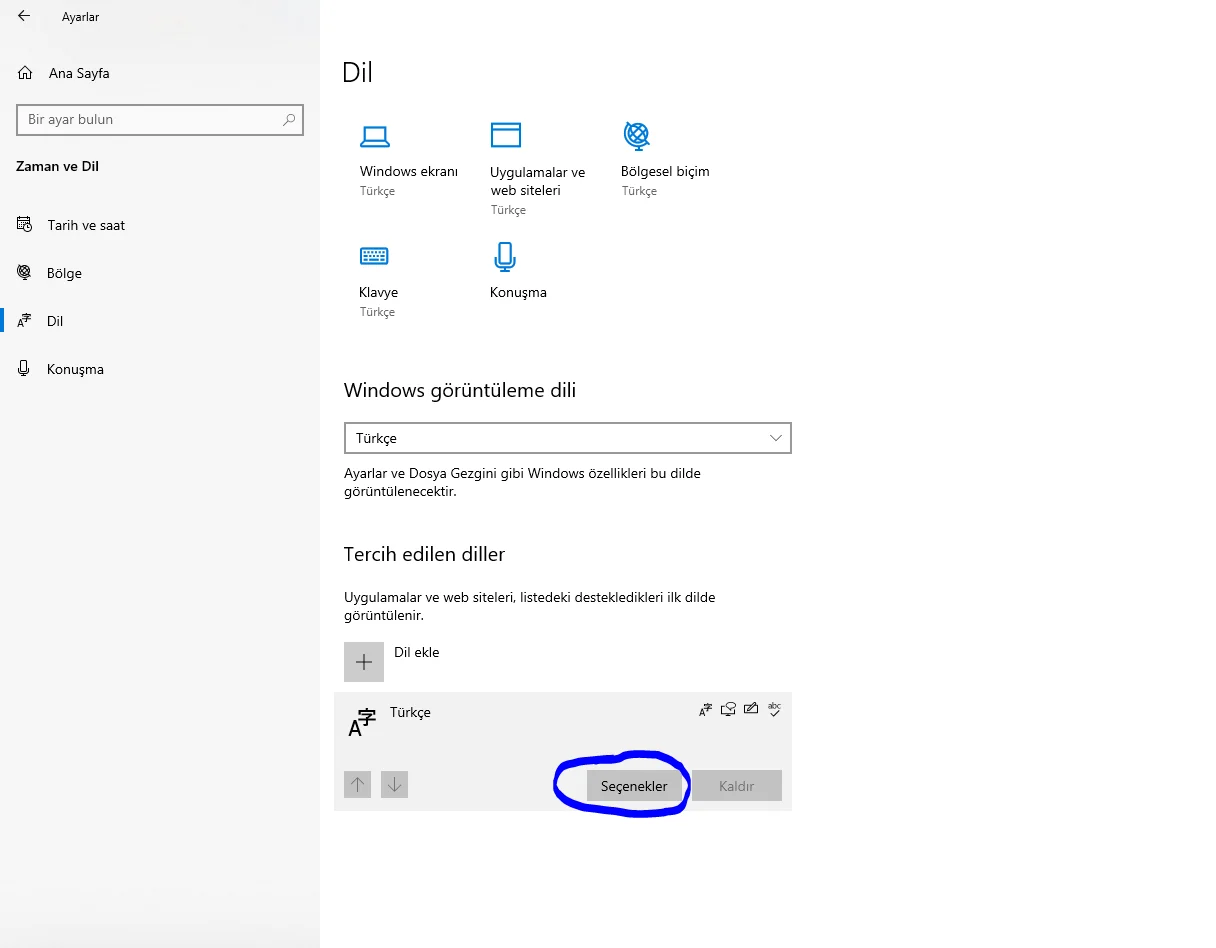
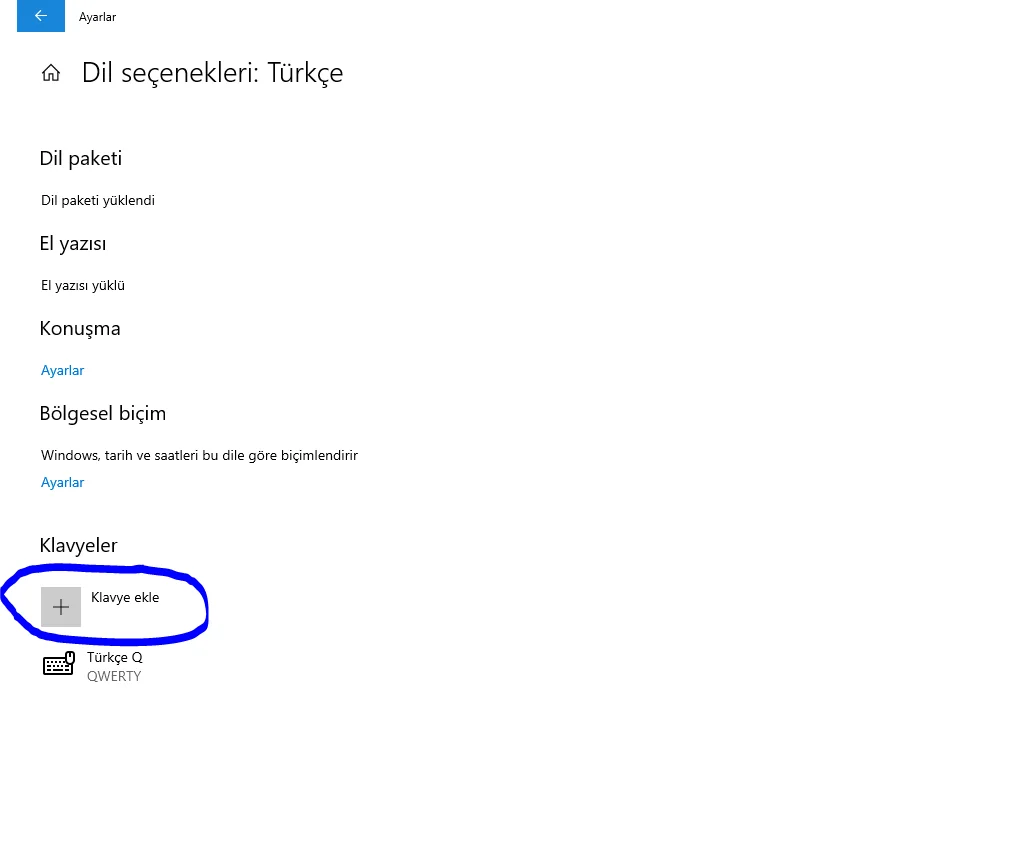
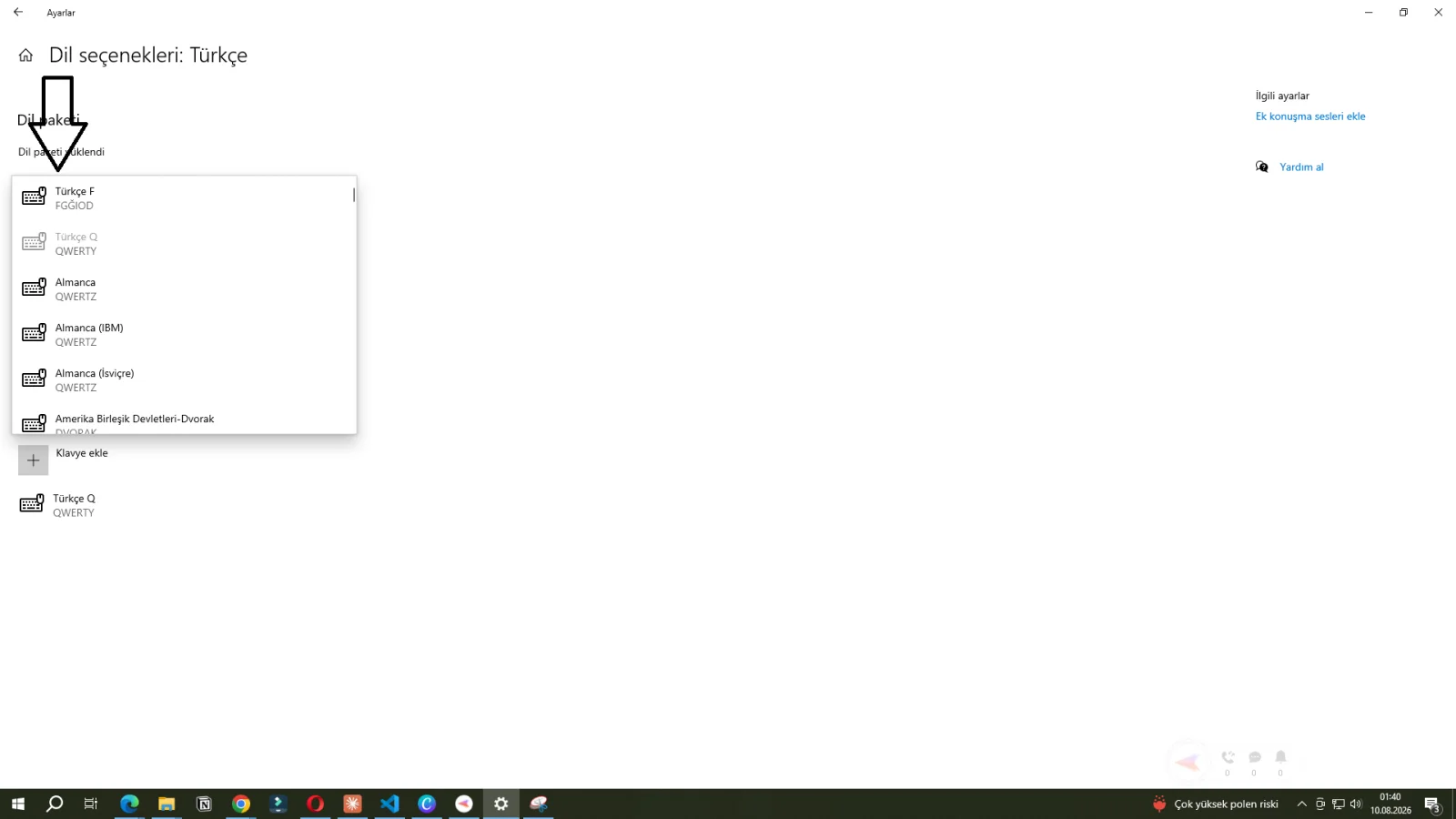
İşlem başarıyla tamamlanmış olacak.
Windows 10 Klavye Değili Değiştirme Kısayolu
Eklemiş olduğunuz klavye giriş dilleri arasında çok hızlı bir şekilde geçiş yapabilirsiniz. Bunun için aşağıdaki klavye kısayol tuşlarını kullanmanız yeterli.
| Klavye Kısayolu | Görevi |
|---|---|
| Windows + Boşluk | Yüklü klavye düzenleri arasında geçiş yapar. |
| Alt + Shift | Ekli diller veya klavye düzenleri arasında geçiş yapar. |
| Ctrl + Shift | Genellikle F ve Q klavye türleri arasında geçiş sağlar. |
Windows 11 Klavye Değiştirme
Windows 11 klavye dili değiştirme işlemi için aşağıdaki adımları takip edebilirsiniz.
- Ayarlar
- Zaman ve Dil
- Dil ve Bölge
- Türkçe -> yanındaki üç noktaya (...) tıklayın ve Dil seçeneklerini seçin
- Klavye ekle seçeneğine tıklayın ve listeden istediğiniz klavyeyi seçin
Bu adımlar sonunda artık yeni klavye giriş dili başarıyla eklenmiş olacak.
Windows 11 Klavye Dili Değiştirme Kısayolu
Eklemiş olduğunuz klavye dili arasında hızlıca geçiş yapmak için aşağıdaki kısayolu kullanabilirsiniz.
- Windows + Boşluk: Yüklü klavye düzenleri arasında geçiş yapar.
- Alt + Shift: Ekli diller veya klavye düzenleri arasında geçiş yapar.
- Ctrl + Shift: Bazı sistemlerde klavye düzenleri arasında geçiş yapmak için kullanılabilir.
Bu kısayollar klavye dili ekledikten sonra geçiş yapmak için oldukça pratik.
Sonuç
Bu içerikte Windows ve Windows 11 klavye dili değiştirme nasıl yapılır öğrenmiş oldunuz. Kafanıza takılan soru ve sorunlar varsa yorumlar bölümünden veya PcKafa soru-cevap bölümünden benimle paylaşabilirsiniz.
Kaynak : Windows'taki dil ve klavye ve giriş düzeni ayarlarını yönet
Sık Sorulan Sorular
Ayarlar > Zaman ve Dil > Yazma > Gelişmiş Klavye Ayarları > Dil Çubuğu Seçenekleri yolunu izleyerek klavye değiştirme tuş kombinasyonlarını kendi alışkanlıklarınıza göre özelleştirebilirsiniz.
14 yıllık bilgisayar teknikeri ve yazılım geliştirici olarak bu sitede yazılım, donanım, teknoloji, işletim sistemleri, yazıcılar, oyuncu ekipmanları, soğutucular, tablet ve akıllı telefonlar hakkında içerik üretiyorum. Yaşadığınız sorunlara çözüm bulmayı ve sizlere yardımcı olmayı seviyorum. Ayrıca ihtiyacınız olan ürünler konusunda alınır mı sorularınıza yanıt veriyorum. Ama öyle sıradan yanıtlar değil 14 yıllık tecrübe ile edindiğim bilgiler doğrultusunda yanıt veriyorum.
← Önceki Yazı
İphone 14 Vs İphone 14 Pro Karşılaştırma - Hangisi Daha İyi ?
Sonraki Yazı →
Windows 11 Sistem Gereksinimleri - Kasmadan Kullanmak İçin 💻
✨ Bunları da Beğenebilirsin
Yorumlar (0)
Henüz yorum yok, ilk yorumu sen yaz.
Yorum Yaz
Yanıt Yazıyorsun