10 Saniyede: PC Özelliklerine Bakma Nasıl Yapılır ? Bilgisayar Özelliklerine Nasıl Bakılır ?
PC özelliklerine bakma bilgisayarında kaç gb ram, kaç gb harddisk, hangi ekran kartı var gibi donanım ve yazılım bilgisi edinmek isteyenler tarafından merak ediliyor
 Özkan Arıcı
·
29 Ekim 2026
·
Yorum yapılmamış
·
6 dk okuma
·
40 görüntülenme
·
Güncellendi: 29 Ekim 2026
Özkan Arıcı
·
29 Ekim 2026
·
Yorum yapılmamış
·
6 dk okuma
·
40 görüntülenme
·
Güncellendi: 29 Ekim 2026

Pc özelliklerine bakma işlemi bilgisayarınızda bulunan donanım ve yüklü işletim sistemi hakkında size net bir bilgi verir. Ancak yıllar geçse de bazı kullanıcılar bilgisayar özelliklerine nasıl bakılır tam olarak bilmiyor. Bu içerikte size Windows, MacOs ve Linux işletim sistemine sahip bilgisayarınızın özelliklerine nasıl bakabilirsiniz onu göstereceğim.
Windows Pc Özelliklerine Bakma
Windows işletim sistemi yüklü bilgisayar özelliklerine bakmak için aşağıdaki adımları takip edebilirsiniz.
Windows 11 Pc Özelliklerine Bakma
Windows 11 bilgisayar özelliklerine nasıl bakılır ? Adım adım özelliklere bakma..
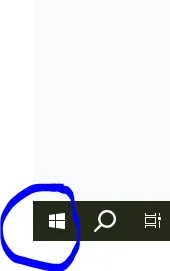
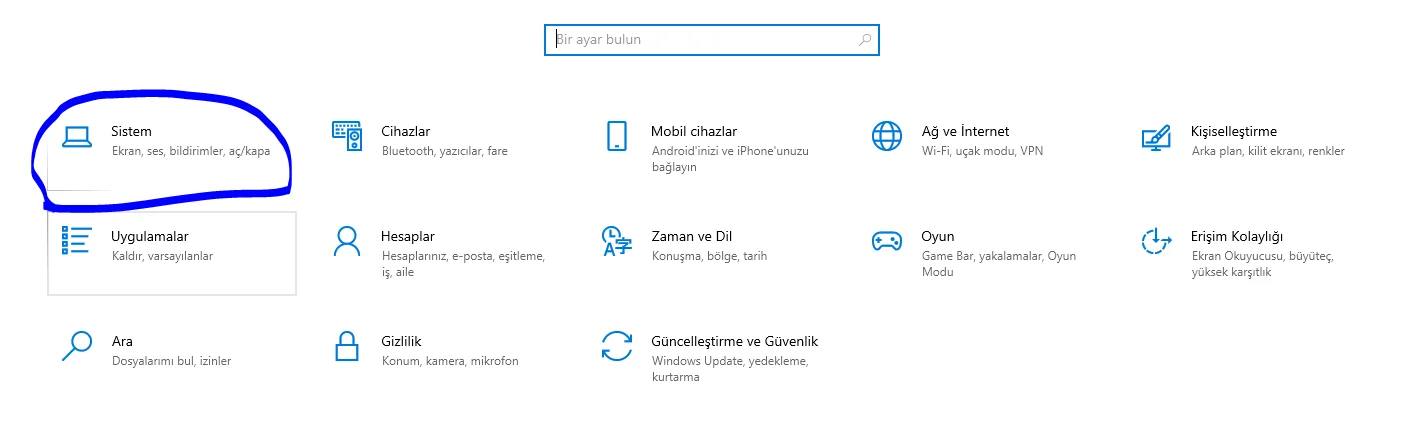
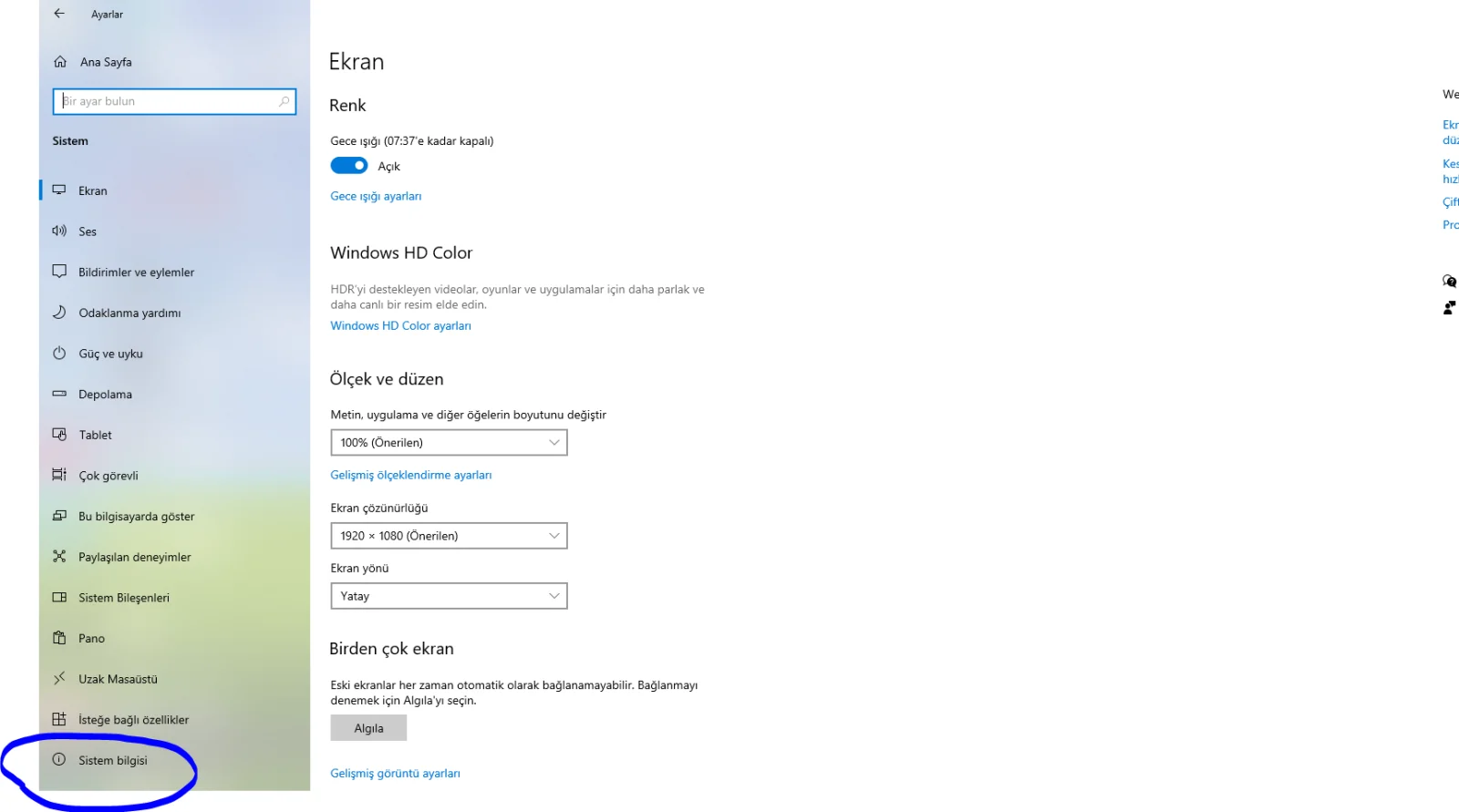
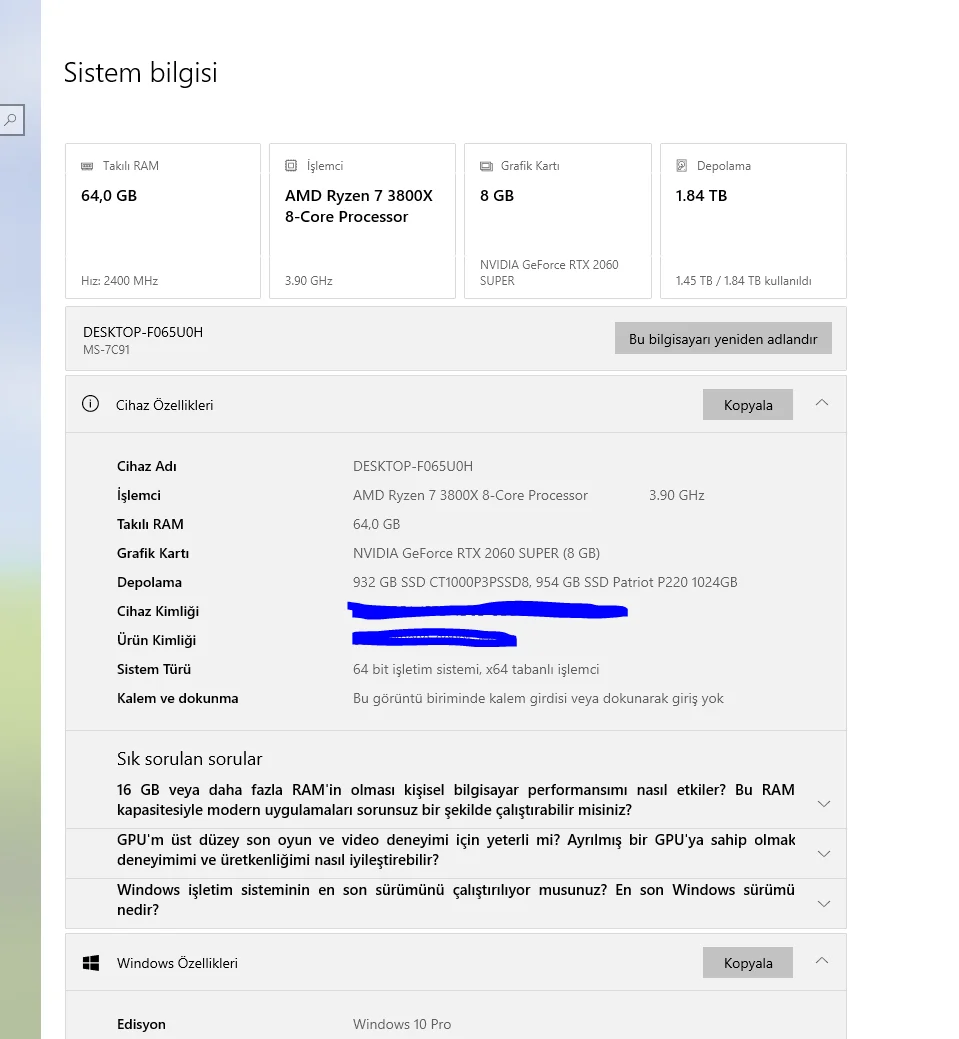
Windows 10 Pc Özelliklerine Bakma
Windows 10 bilgisayar özelliklerine nasıl bakılır ? Adım adım anlatım..
Windows 8.1 Pc Özelliklerine Bakma
Windows 8.1 bilgisayar özelliklerine nasıl bakılır ? Adım adım..
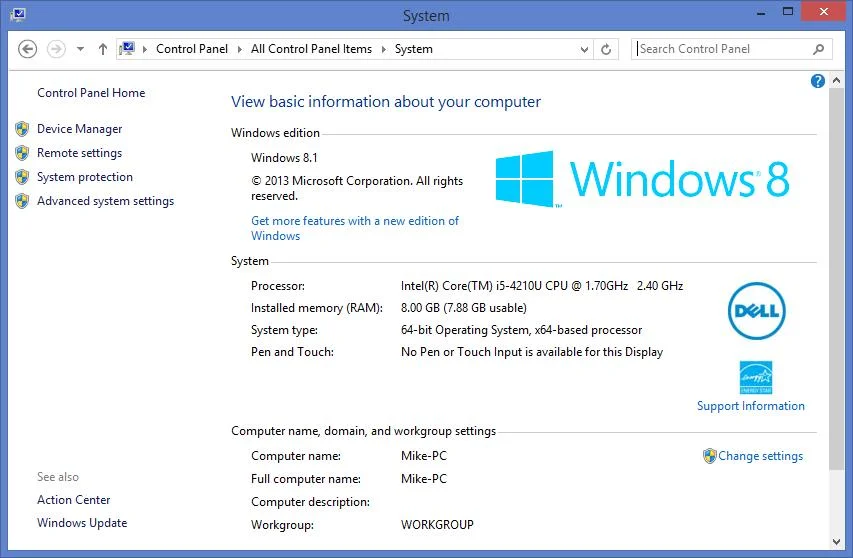
Windows 7 Pc Özelliklerine Bakma
Windows 7 bilgisayar özelliklerine nasıl bakılır ? adım adım pc özelliklerine bakma..
Bu arada Windows 7 format atma işlemi için buradaki içeriğime göz atabilirsiniz.
MacOs Pc Özelliklerine Bakma
MacOs bilgisayar özelliklerine nasıl bakılır ? Mac Pc özelliklerine bakma işlemi..
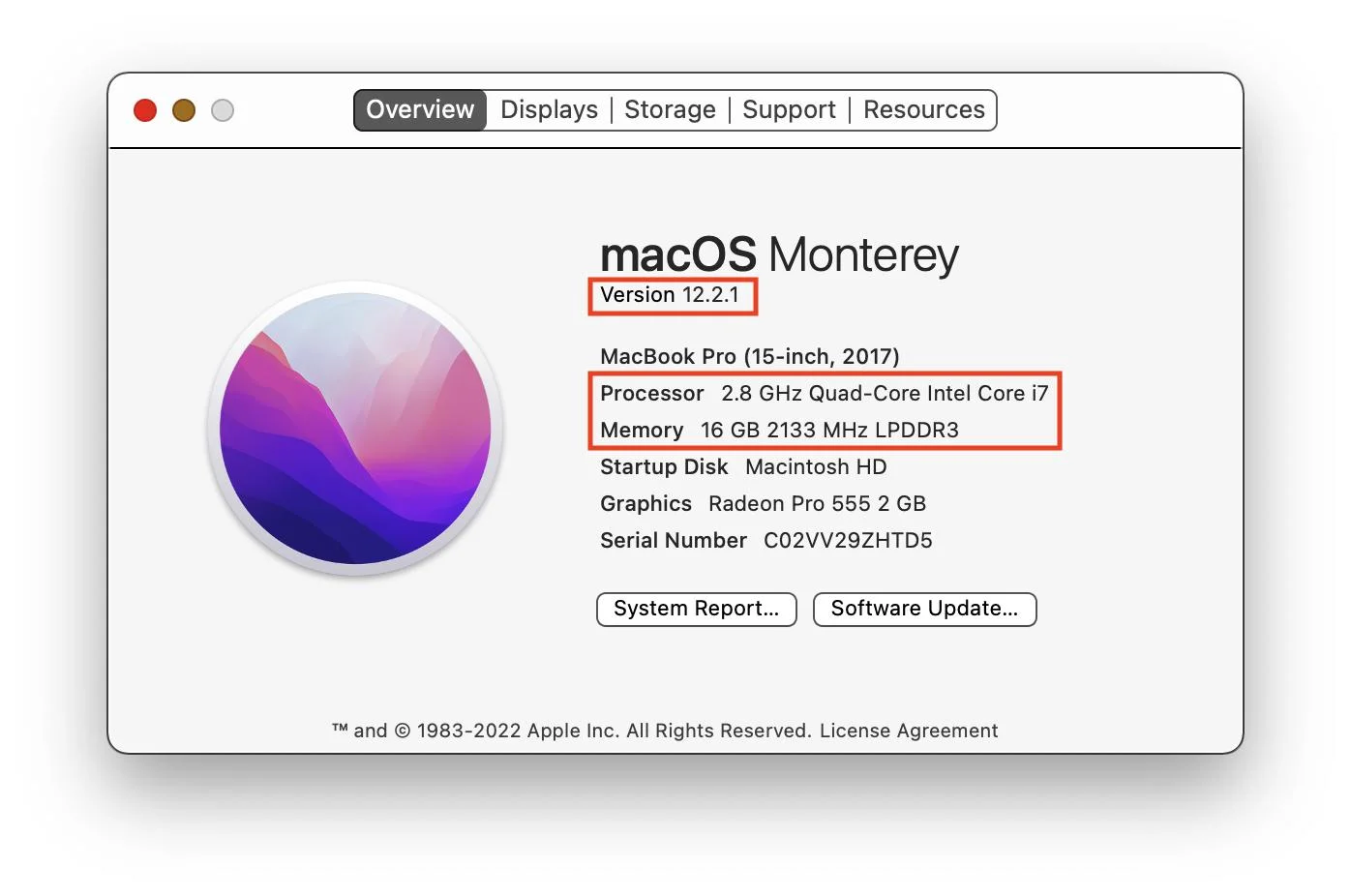
Linux Pc Özelliklerine Bakma
Linux bilgisayar özelliklerine nasıl bakılır ? Linux Pc özelliklerine bakma adımları..
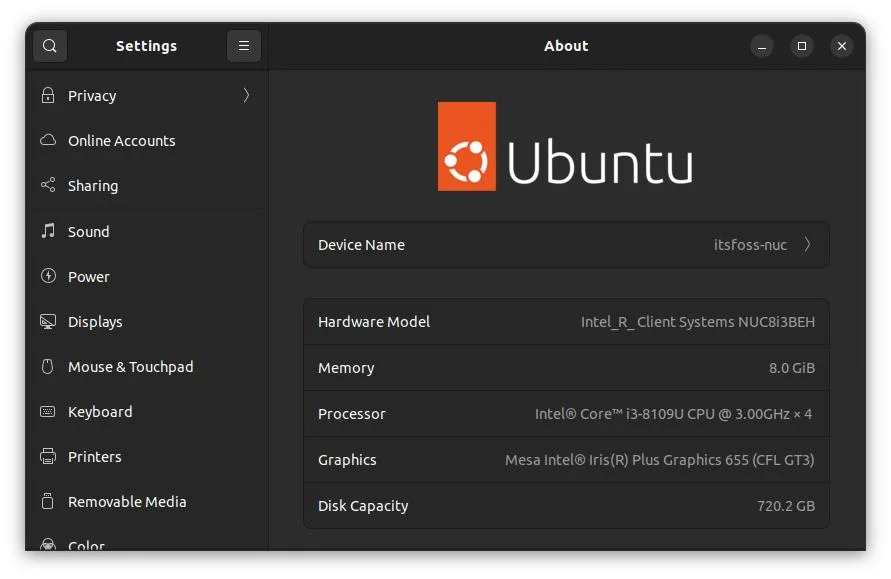
Linux Pc Özelliklerine Bakmak İçin Terminal Komutları
| Öğrenilecek Bilgi | Terminal Komutu | Açıklama |
|---|---|---|
| İşletim Sistemi | cat /etc/os-release |
Linux dağıtımını ve sürümünü gösterir. |
| İşlemci (CPU) | lscpu |
İşlemci modeli, çekirdek sayısı ve mimari bilgilerini gösterir. |
| RAM (Bellek) | free -h |
Toplam, kullanılan ve boş RAM miktarını gösterir. |
| RAM Detayları | sudo dmidecode -t memory |
Destekleniyorsa RAM yuvaları, modül kapasitesi ve bellek hızı gibi bilgileri gösterir. |
| Disk Alanı | df -h |
Disk bölümlerinin toplam, kullanılan ve boş alanını gösterir. |
| Disk ve Bölümler | lsblk |
Diskleri, bölümleri ve depolama aygıtlarının yapısını listeler. |
| Ekran Kartı (GPU) | lspci | grep -Ei 'vga|3d|display' |
PCI üzerinden tanınan ekran kartlarını ve görüntü denetleyicilerini listeler. |
| Anakart ve BIOS | sudo dmidecode -t baseboard -t bios |
Destekleniyorsa anakart üreticisi, model ve BIOS bilgilerini gösterir. |
| USB Aygıtları | lsusb |
Bağlı USB aygıtlarını listeler. |
| PCI Aygıtları | lspci |
Ekran kartı, ağ denetleyicisi ve diğer PCI aygıtlarını listeler. |
| Ağ Bilgileri | ip addr |
Ağ arayüzlerini ve IP adreslerini gösterir. |
| Genel Sistem Özeti | inxi -F |
Kuruluysa işlemci, RAM, ekran kartı, disk ve sistem bilgilerini özetler. |
Sonuç
Tüm işletim sistemlerine pc özelliklerine bakma işleminin adımlarını öğrenmiş oldunuz. Artık bilgisayar özelliklerine nasıl bakılır düşünen kişi değil bu işlemi yapan kişisiniz. Asus, Lenovo, Casper, Monster, Acer, vs gibi tüm marka modellerde işlem aynıdır. Kafanıza takılan soru ve sorunlar olursa yorum olarak veya PcKafa soru-cevap bölümünden bana iletebilrisiniz.
Sık Sorulan Sorular
3 soru
14 yıllık bilgisayar teknikeri ve yazılım geliştirici olarak bu sitede yazılım, donanım, teknoloji, işletim sistemleri, yazıcılar, oyuncu ekipmanları, soğutucular, tablet ve akıllı telefonlar hakkında içerik üretiyorum. Yaşadığınız sorunlara çözüm bulmayı ve sizlere yardımcı olmayı seviyorum. Ayrıca ihtiyacınız olan ürünler konusunda alınır mı sorularınıza yanıt veriyorum. Ama öyle sıradan yanıtlar değil 14 yıllık tecrübe ile edindiğim bilgiler doğrultusunda yanıt veriyorum.
Bunları da Beğenebilirsin
 Acer Bilgisayar Açılmıyor: Nedenleri ve Adım Adım Çözümleri
Bilgisayar
9 dk okuma
Oku →
Acer Bilgisayar Açılmıyor: Nedenleri ve Adım Adım Çözümleri
Bilgisayar
9 dk okuma
Oku →
 Excel 'xx.xlsx' Dosyasını Açamıyor - Çözümü Çok Basit 🏆
Bilgisayar
3 dk okuma
Oku →
Excel 'xx.xlsx' Dosyasını Açamıyor - Çözümü Çok Basit 🏆
Bilgisayar
3 dk okuma
Oku →
 Bios Pili Nedir ? Ne İşe Yarar ? - Pil Alacaksan Oku 🔋
Bilgisayar
9 dk okuma
Oku →
Bios Pili Nedir ? Ne İşe Yarar ? - Pil Alacaksan Oku 🔋
Bilgisayar
9 dk okuma
Oku →
 Bilgisayar Saati Geri Kalıyor - Aslında Çözümü Çok Basit 💡
Bilgisayar
9 dk okuma
Oku →
Bilgisayar Saati Geri Kalıyor - Aslında Çözümü Çok Basit 💡
Bilgisayar
9 dk okuma
Oku →
Yorumlar
0 yorumHenüz yorum yok, ilk yorumu sen yaz.