Bilgisayar Saati Geri Kalıyor - Aslında Çözümü Çok Basit 💡
Bilgisayar saati geri kalıyor sorununun en yaygın nedeni bios pilinin zayıflamış veya bitmiş olmasıdır. Laptop veya masaüstü bilgisayarda olsa temel sebep budur.
 Özkan Arıcı
·
17 Eylül 2026
·
Yorum yapılmamış
·
9 dk okuma
·
152 görüntülenme
·
Güncellendi: 2 Ekim 2026
Özkan Arıcı
·
17 Eylül 2026
·
Yorum yapılmamış
·
9 dk okuma
·
152 görüntülenme
·
Güncellendi: 2 Ekim 2026

İçindekiler
- Bilgisayar Saati Geri Kalıyor Sorunu Nedenleri
- BIOS Pili Bitmiş Olabilir
- Nasıl Değiştirilir ?
- Windows Saat Senkronizasyonu Bozuk
- Saat Dilimi ve Otomatik Ayar Sorunları
- NTP Sunucusunu Değiştirmek
- Windows Time Servisini Yeniden Başlatma ve Etkinleştirme
- Windows Xp Saat Tarih Geri Kalıyor
- Tavsiyelerim
- Sonuç
Bilgisayar saati geri kalıyor sorunu son zamanlarda masaüstü bilgisayarlarda sıkça karşılaştığım bir durum. Bu durumu yaşayanlar sorunu bilgisayar saat tarih tutmuyor şeklinde ifade ediyor. Bir bilgisayar teknikeri olarak iş yerinde sıkça karşılaştığım bu sorunun nedenleri ve çözüm yöntemlerini aşağıda sizlerle paylaştım.
Bilgisayar Saati Geri Kalıyor Sorunu Nedenleri
Çözümü vermeden önce ilk olarak yaşadığımız sorunu saptamamız gerekiyor. Bilgisayar saati yanlış sorunu yaşayan kullanıcılar farklı bir sebepten bu sorunu yaşıyor olabilir. Aslında birbirinden çok farklı iki ana kaynağı vardır: donanım ve yazılım. Doğru çözüme ulaşmanın ilk adımı, sorunun hangi tarafta olduğunu anlamaktır.
- Anakart üzerindeki CMOS (BIOS) pilinin zayıflaması veya bitmesi
- Windows'un internet üzerinden saat senkronizasyonunun bozulması
- Yanlış saat dilimi veya otomatik saat ayarının kapalı olması
- Windows Time (Windows Saat) servisinin durmuş ya da devre dışı olması
Bu işlemler Asus, Acer, Dell, Lenovo, Casper, Monster vb tüm laptop ve desktop modeller için geçerlidir.
BIOS Pili Bitmiş Olabilir
Saat sorunlarının en klasik ve en sık nedeni budur. Anakartın üzerinde CR2032 model, madeni para büyüklüğünde bir pil bulunur. Bu pil, bilgisayar fişten çekiliyken bile BIOS ayarlarını ve gerçek zaman saatini (RTC) çalışır tutar. Pil zayıfladığında saat, bilgisayar her kapandığında geri gitmeye başlar.
Belirtileri:
- - Bilgisayarı her açtığınızda saat ve tarih sıfırlanıyor ya da eski bir tarihe dönüyor
- - Açılışta "CMOS checksum error" veya "Please enter setup to recover BIOS setting" gibi bir uyarı çıkıyor
- - BIOS ayarlarınız (önyükleme sırası vb.) kendi kendine sıfırlanıyor
- - Saat sürekli aynı geçmiş tarihe (örneğin 2010 veya üretim tarihi) dönüyor
Bu belirtilerden birkaçı birden görülüyorsa, %90 ihtimalle sorun pildedir. Çözüm oldukça basit: CR2032 pil, marketlerde ve elektronikçilerde bile bulunur. Alıp değiştirebilirsiniz.
Nasıl Değiştirilir ?
Masaüstü bilgisayar için değiştirme adımları oldukça basittir.
- Bilgisayarı tamamen kapatın ve güç kablosunu prizden çekin.
- Kasanın yan kapağını açın.
- Anakart üzerinde parlak, yuvarlak madeni pili bulun.
- Yanındaki küçük mandala bastırarak pili yuvasından çıkarın.
- Yeni CR2032 pili, artı (+) kutbu yukarı bakacak şekilde yerleştirin.
- Kasayı kapatın, bilgisayarı açın ve BIOS'a girerek tarih/saati güncelleyin.
Dizüstü bilgisayarlarda CMOS pili genellikle daha derinlerdedir ve sökümü zahmetlidir; bu modellerde işlemi bir teknik servise bırakmak daha güvenlidir. Ayrıca dizüstünüz sürekli fişte ya da şarjda kalıyorsa, ana batarya CMOS'u beslediği için bu sorunla nadiren de olsa karşılaşırsınız.
Windows Saat Senkronizasyonu Bozuk
Bilgisayar açıkken saat kayıyor ama kapanınca doğru kalıyorsa, sorun donanımda değil Windows'un senkronizasyonundadır. Windows normalde belirli aralıklarla internetteki bir zaman sunucusuna bağlanıp saati düzeltir. Bu bağlantı çalışmadığında saat yavaş yavaş sapmaya başlar.
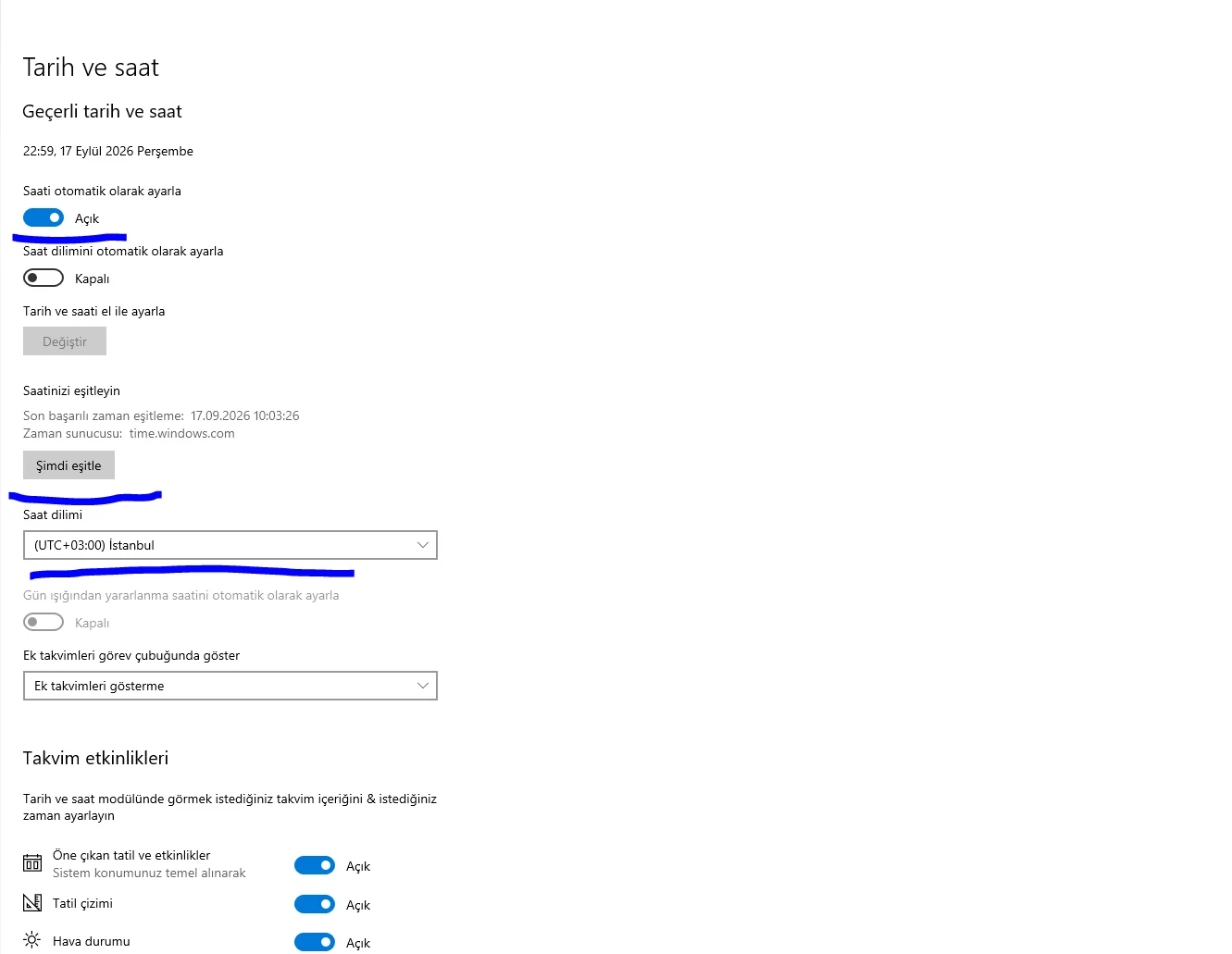
Manuel senkronizasyon adımları :
- Görev çubuğundaki saate sağ tıklayın ve Tarih ve saati ayarla seçeneğine girin.
- Açılan pencerede Saati otomatik olarak ayarla anahtarının açık olduğundan emin olun.
- Biraz aşağıda yer alan Şimdi eşitle (Sync now) düğmesine tıklayın.
- "Son başarılı zaman eşitlemesi" satırında güncel bir tarih görüyorsanız senkronizasyon çalışıyor demektir.
"Şimdi eşitle" düğmesine bastığınızda hata alıyor ya da hiçbir şey olmuyorsa, sorun büyük ihtimalle zaman sunucusunda veya Windows Time servisindedir. Bir sonraki iki bölüm tam olarak bunu çözüyor.
Saat Dilimi ve Otomatik Ayar Sorunları
Bazen saat aslında geri kalmıyordur; sadece yanlış saat dilimindedir. Türkiye kalıcı olarak GMT+3 (İstanbul) dilimini kullanır ve yaz saati uygulaması artık yoktur. Yanlış dilim seçiliyse saat sürekli belirli bir miktar kaymış görünür.
- Tarih ve saati ayarla ekranını açın.
- Saat dilimi kısmında (UTC+03:00) İstanbul seçili olmalı.
- Saat dilimini otomatik olarak ayarla seçeneği bazı bilgisayarlarda yanlış konum algıladığı için saati kaydırabilir. Doğru dilimi manuel seçtiyseniz bu otomatik seçeneği kapatmak daha güvenlidir.
Özellikle 3 saat gibi tam ve sabit bir fark görüyorsanız, sorunun senkronizasyon değil saat dilimi olduğuna neredeyse emin olabilirsiniz.
NTP Sunucusunu Değiştirmek
Windows varsayılan olarak `time.windows.com` sunucusunu kullanır. Bu sunucu zaman zaman yavaş yanıt verir veya bazı ağlarda erişilemez olur. Daha kararlı bir zaman sunucusuna geçmek, tekrarlayan senkronizasyon sorunlarını genellikle tamamen çözer.
- Denetim Masası > Saat ve Bölge > Tarih ve Saat yolunu izleyin.
- İnternet Saati sekmesine geçin ve Ayarları değiştir'e tıklayın.
- Sunucu kutusuna daha güvenilir bir adres yazın. Önerdiğim seçenekler:
- - `tr.pool.ntp.org` (Türkiye sunucu havuzu, en düşük gecikme)
- - `pool.ntp.org` (küresel havuz)
- - `time.google.com` (Google'ın çok kararlı sunucusu)
- Şimdi güncelleştir'e tıklayın ve "saat başarıyla eşitlendi" mesajını görün.
- Tamam diyerek çıkın.
Türkiye'den bağlandığınız için `tr.pool.ntp.org` genellikle en hızlı ve en tutarlı sonucu verir. Bu tek değişiklik bile birçok kullanıcının sorununu kökten çözer.
Windows Time Servisini Yeniden Başlatma ve Etkinleştirme
Zaman sunucusunu değiştirmenize rağmen senkronizasyon çalışmıyorsa, arka plandaki Windows Time (W32Time) servisi durmuş olabilir. Bu servisi hem arayüzden hem de komut satırından yeniden başlatabilirsiniz.
Arayüzden:
- Başlat menüsüne `services.msc` yazıp Enter'a basın.
- Listede Windows Time servisini bulun.
- Üzerine çift tıklayın; Başlangıç türü kısmını Otomatik yapın.
- Başlat düğmesine basıp Tamam deyin.
Komut satırından (daha kesin çözüm):
Başlat menüsüne `cmd` yazıp Yönetici olarak çalıştır ile açın ve şu komutları sırayla girin:
net stop w32time
net start w32time
w32tm /resync /force
w32tm /config /update
Servisi hiç kaydedilmemiş görüyorsanız şu komut onu yeniden kaydeder:
w32tm /registerBu komutlar servisi sıfırlar ve saati zorla yeniden eşitler. Kurumsal ağlarda ve alan adına (domain) bağlı bilgisayarlarda saat senkronizasyonu yönetici politikalarıyla kontrol edildiği için, bu tür cihazlarda değişiklikten önce sistem yöneticinize danışmanızı öneririm.
Windows Xp Saat Tarih Geri Kalıyor
Bazen çok eski bir laptop veya desktop eski bir işletim sistemi olan Windows Xp, Windows 7, Windows 8.1 gibi sistem kullanıyor olabilir. Ve bu tarz durumlarda çok fazla bir masraf etmeden ancak kalıcı bir çözüm olarak göstereceğim yazılımı kullanabilirsiniz. Buradaki yazılım sayesinde bilgisayarınız internete bağlı olduğu sürece hiç bir işlem yapmaya gerek kalmadan saat / tarih ayarı otomatik olarak yapılacaktır.
Buradaki yazılımı indirip kurmanız yeterli. Sonrasın her internete bağlandığınız senkronizasyon otomatik gerçekleşecektir.
Dikkat: Senkronizasyon için internet bağlantısı gerektirdiğini unutmayın
Tavsiyelerim
Bilgisayar saatinin geri kalması, ilk bakışta küçük bir sorun gibi görünse de tarayıcıda güvenlik sertifikası hataları, dosya zaman damgalarında karışıklık ve senkronizasyon problemleri gibi zincirleme sıkıntılara yol açabilir. Bu yüzden ertelemeden çözmenizde fayda var.
Tavsiyem şu: Önce her zaman en ucuz ve en hızlı adımdan başlayın. Saat dilimini ve Şimdi eşitle düğmesini kontrol etmek yalnızca birkaç saniyenizi alır ve kullanıcıların önemli bir bölümünde sorun burada çözülür. Eğer bilgisayarınız birkaç yıllıksa ve her açılışta saat sıfırlanıyorsa, hiç vakit kaybetmeden CMOS pilini değiştirin; birkaç liralık bu pil, aynı zamanda BIOS ayarlarınızın da sürekli sıfırlanmasını önler.
Son olarak, NTP sunucusunu `tr.pool.ntp.org` yapmayı bir alışkanlık hâline getirin. Türkiye'den bağlandığınız için bu küçük değişiklik, saatinizin uzun vadede saniye şaşmadan doğru kalmasını sağlayan en etkili adımlardan biridir. Bu adımları uyguladıktan sonra sorun devam ediyorsa, muhtemelen anakart ya da güç kaynağı düzeyinde daha farklı bir arıza vardır ve bu noktada bir teknik servisten destek almanız en doğrusu olur.
Sonuç
Bilgisayar saati geri kalıyor sorunu çözümü bu şekildeydi. Özellikle eski bilgisayarda sıkça karşılaşılan bu sorun teknik servise gitmeye gerek kalmadan sadece basit bir pil yardımıyla evinizde bile çözülebilir. Bilgisayar saat tarih tutmuyor diyen bir çok eski bilgisayar kullanıcısı bu adımları uygulayarak artık bu sorunu kalıcı olarak çözebilir. Kafanıza takılan soru ve sorunlar olursa yorum olarak veya PcKafa soru-cevap bölümü üzerinden bana iletebilirsiniz.
Sık Sorulan Sorular
Bu belirti neredeyse her zaman anakart üzerindeki CMOS (BIOS) pilinin bitmesinden kaynaklanır. CR2032 pili değiştirdiğinizde sorun ortadan kalkar.
Tam ve sabit 3 saatlik fark, saat dilimi ayarının yanlış olduğuna işaret eder. Saat diliminizi (UTC+03:00) İstanbul olarak ayarlayın.
Önce NTP sunucusunu `tr.pool.ntp.org` veya `time.google.com` olarak değiştirin. Hâlâ çalışmıyorsa Windows Time servisini yeniden başlatın ve `w32tm /resync /force` komutunu deneyin.
Hayır. Pil değişimi yalnızca BIOS ayarlarını ve saati etkiler; disklerinizdeki dosyalara hiçbir zararı olmaz. Pil değişince yalnızca tarih/saat ve bazı BIOS ayarlarını yeniden yapmanız gerekebilir.
Dizüstülerde CMOS pili derinde olduğu ve ana batarya onu beslediği için sorun genellikle yazılım kaynaklıdır. Önce senkronizasyon, saat dilimi ve NTP adımlarını deneyin.
Evet. Saate sağ tıklayıp Tarih ve saati ayarla ekranından manuel olarak doğru saati girebilirsiniz. Ancak kalıcı çözüm için CMOS pili sağlam olmalı ve internetli senkronizasyon çalışmalıdır.
14 yıllık bilgisayar teknikeri ve yazılım geliştirici olarak bu sitede yazılım, donanım, teknoloji, işletim sistemleri, yazıcılar, oyuncu ekipmanları, soğutucular, tablet ve akıllı telefonlar hakkında içerik üretiyorum. Yaşadığınız sorunlara çözüm bulmayı ve sizlere yardımcı olmayı seviyorum. Ayrıca ihtiyacınız olan ürünler konusunda alınır mı sorularınıza yanıt veriyorum. Ama öyle sıradan yanıtlar değil 14 yıllık tecrübe ile edindiğim bilgiler doğrultusunda yanıt veriyorum.
← Önceki Yazı
Darboğaz Nedir ? Nasıl Çözülür ? - Okumadan Sistem Toplama 💡
Sonraki Yazı →
Bios Pili Nedir ? Ne İşe Yarar ? - Pil Alacaksan Oku 🔋
✨ Bunları da Beğenebilirsin
Yorumlar (0)
Henüz yorum yok, ilk yorumu sen yaz.
Yorum Yaz
Yanıt Yazıyorsun