Bios Pili Nedir ? Ne İşe Yarar ? - Pil Alacaksan Oku 🔋
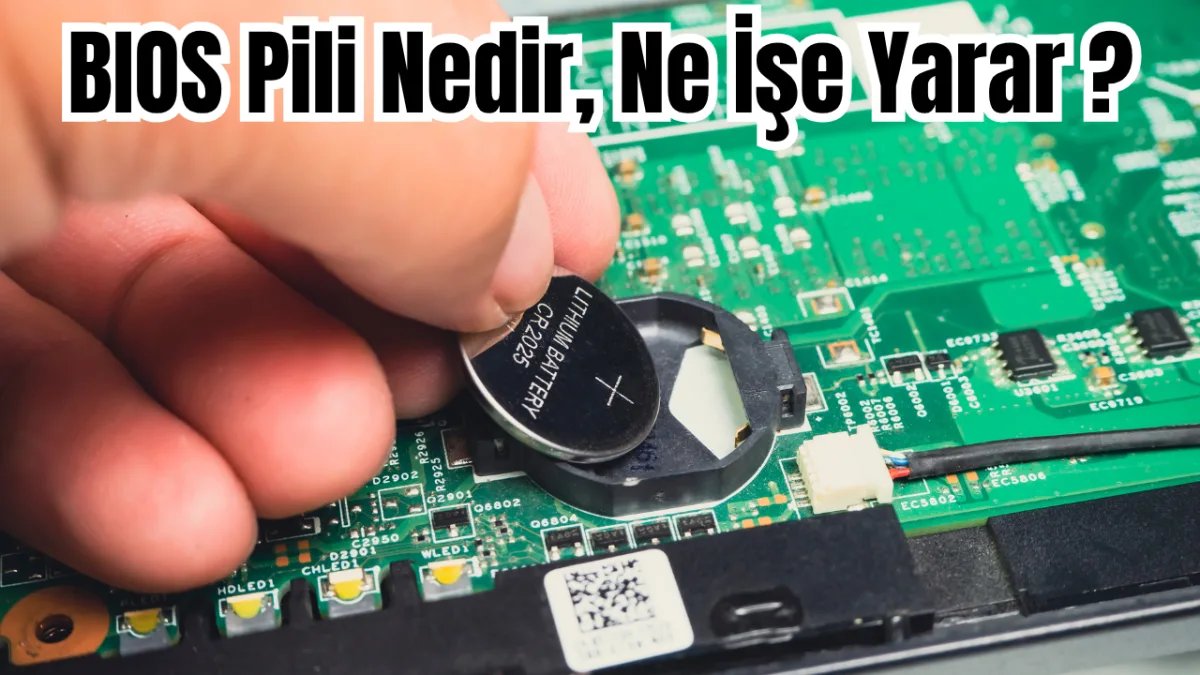
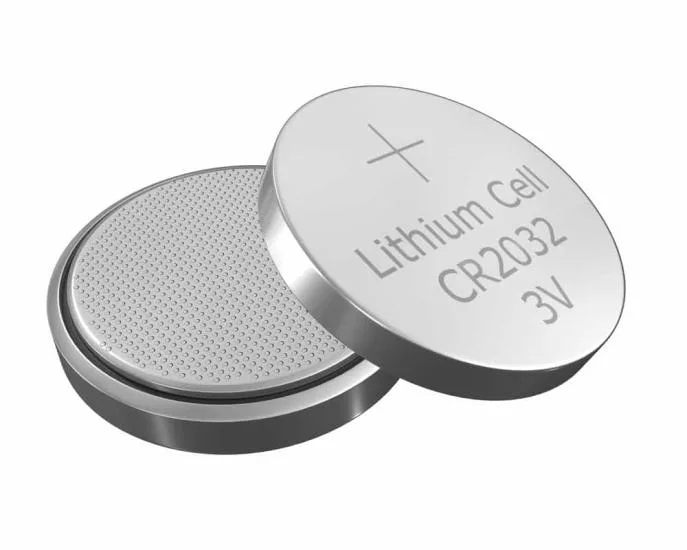
BIOS pili, anakart üzerinde bulunan ve bilgisayar tamamen kapalıyken bile belirli devrelere kesintisiz enerji sağlayan 3 volt'luk bir lityum düğme pildir.
 Özkan Arıcı
·
28 Eylül 2026
·
Yorum yapılmamış
·
9 dk okuma
·
132 görüntülenme
·
Güncellendi: 2 Ekim 2026
Özkan Arıcı
·
28 Eylül 2026
·
Yorum yapılmamış
·
9 dk okuma
·
132 görüntülenme
·
Güncellendi: 2 Ekim 2026
İçindekiler
- BIOS Pili Nedir?
- BIOS Pili Ne İşe Yarar?
- Gerçek zaman saatini (RTC) çalışır tutar
- Donanım ayarlarını hafızada tutar
- BIOS Pili Bittiğinde Ne Olur ?
- BIOS Pilinin Ömrü Ne Kadardır?
- Hangi Pil Kullanılır? CR2032 ve Alternatifleri
- BIOS Pili Nasıl Değiştirilir? (Masaüstü)
- Laptop BIOS Pili Değişimi
- Değişim Sonrası Yapılması Gerekenler
- Pil Yeni Ama Sorun Devam Ediyor
- Sonuç
BIOS pili nedir sorusunu bu pili ilk defa gören bir çok bilgisayar kullanıcısı sormuştur. Teknik literatürde daha çok CMOS pili olarak geçer; çünkü beslediği devre, eski sistemlerde BIOS ayarlarını tutan CMOS (Complementary Metal-Oxide-Semiconductor) belleğidir. Peki BIOS pili ne işe yarar merak ediyorsanız gelin tüm detaylara bir birlikte bakalım.
BIOS Pili Nedir?
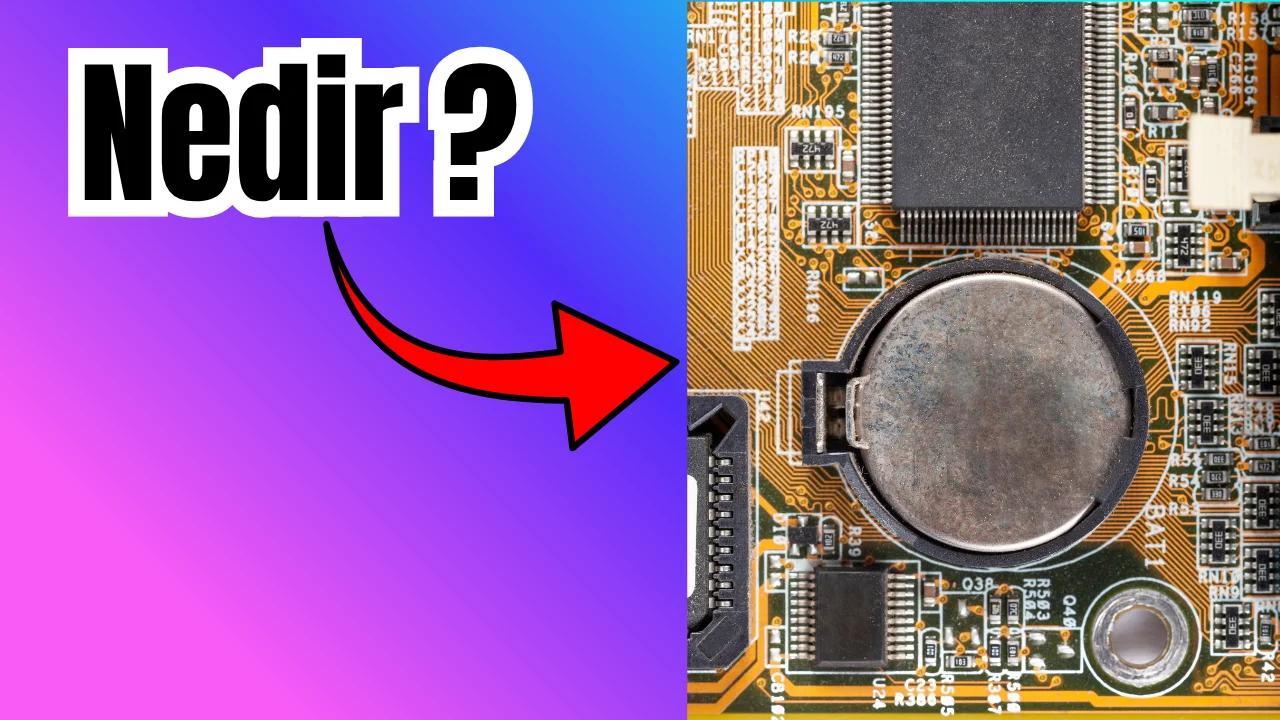
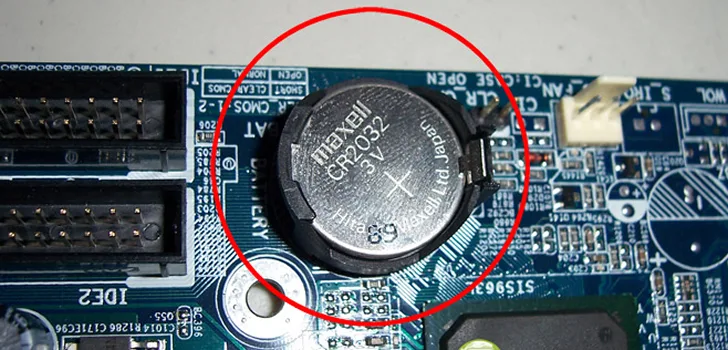
Tanımını yukarıda da yaptığım gibi : BIOS pili, anakart üzerinde bulunan ve bilgisayar tamamen kapalıyken bile belirli devrelere kesintisiz enerji sağlayan 3 volt'luk bir lityum düğme pildir. Fiziksel olarak tanımak kolaydır: anakartın üzerinde, genellikle PCI-Express yuvalarının yakınında veya SATA portlarının yanında duran, gümüş renkli, yaklaşık 20 mm çapında yuvarlak bir pildir. Üzerinde CR2032 yazar. Bu kod rastgele değildir: "CR" lityum-manganez dioksit kimyasını, "20" pilin milimetre cinsinden çapını, "32" ise 3,2 mm kalınlığını ifade eder.
BIOS Pili Ne İşe Yarar?

Bu pilin iki temel görevi vardır ve ikisi de bilgisayar fişten çekildiğinde ya da tamamen kapatıldığında devreye girer.
Gerçek zaman saatini (RTC) çalışır tutar
Anakart üzerinde RTC (Real Time Clock) adı verilen bağımsız bir saat devresi bulunur. Bilgisayarınız kapalıyken bile tarihi ve saati saymaya devam eden şey budur. Bu devre çok düşük güçle çalışır ve gücünü BIOS pilinden alır. Bilgisayarı üç hafta sonra açtığınızda saatin doğru olmasının sebebi bu küçük pildir.
Donanım ayarlarını hafızada tutar
Klasik mimaride BIOS ayarları, sürekli enerji isteyen uçucu bir SRAM bloğunda (CMOS belleği) saklanırdı. Boot sırası, tarih-saat biçimi, disk modu ve benzeri tercihler buraya yazılırdı. Pil bittiğinde bu bilgiler silinir ve sistem fabrika varsayılanlarına döner.
Burada önemli bir ayrım var: modern anakartlarda BIOS ayarlarının büyük kısmı artık pile bağlı değildir. UEFI tabanlı sistemlerde ayarlar, enerji kesilse bile içeriğini koruyan SPI flash yongasında (NVRAM) saklanır. Bu yüzden pili biten yeni bir sistemde çoğu zaman XMP profili, fan eğrisi veya boot sırası korunur, ama saat sıfırlanır. Yani "pil bitti, tüm ayarlarım gitti" senaryosu artık istisnadır, kural değil.
BIOS Pili Bittiğinde Ne Olur ?
Bu pil bittiğinde aşağıdaki belirtileri gösterir.
- Her açılışta saat ve tarih sıfırlanır. Bu en net göstergedir. Windows internetten saati düzeltse bile, her açılışta saat tarih eski haline döner.
- Açılışta hata mesajı çıkar. "CMOS Battery Low", "CMOS Checksum Error", "RTC Error", "System CMOS checksum bad" veya "Press F1 to continue" gibi uyarılar alırsınız.
- Tarayıcıda sertifika hataları almaya başlarsınız. HTTPS sertifikaları geçerlilik tarihine göre doğrulanır. Sistem saati 2011'i gösteriyorsa, tarayıcı neredeyse her siteyi güvensiz sayar. Kullanıcıların çoğu bu noktada sorunu internet ya da modem sanır.
- Windows Update ve mağaza uygulamaları çalışmaz. Sunucuyla zaman farkı büyük olduğunda kimlik doğrulama başarısız olur.
- Kurumsal ağda oturum açılamaz Active Directory ortamlarında Kerberos protokolü, istemci ile sunucu arasında varsayılan olarak 5 dakikadan fazla saat farkına izin vermez.
- Lisanslı yazılımlar veya oyunlar hata verir. Tarih kontrolü yapan lisans ve anti-hile sistemleri bozuk saatle çalışmaz.
- Açılış süresi uzar. Sistem, doğrulayamadığı yapılandırmayı yeniden tespit etmek için ek süre harcar.
Bu gibi hatalar BIOS pilinin zayıfladığına veya bittiğine işaret eder.
BIOS Pilinin Ömrü Ne Kadardır?
Bu pilin ortalama ömrü 3 ila 7 yıl arasındadır. Sürekli prize takılı olan bir masaüstünde bu süre 10 yılı bulabilir; buna karşılık düzenli olarak fişten çekilen bir sistemde 2-3 yıla inebilir.
Ömrü kısaltan faktörler: sık ve uzun süreli tamamen enerjisiz kalma, yüksek ortam sıcaklığı (kabin içi sıcaklık pil kimyasını hızlandırır), kalitesiz veya raf ömrünü doldurmuş pil kullanımı.
Kesin ölçüm için bir multimetre yeterlidir. Pili yuvasından çıkarıp DC voltaj kademesinde ölçün:
- 3,0 - 3,3 V: sağlam
- 2,8 - 3,0 V: ömrünün sonuna yaklaşmış, yakında değiştirin
- 2,8 V altı: değiştirin
Ölçümü mutlaka pil yuvadan çıkarılmış haldeyken yapın. Devre üzerindeyken alınan değer yanıltıcı olabilir.
Hangi Pil Kullanılır? CR2032 ve Alternatifleri
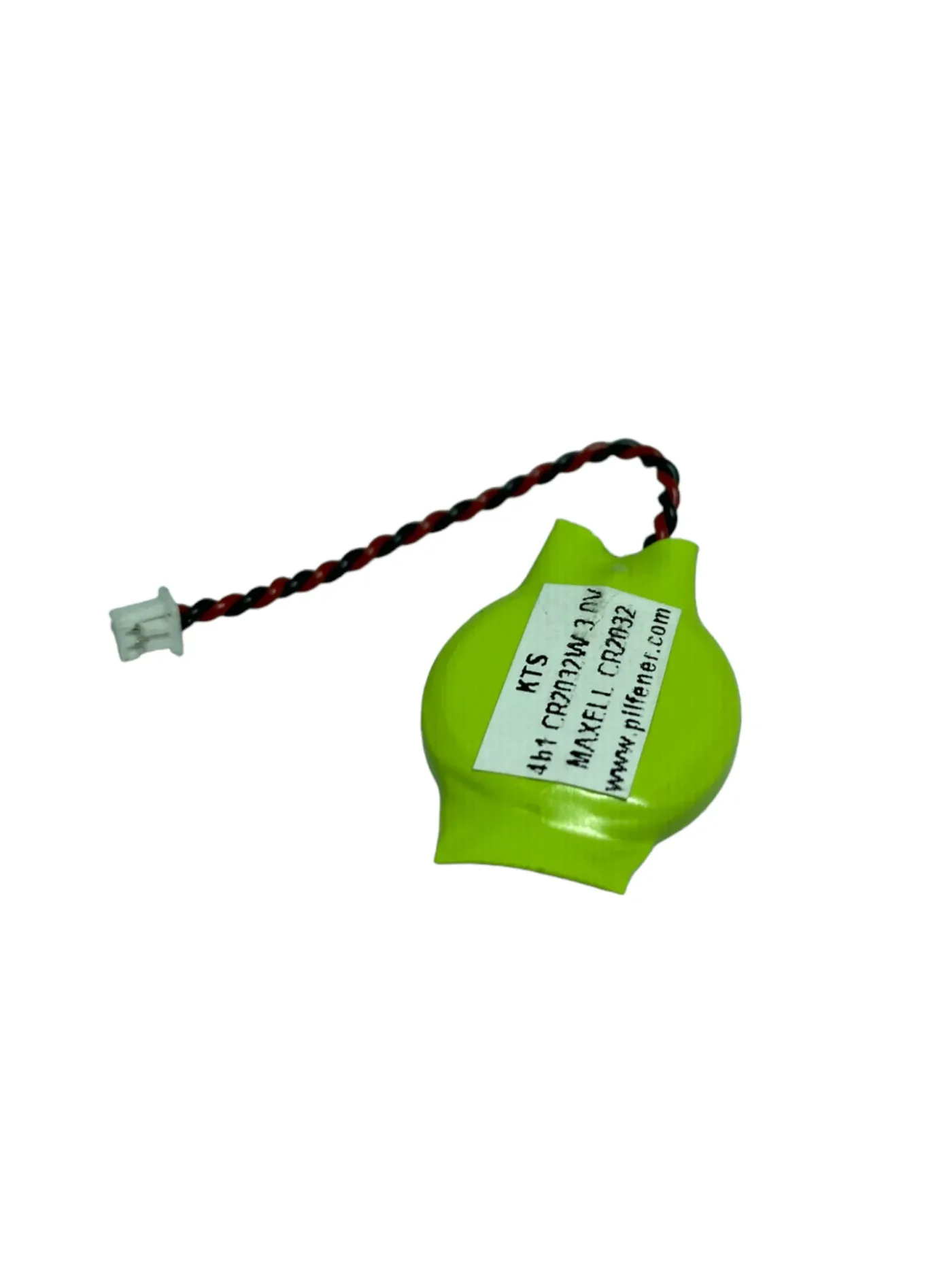
Masaüstü anakartlarının neredeyse tamamı CR2032 kullanır. Bazı ince dizüstü ve mini PC modellerinde CR2025 (daha ince, daha düşük kapasiteli) ya da kabloyla anakarta bağlanan, plastik kılıfa sarılmış özel pil takımları bulunur.
Kritik bir uyarı: bazı dizüstü modellerinde ML2032 veya ML1220 gibi şarj edilebilir lityum piller kullanılır. Bunlar sistem çalışırken anakart tarafından şarj edilir. Şarj edilebilir pil kullanan bir cihaza şarj edilemeyen CR tipi takmak (veya tersi) doğru bir uygulama değildir. Pilin üzerindeki kodu değiştirmeden aynısını almak en güvenli yoldur.
Marka konusunda abartılacak bir şey yok, ancak çok ucuz ve bilinmeyen markalı pillerde raf ömrü sorunu yaygındır. Satın alırken ambalajın üzerindeki son kullanma tarihine bakın; 5 yıldan yakın tarihli bir pili almayın.
BIOS Pili Nasıl Değiştirilir? (Masaüstü)
Bu oldukça kolay bir işlemdir ve evinizde kendiniz bile yapabilirsiniz.
- Bilgisayarı kapatın ve fişini prizden çekin. Güç kaynağının arkasındaki anahtarı da 0 konumuna getirin.
- Kalan enerjiyi boşaltın. Fiş çekiliyken güç düğmesine 10-15 saniye basılı tutun.
- Statik elektriği boşaltın. Kasanın boyasız metal bir yüzeyine dokunun. Antistatik bileklik varsa kullanın.
- Yan kapağı açın ve pili bulun.
- Pili çıkarın. Yuvanın kenarında küçük bir metal mandal vardır. Bu mandalı plastik bir aletle (tercihen plastik spudger) kenara itin; pil kendiliğinden kalkacaktır. Metal tornavidayla zorlamayın, yuvanın kontağını kolayca kırarsınız.
- Yeni pili takın. Yazılı yüz (+ kutup) yukarı bakacak şekilde yerleştirin ve "klik" sesini duyana kadar bastırın. Pilin yüzeyine mümkün olduğunca az dokunun; parmaktaki yağ ve nem, kutuplar arasında zamanla mikro kaçak yolu oluşturabilir.
- Kapağı kapatın ve fişi takın.
Laptop BIOS Pili Değişimi
Dizüstü tarafı daha risklidir ve modele göre büyük farklılık gösterir. Bazı modellerde alt kapak açıldığında pil hemen görünür; bazılarında anakartın altındadır ve tüm sistemin sökülmesini gerektirir.
Değişime başlamadan önce: cihazı kapatın, adaptörü çıkarın, çıkarılabilir bataryayı ayırın. Dahili batarya varsa anakart üzerindeki batarya konnektörünü de sökün. Bu adım atlanırsa anakarta kalıcı zarar verebilirsiniz.
Dizüstülerde pil çoğunlukla ince bir kabloyla küçük bir konnektöre bağlıdır. Konnektörü çekerken kabloyu değil, plastik gövdeyi kavrayın.
Kendi modelinizin servis kılavuzunu (üretici sitesinde genellikle "Service Manual" veya "Hardware Maintenance Manual" adıyla bulunur) mutlaka indirin. Garantisi devam eden bir cihazda bu işlemi yetkili servise bırakmanızı öneririz; birkaç yüz liralık işlem için cihazı garantiden çıkarmak mantıklı değildir.
Değişim Sonrası Yapılması Gerekenler
Pili değiştirdikten sonra bazı yapmanız gerekenler var.
- BIOS/UEFI arayüzüne girin (genellikle Delete, F2 veya F10).
- Tarih ve saati doğru girin. Windows'a girdikten sonra da "Tarih ve saati otomatik ayarla" seçeneğinin açık olduğundan emin olun.
- Ayarlarınız sıfırlandıysa boot sırasını, disk modunu (AHCI/RAID), XMP/EXPO profilini ve fan eğrilerini yeniden yapılandırın.
- Windows'ta saat yine de kaymaya devam ediyorsa, komut istemine yönetici olarak `w32tm /resync` yazarak zaman sunucusuyla eşitleyin.
- Eski pili çöpe atmayın. Atık pil kutularına bırakın. Düğme pillerin yutulması, özellikle küçük çocuklarda ciddi ve acil bir tıbbi durumdur; kullanılmış pilleri bile ortalıkta bırakmayın.
Pil Yeni Ama Sorun Devam Ediyor
Pili değiştirmenize rağmen sorunlar devam ediyorsa muhtemel nedenler şunlar ;
- Pil yuvasının kontağı zayıflamış. Yuvadaki metal yay zamanla esnekliğini kaybedebilir. Pilin yuvada oynayıp oynamadığını kontrol edin.
- Yeni pil bitik olabilir. Raf ömrünü doldurmuş bir ürün almış olabilirsiniz. Takmadan önce multimetreyle ölçün.
- RTC devresinde kaçak akım var. Anakart üzerindeki bir bileşen normalin çok üzerinde akım çekiyorsa, yeni pil birkaç ay içinde biter. Bu, anakart seviyesinde bir onarım gerektirir.
- CMOS temizleme jumper'ı yanlış konumda. Anakart üzerindeki CLR_CMOS jumper'ı temizleme konumunda unutulmuşsa ayarlar her açılışta silinir. Kılavuzdan doğru konumu teyit edin.
Bu gibi nedenler bilgisayar saati geri kalıyor sorunu yaşamanıza neden olur.
Sonuç
Buraya kadar geldiyseniz artık bios pili nedir hakkında kafanızda soru işareti kalmamıştır. Bir pil için servise gitmenize gerek kalmadan evinizde de değiştirebileceksiniz. Bios pili ne işe yarar konusunda aklınıza takılan her şeye yanıt vermeye çalıştım. Eğer kafanıza takılan soru ve sorunlar olursa yorum olarak veya PcKafa soru-cevap bölümünden bana iletebilirsiniz.
Galeri
14 yıllık bilgisayar teknikeri ve yazılım geliştirici olarak bu sitede yazılım, donanım, teknoloji, işletim sistemleri, yazıcılar, oyuncu ekipmanları, soğutucular, tablet ve akıllı telefonlar hakkında içerik üretiyorum. Yaşadığınız sorunlara çözüm bulmayı ve sizlere yardımcı olmayı seviyorum. Ayrıca ihtiyacınız olan ürünler konusunda alınır mı sorularınıza yanıt veriyorum. Ama öyle sıradan yanıtlar değil 14 yıllık tecrübe ile edindiğim bilgiler doğrultusunda yanıt veriyorum.
← Önceki Yazı
Bilgisayar Saati Geri Kalıyor - Aslında Çözümü Çok Basit 💡
Sonraki Yazı →
Excel 'xx.xlsx' Dosyasını Açamıyor - Çözümü Çok Basit 🏆
✨ Bunları da Beğenebilirsin
Yorumlar (0)
Henüz yorum yok, ilk yorumu sen yaz.
Yorum Yaz
Yanıt Yazıyorsun