Acer Bilgisayar Açılmıyor: Nedenleri ve Adım Adım Çözümleri
Acer bilgisayar açılmıyor sorunu yaşıyorsanız bir bilgisayar teknikeri olarak nedenlerini ve çözüm yöntemlerini sizlere anlattım. Bunları denemeden servise gitmeyin
İçindekiler
- Acer Bilgisayar Neden Açılmıyor?
- İlk ve En Önemli Adım: Statik Elektriği Atın.
- Güç Kaynağı ve Şarj Adaptörünü Kontrol Edin
- Işıklar Yanıyor Ama Ekran Gelmiyor
- Acer Logosunda Takılıyor veya Sürekli Yeniden Başlıyor
- Acer Kurtarma (Recovery) ve Fabrika Ayarları
- Aşırı Isınma ve Toz Kaynaklı Açılmama
- Ne Zaman Teknik Servise Başvurmalısınız?
- Sonuç ve Tavsiyelerim
Acer bilgisayar açılmıyor sorunu yaşıyorsanız bir bilgisayarcıya gitmeden önce kontrol edebileceğiniz adımları sizler için yazdım. Acer siyah ekran sorunu belki ufak bir problemdir ve gitmeye gerek kalmadan bu müdahaleler sayesinde çözebilirsiniz. Bu adımları büyük teknoloji siteleri böyle samimi bir şekilde yazmaz. Çünkü onların bu adımları yazacak bir bilgisayar teknikeri içeril üreticileri yok :)
Acer Bilgisayar Neden Açılmıyor?
"Açılmıyor" ifadesi aslında birbirinden çok farklı durumları kapsar ve doğru çözüm, tam olarak hangi belirtiyi yaşadığınıza bağlıdır, önce bunu netleştirmek lazım. En yaygın senaryolar şunlardır:
- Hiçbir tepki yok: Güç tuşuna basıyorsunuz ama hiçbir ışık yanmıyor, fan dönmüyor, hiçbir ses gelmiyor.
- Işıklar yanıyor ama ekran siyah: Güç ışığı yanıyor, fan dönüyor, ancak ekranda görüntü yok.
- Acer logosu geliyor sonra takılıyor: Logo ekranına kadar geliyor ama Windows'a geçemiyor, donuyor ya da sürekli yeniden başlıyor (boot loop).
- Açılıp hemen kapanıyor: Bilgisayar birkaç saniye çalışıyor, sonra kendiliğinden sönüyor.
- Mavi ekran veya hata mesajı: Açılış sırasında mavi ekran (BSOD) ya da "No bootable device" gibi bir uyarı veriyor.
Bu senaryoların arkasında yatan temel nedenler ise şunlar: güç adaptörü veya şarj sorunu, statik elektrik birikmesi, bozulmuş RAM , zarar görmüş işletim sistemi dosyaları, arızalı güç tuşu, aşırı ısınma koruması ve nadiren anakart ya da ekran kartı arızası.
İlk ve En Önemli Adım: Statik Elektriği Atın.

Acer cihazlarında en çok işe yarayan ve çoğu kullanıcının atladığı adım budur. Donanımsal statik elektriği atma, anakartta biriken artık elektriği boşaltarak cihazı gerçek anlamda "sıfırdan" başlatır. Özellikle hiç tepki vermeyen ya da açılıp kapanan laptoplarda ilk denemeniz gereken yöntemdir. Ben her zaman ilk müdahaleyi bu şekilde yaparım.
Çıkarılabilir bataryası olan Acer dizüstülerde:
- Şarj adaptörünü prizden çekin.
- Bataryayı cihazdan çıkarın.
- Güç tuşunu 30 saniye boyunca basılı tutun (bu süre kalan elektriği boşaltır).
- Bataryayı ve adaptörü yeniden takın.
- Cihazı açmayı deneyin.
Masaüstü Acer bilgisayarlarda ise güç kablosunu prizden çekip arkadaki güç kaynağının kapalı olduğundan emin olun, ardından güç tuşunu 20-30 saniye basılı tutun ve tekrar takıp deneyin.
Güç Kaynağı ve Şarj Adaptörünü Kontrol Edin
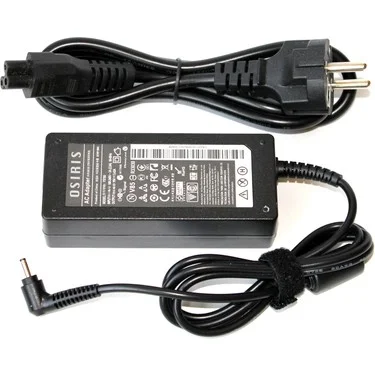
Hiç ışık yanmıyorsa, sorun büyük ihtimalle cihazın kendisinde değil, ona giden güçtedir. İlk müdahaleyi yaptıktan sonra sorun devam ediyorsa 2. adım olarak adaptörden veya güç kaynağından şüphelenirim. Şu kontrolleri atlamayın:
- Farklı bir priz deneyin. Bazen priz ya da uzatma kablosu arızalı olur.
- Adaptörün ışığını kontrol edin. Çoğu Acer adaptöründe küçük bir LED vardır; yanmıyorsa adaptör veya kablo arızalı olabilir.
- Şarj girişini gözle inceleyin. Giriş soketinde gevşeklik, toz ya da fiziksel hasar olup olmadığına bakın.
- Tamamen boşalmış batarya. Uzun süre kullanılmayan bir laptop derin deşarj olmuş olabilir. Adaptörü takıp en az 20-30 dakika bekleyin, sonra açmayı deneyin. Bu sürede şarj ışığının davranışını gözlemleyin.
Mümkünse başka bir Acer uyumlu adaptörle test etmek, sorunun adaptörden mi yoksa bilgisayardan mı kaynaklandığını anlamanın en kesin yoludur.
Işıklar Yanıyor Ama Ekran Gelmiyor
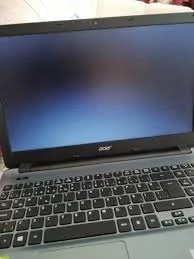
Güç ışığı yanıyor, fan dönüyor ama ekran kapkaranlık kalıyorsa, cihaz aslında açılıyor ama görüntü size ulaşmıyor demektir. Bir bilgisayarcı olarak size tavsiyem şu durumda şunları deneyin:
- Ekran parlaklığını kontrol edin. Nadir de olsa parlaklık en düşük seviyeye inmiş olabilir; `Fn` + parlaklık artırma tuşuna basın.
- Harici monitöre bağlayın. Laptopu HDMI ile bir TV'ye veya monitöre bağlayın. Harici ekranda görüntü geliyorsa sorun ekran panelinde ya da ekran kablosundadır.
- RAM modülünü yeniden oturtun. Açılmayan bilgisayarların en sık sebeplerinden biri RAM'in yuvasından kısmen çıkmış olmasıdır. Garanti durumunuz uygunsa ve cihazı açmaya aşinaysanız, alt kapağı açıp RAM'leri çıkarıp temizce yeniden yerleştirin. Bu işlem birçok "ekran gelmiyor" sorununu çözer.
- Güç tuşuna basınca uyarı sesi (bip) geliyor mu dinleyin. Belirli bip kodları, RAM veya ekran kartı arızasına işaret eder.
Acer Logosunda Takılıyor veya Sürekli Yeniden Başlıyor
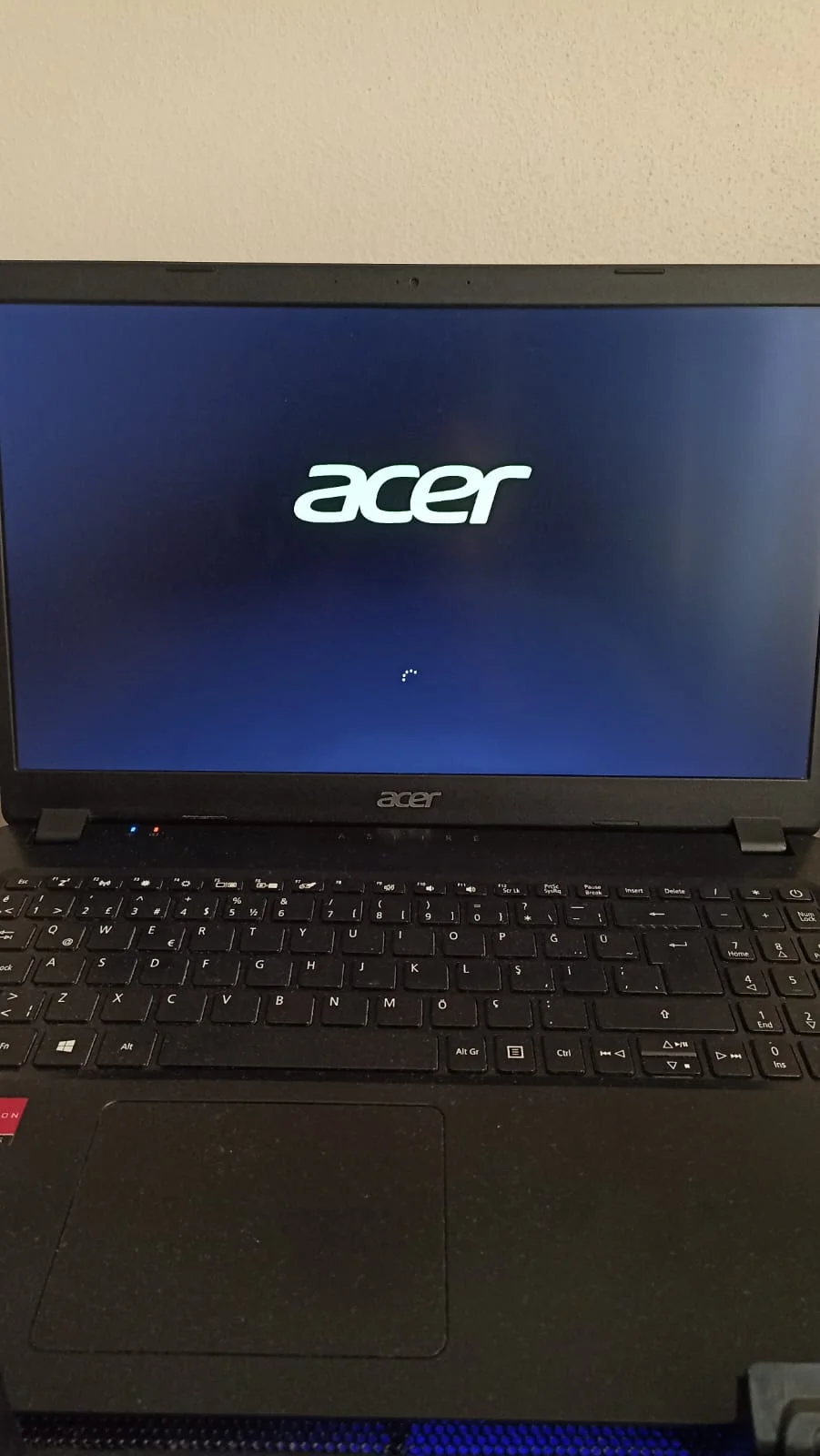
Cihaz Acer logosuna kadar geliyor ama Windows yüklenmiyorsa, sorun büyük olasılıkla işletim sistemi tarafındadır. Bu noktada donanım değil, yazılım onarımı gerekir. Teknik servimize bu tarz çok laptop geliyor.
Windows Otomatik Onarım'a girmek için: Bilgisayarı açın, Acer logosu görünür görünmez güç tuşuna basılı tutup kapatın. Bu işlemi 3 kez üst üste yapın. Dördüncü açılışta Windows "Otomatik Onarım" moduna geçer. Buradan Gelişmiş seçenekler > Sorun Gider > Gelişmiş seçenekler yolunu izleyerek:
- - Başlangıç Onarımı (Startup Repair) ile sistemin kendini onarmasını deneyin.
- - Sistem Geri Yükleme ile cihazı sorun başlamadan önceki bir tarihe döndürün.
- - Son çare olarak Komut İstemi'nden önyükleme dosyalarını onaracak komutları çalıştırabilirsiniz.
Eğer ekranda "No bootable device" veya "Operating system not found" yazıyorsa, bu genellikle sabit diskin (SSD/HDD) algılanmadığını gösterir. BIOS'a girip (açılışta F2) diskin listede görünüp görünmediğini kontrol edin.
Acer Kurtarma (Recovery) ve Fabrika Ayarları
Acer bilgisayarlar, fabrikadan özel bir kurtarma bölümüyle gelir ve bu bazen Windows açılmasa bile çalışır. Cihazı açar açmaz Alt + F10 tuşlarına basarak Acer Recovery ekranına ulaşmayı deneyebilirsiniz. Buradan sistemi fabrika ayarlarına döndürmek mümkündür.
📌 ÖNERİLEN YAZI
Windows 10 Sıfırlama Nasıl Yapılır ? - En Basit Yöntem
Aşırı Isınma ve Toz Kaynaklı Açılmama
Uzun süredir temizlenmemiş, fanı toz tutmuş bir Acer laptop, aşırı ısınma koruması nedeniyle açılmayı reddedebilir ya da birkaç saniye sonra kapanabilir. Cihazınız açılıp hemen sönüyorsa ya da havalandırmalardan sıcak hava yerine hiç hava gelmiyorsa, iç temizlik gerekebilir. Bu durumda fan ve soğutucunun temizlenmesi, gerekirse termal macunun yenilenmesi sorunu çözer. Bu işlem deneyim gerektirdiği için, emin değilseniz yetkili bir servise bırakmanızı öneririm.
Ne Zaman Teknik Servise Başvurmalısınız?
Yukarıdaki adımların hepsini denediğiniz halde hâlâ sonuç alamıyorsanız, sorun büyük olasılıkla anakart, güç kaynağı kartı, ekran paneli ya da işlemci gibi kullanıcı tarafından onarılamayan bir bileşendedir. Şu durumlarda vakit kaybetmeden servise başvurun:
- Cihazdan yanık kokusu geliyorsa ya da gözle görülür fiziksel/sıvı hasarı varsa.
- Hard reset, adaptör testi ve RAM kontrolüne rağmen hiçbir tepki alamıyorsanız.
- Sürekli aynı bip kodunu veriyorsa.
- Garantiniz devam ediyorsa (bu durumda kesinlikle cihazı kendiniz açmayın, garantiyi geçersiz kılabilirsiniz).
Garanti süreniz devam ediyorsa, en doğru adres Acer Yetkili Servisi'dir. Acer'ın resmi destek sayfasından cihazınızın seri numarasıyla garanti durumunu ve en yakın yetkili servisi öğrenebilirsiniz.
Sonuç ve Tavsiyelerim
Acer bilgisayarınızın açılmaması, ilk anda büyük bir arıza gibi görünse de, deneyimlerime göre vakaların çoğu basit güç sıfırlama ve yazılım onarımı adımlarıyla çözülüyor. Özetle önerilen sıra şudur:
- Önce donanımsal sıfırlama (hard reset) yapın — en etkili ve en çok atlanan adım budur.
- Güç ve adaptör kaynağını test edin.
- Ekran gelmiyorsa harici monitör ve RAM kontrolü yapın.
- Logoda takılıyorsa Windows Otomatik Onarım moduna girin.
- Hiçbiri olmazsa Acer Recovery (Alt+F10) veya yetkili servis devreye girsin.
Son bir tavsiye: Bu tür sorunları gelecekte en aza indirmek için cihazınızı düzenli temizletin, Windows ve sürücü güncellemelerini aksatmayın ve en önemlisi verilerinizi düzenli olarak yedekleyin. Çünkü açılmama sorunlarında en çok üzülenler, cihazını değil, içindeki yedeksiz fotoğraf ve belgelerini kaybedenler oluyor. Bilgisayarınız her an arızalanabilir; ama verileriniz yedekliyse, en kötü senaryo bile yalnızca bir onarım masrafından ibaret kalır.
Gördüğünüz gibi Acer bilgisayar açılmıyor sorunu tek bir neden bağlı değildir. Ancak bazıları evinizde deneyip çözebileceğiniz adımları içermektedir. Bir teknik servise gitmeden önce sorunu kendiniz çözmeyi deneyebilirsiniz. Kafanıza takılan soru ve sorunlar olursa PcKafa soru-cevap bölümünde benimle paylaşabilirsiniz.
Sık Sorulan Sorular
Önce adaptörü çıkarıp (varsa bataryayı da) güç tuşunu 30 saniye basılı tutarak donanımsal sıfırlama yapın. Ardından farklı bir prizde ve mümkünse başka bir adaptörle deneyin. Hâlâ tepki yoksa güç kartı veya anakart arızası olabilir ve servis gerekir.
Adaptörü çıkarın, çıkarılabilirse bataryayı sökün, güç tuşunu 30 saniye basılı tutun, sonra her şeyi takıp açın. Dahili bataryalı modellerde alt kısımdaki sıfırlama deliğini (varsa) ataşla kullanabilirsiniz.
Açılışta logo görünür görünmez cihazı güç tuşuyla kapatın, bunu 3 kez tekrarlayın; 4. açılışta Windows Otomatik Onarım devreye girer. Buradan Başlangıç Onarımı ve Sistem Geri Yükleme seçeneklerini deneyin.
Cihazı açar açmaz Alt + F10 tuşlarına basın. Bu, Acer'ın fabrika kurtarma bölümünü başlatır. Ancak bu işlem verilerinizi silebilir, önce yedek alın.
En sık nedeni aşırı ısınma ve toz birikmesidir. Havalandırmaları ve fanı temizletin. Yetersiz güç (zayıf adaptör) ya da arızalı batarya da bu belirtiyi verebilir.

14 yıllık bilgisayar teknikeri ve yazılım geliştirici olarak bu sitede yazılım, donanım, teknoloji, işletim sistemleri, yazıcılar, oyuncu ekipmanları, soğutucular, tablet ve akıllı telefonlar hakkında içerik üretiyorum. Yaşadığınız sorunlara çözüm bulmayı ve sizlere yardımcı olmayı seviyorum. Ayrıca ihtiyacınız olan ürünler konusunda alınır mı sorularınıza yanıt veriyorum. Ama öyle sıradan yanıtlar değil 14 yıllık tecrübe ile edindiğim bilgiler doğrultusunda yanıt veriyorum.
✨ Bunları da Beğenebilirsin
Yorumlar (0)
Henüz yorum yok, ilk yorumu sen yaz.
Yorum Yaz
Yanıt Yazıyorsun