Windows 10 Sıfırlama Nasıl Yapılır ? - En Basit Yöntem
Windows 10 sıfırlama yapmak isteyen ve nasıl yapabileceğini bilmeyenler için resetleme, fabrika ayarlarına geri döndürme işlemini adım adım anlattım
 Özkan Arıcı
·
11 Ocak 2026
·
Yorum yapılmamış
·
5 dk okuma
·
259 görüntülenme
·
Güncellendi: 3 Ekim 2026
Özkan Arıcı
·
11 Ocak 2026
·
Yorum yapılmamış
·
5 dk okuma
·
259 görüntülenme
·
Güncellendi: 3 Ekim 2026
İçindekiler
İşletim sistemleri virüs, güncelleme ve diğer sebeplerden zamanla yavaşlar veya kullanılmaz hale gelebilir. Bu tarz durumlarda Rufus veya Ventoy kullanarak kurulum usb’si hazırladıktan sonra format atmanız veya Windows’un kendi bünyesindeki sııfrlama menüsünü kullanarak işletim sisteminizi yenilemeniz gerekiyor.
Bu içeriğimizde Windows 10 sıfırlama nasıl yapılır konusunun yanı sıra ne kadar sürer, bulut indirme yerel yeniden yükleme farkı ve diğer merak ettiğiniz sorulara da yanıt bulacaksınız.
Windows 10 Sıfırlama Nedir ?
Bu işlemi yapmadan önce ilk olarak nedir, ne işe yarar konusuyla başlayalım. Çünkü bu öyle sıradan basit bir işlem değil. Sizin bilgisayarınızı ve içindeki oyun, belge, fotoğraf ve video gibi kişisel dosya ve ayarlarınızı etkileyen bir işlem. Bu yüzden yapmadan önce mutlaka bunları bilin.
Sıfırlama işlemi ile ;
- Tüm kişisel dosyalar silinir
- Oyunlar silinir
- Ayarlar silinir ve eski haline döner
- Bağlı olan hesaplar kaldırılır
- Bozuk veya hasarlı işletim sistemi dosyaları yeniden yüklenir
Bunu yapmadan önce yukarıdaki riskleri göze alarak işleminizi başlatın. Zira silinen dosyaları geri getirmek bir hayli zor olacaktır. Dükkanda sıfırlarken bir kaç defa yanlışlıkla dosyaları silmiştim ve bir daha geri getiremedim. Lütfen siz dikkatli olun.
Windows 10 Sıfırlama Nasıl Yapılır ?
Windows 10 sıfırlama yapmak aslında çok kolay. Microsoft‘un yerleşik özelliği sayesinde bunu bir kaç tuşa dokunarak hızlıca yapabilirsiniz. Bir bilgisayar teknikeri olarak sürekli kullandığım bu adımları şimdi sizlerle paylaşıyorum. İşte adım adım pc sıfırlama işlemi..
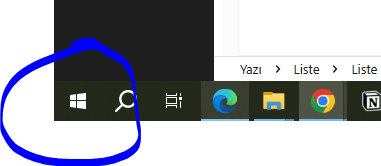
- Sol alt kısımdan Windows simgesine tıklayın
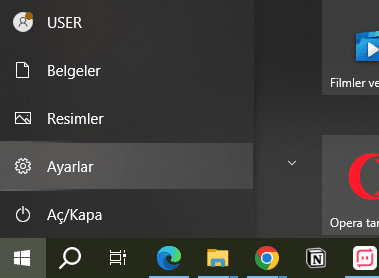
- Ayarlar
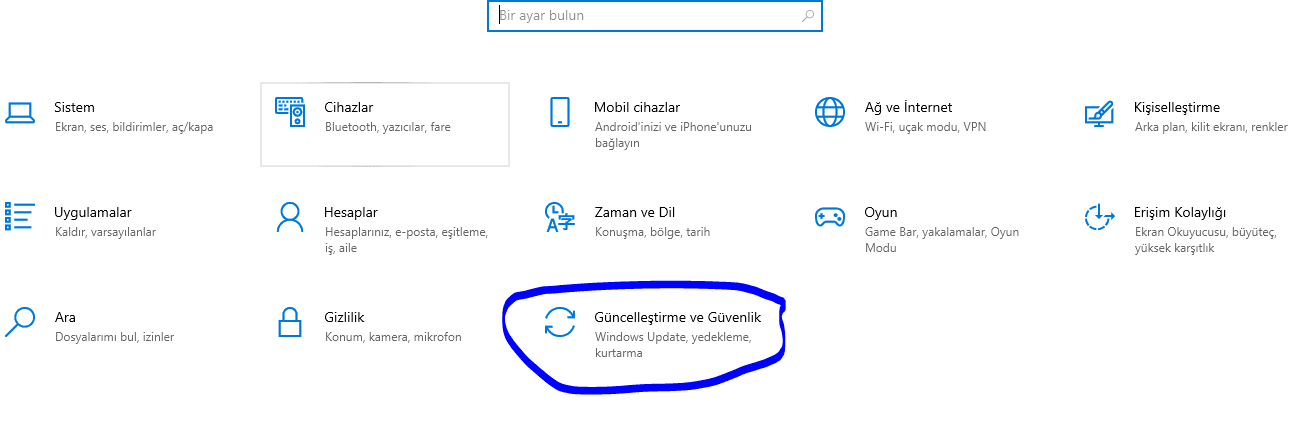
- Güncelleştirme ve güvenlik
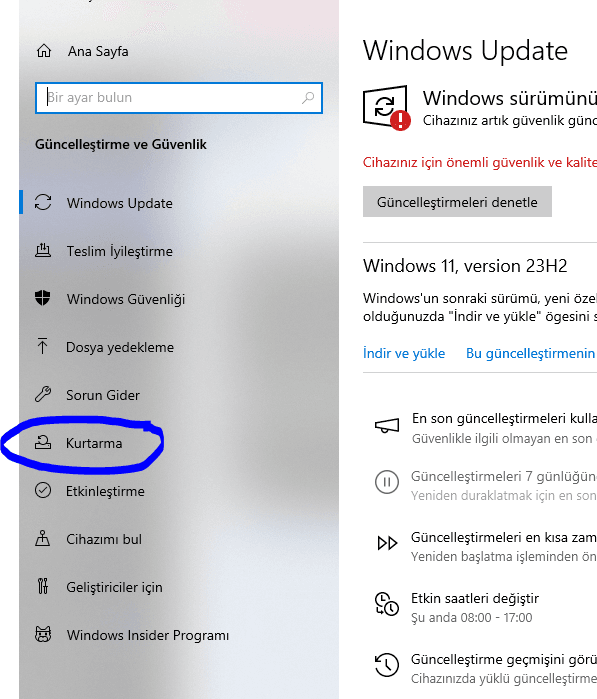
- Sol menüden Kurtarma
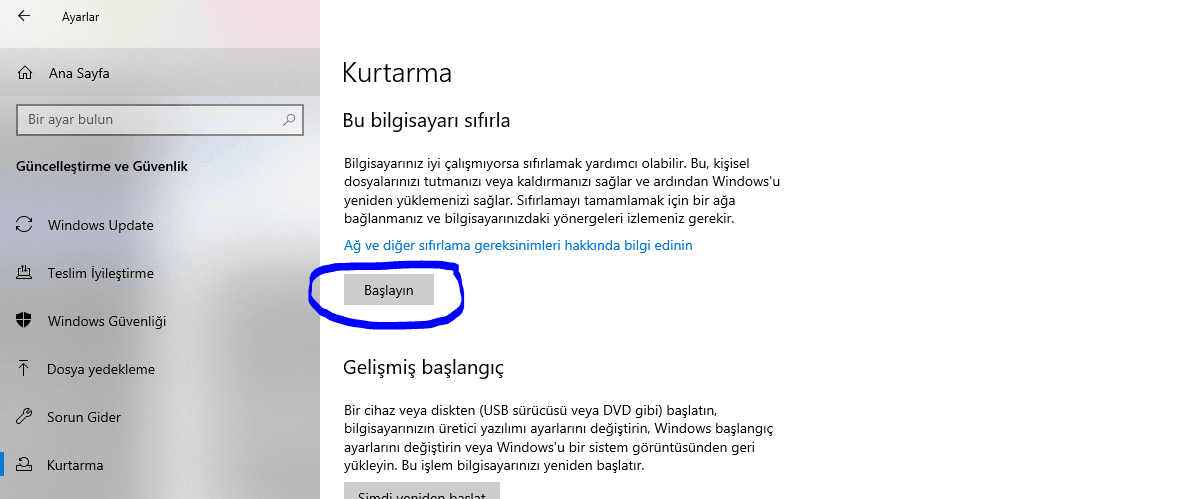
- Bu bilgisayarı sıfırla -> Başlayın butonuna tıklayın
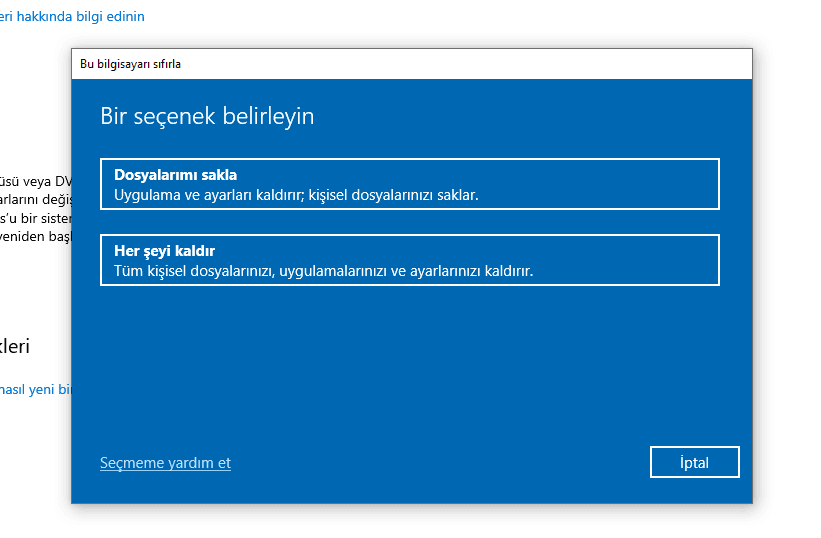
- Dosyalarımı sakla : (dosyalarınız korunur, kişisel bilgiler silinmez, hesaplar kaldırılır, ayarlar eski haline döner) / Her şeyi kaldır : (tüm kişisel belge, ayar ve hesaplar kaldırılır) seçeneğinden birini seçin.
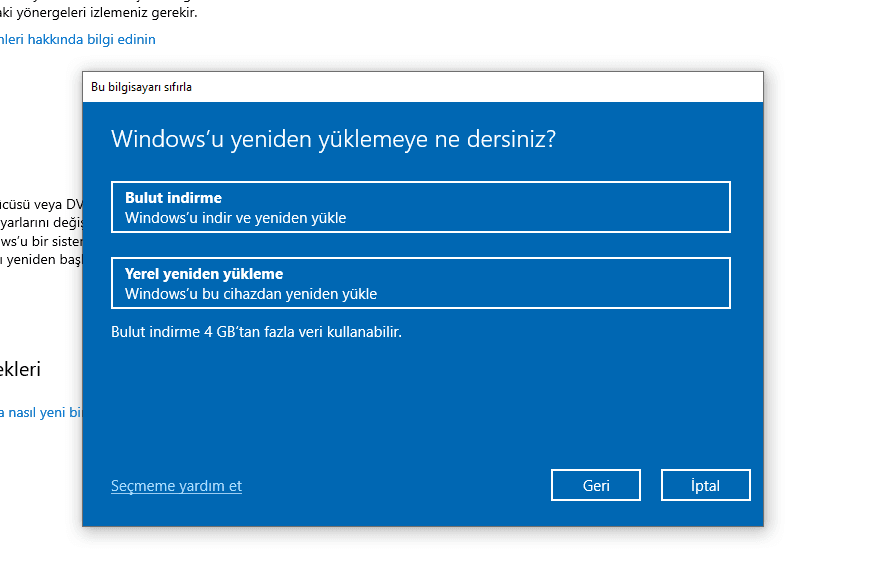
- Sonraki adımda karşınıza bulut indirme ve yerel yeniden yükleme seçeneği gelecek. Buradan yerel yeniden yükleme seçeneğini seçin.
- Sıradaki ekranda sonraki butonuna tıklayın
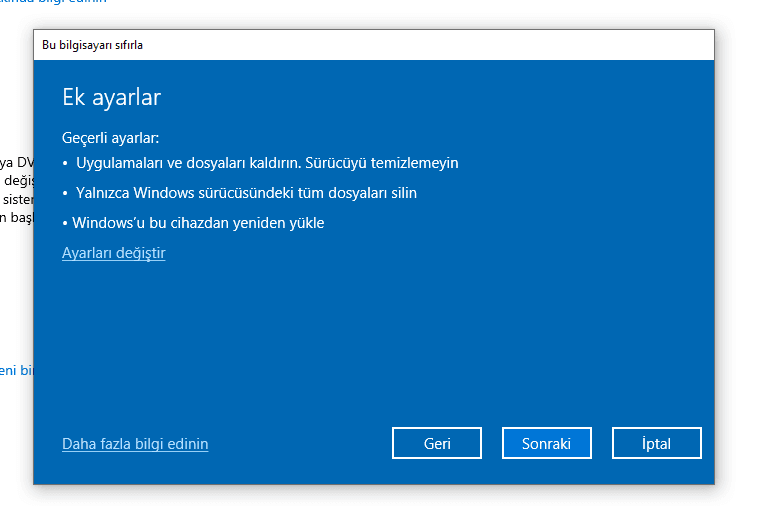
- ve son olarak sizi uyaran bir menü daha karşınıza gelecek. Eğer yapacağınız işlemden eminseniz Sıfırla butonuna tıklayarak işlemi başlatabilirsiniz.
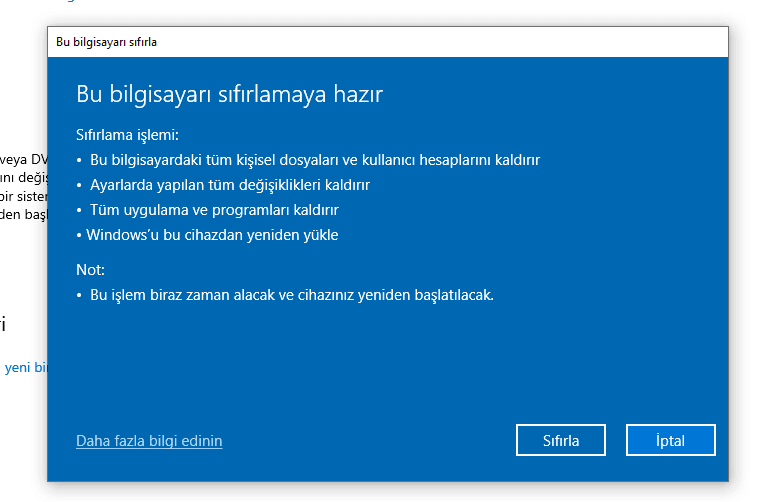
- Bu işlem tamamlanana kadar bekleyin (2-3 saat zaman alabilir)
- İşlem tamamlandıktan sonra bölge, klavye düzeni, internete bağlanma isteği ve bilgisayara isim verme gibi ekranları sırasıyla doldurarak geçin
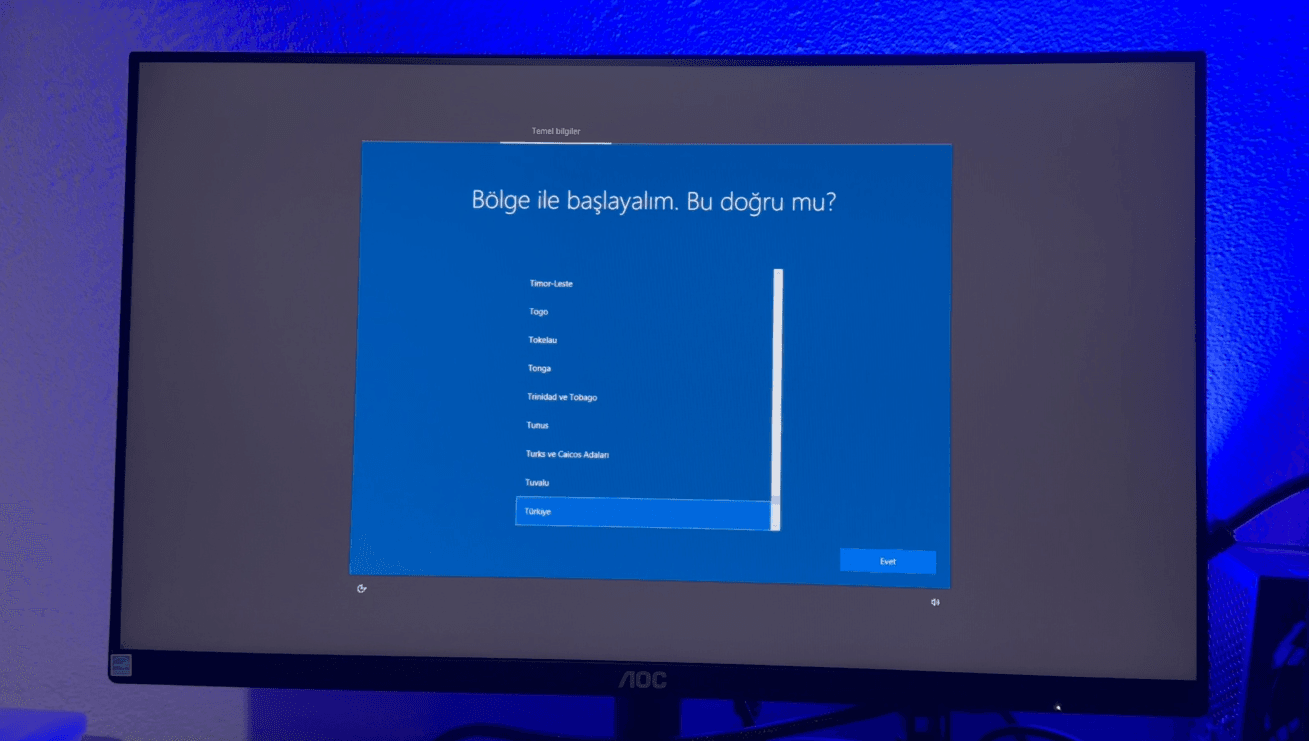
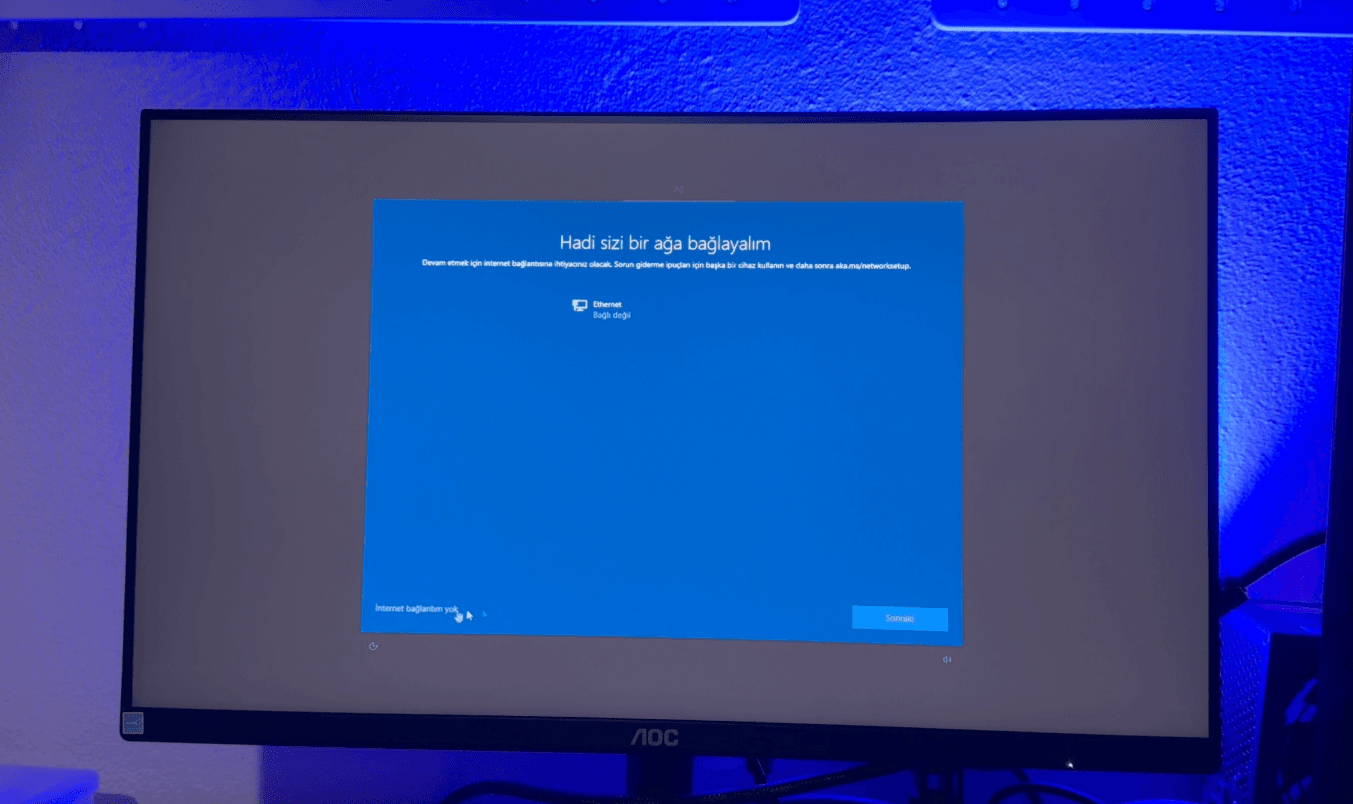
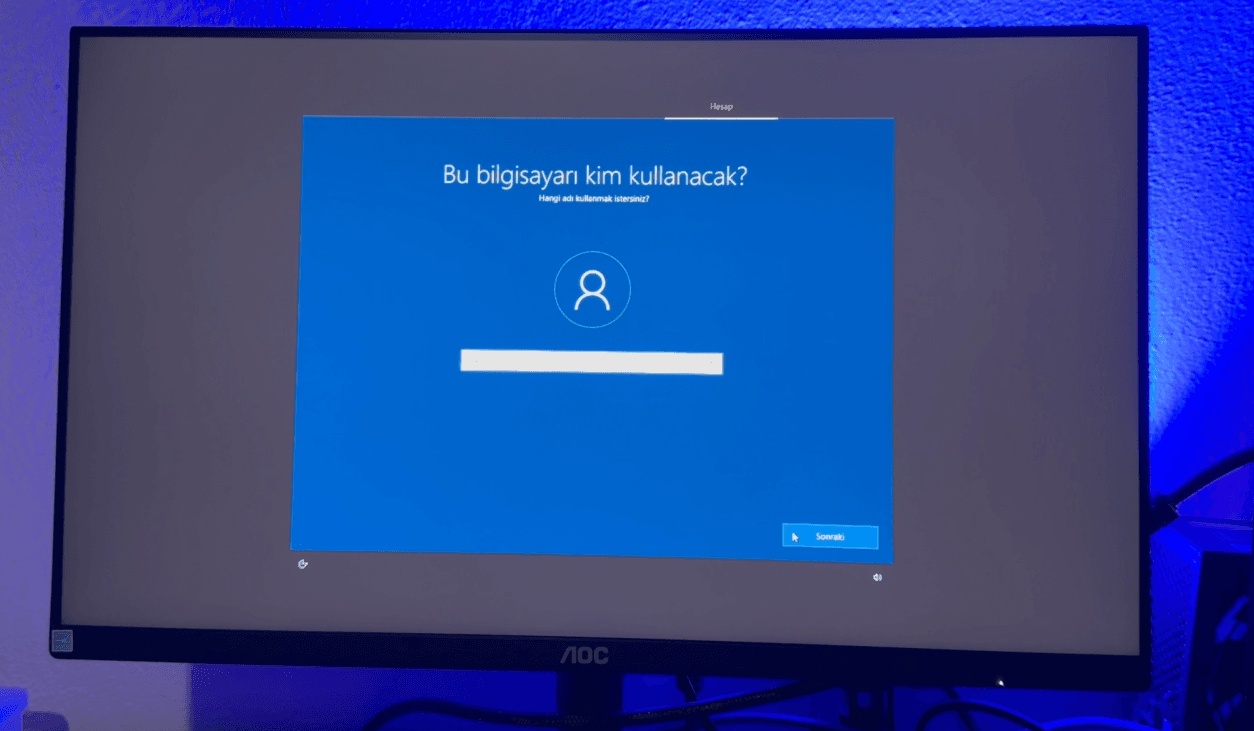
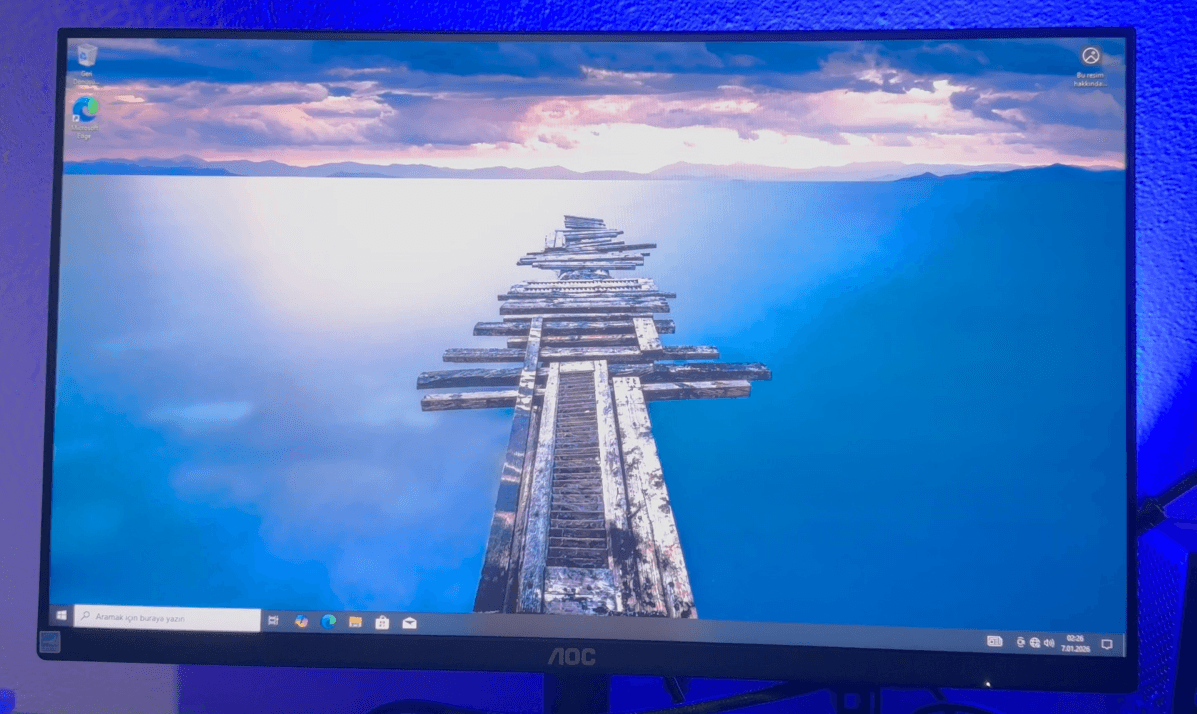
Ve işte her şey bu kadar. Bilgisayarınız başarıyla sıfırlandı. Artık temiz işletim sisteminizi kullanmaya başlayabilirsiniz.
Windows 10 Sıfırlama Ne Kadar Sürer ?
Bu işlemle alakalı en çok merak edilen konulardan birisi de işlem süresi. Burada birazcık hayal kırıklığına uğrayabilirsiniz. Çünkü bilgisayarınızda SSD bile olsa maalesef sıfırlama işlemi format işlemine göre biraz daha zaman alıyor. Yaklaşık 2-3 saat kadar sürebilir.
Çünkü ister bulut indirme olsun ister yerel yükleme, arka planda bir çok işlem gerçekleşiyor Aşağıda bulut indirme ve yerel yeniden yükleme nedir ve farkı nedir anlattım. Bu sayede neden uzun sürdüğünü daha net bir şekilde anlayabileceksiniz.
Bulut İndirme Ve Yerel Yeniden Yükleme Farkı
Bilgisayarını sıfırlamayı düşünen çoğu kişi bunun ne anlama geldiğini merak ediyor. Senin için aşağıda açıkladım 👇
Bulut İndirme : Bu yükleme şekli Windows kurulumu için gerekli dosyaları bulut üzerinden indirerek yapan yükleme şeklidir. İnternet bağlantısı gerektirir.
Yerel Yeniden Yükleme : Bu yükleme şekli ise Windows kurulumu için gerekli dosyaları kendi bünyesinden yükler. İnternete ihtiyaç duymaz. En çok kullanılan sıfırlama şeklidir.
Sıfırlama Vs Format Farkı
Gelelim merak edilen bir diğer noktaya. Sıfırlama ve format farkı nedir ?
Sıfırlama : Windows’un yerleşik özelliği ile yapılan bir işlemdir. Verilerin geri getirilme riski vardır. Ancak uygulanması basittir.
Format : Daha kapsamlı ve derinlemesine yapılan bir silme işlemdir. Silindikten sonra verilerin kurtarılması daha zordur. Uygulanması da bilgi gerektirir.
Daha önceki yazılarımda Windows 7 format atma konusunda bahsetmiştim merak edersen okuyabilirsin.
Sonuç
Windows 10 sıfırlama adımları bu şekildeydi ve bilgisayarımızı çok kolay bir şekilde sıfırladık. Bu işlemi usb bellek olmadan ve CD / DVD gibi bir medya cihazına ihtiyaç duymadan yaptık. Windows 10 resetleme işlemini evinizde veya iş yerinizde kendiniz yapabilirsiniz. Bunu usb belleğinizin olmadığı durumlarda kullanabilirsiniz. Kafanıza takılan soru ve sorunları PcKafa soru-cevap bölümünden bana ulaşabilirsiniz.
14 yıllık bilgisayar teknikeri ve yazılım geliştirici olarak bu sitede yazılım, donanım, teknoloji, işletim sistemleri, yazıcılar, oyuncu ekipmanları, soğutucular, tablet ve akıllı telefonlar hakkında içerik üretiyorum. Yaşadığınız sorunlara çözüm bulmayı ve sizlere yardımcı olmayı seviyorum. Ayrıca ihtiyacınız olan ürünler konusunda alınır mı sorularınıza yanıt veriyorum. Ama öyle sıradan yanıtlar değil 14 yıllık tecrübe ile edindiğim bilgiler doğrultusunda yanıt veriyorum.
← Önceki Yazı
Canon 5200 Hatası Nedir ? Nasıl Çözülür ?
Sonraki Yazı →
Kartuşlu Yazıcı Alınır Mı ? Bilmeniz Gerekenler
✨ Bunları da Beğenebilirsin
Yorumlar (0)
Henüz yorum yok, ilk yorumu sen yaz.
Yorum Yaz
Yanıt Yazıyorsun