

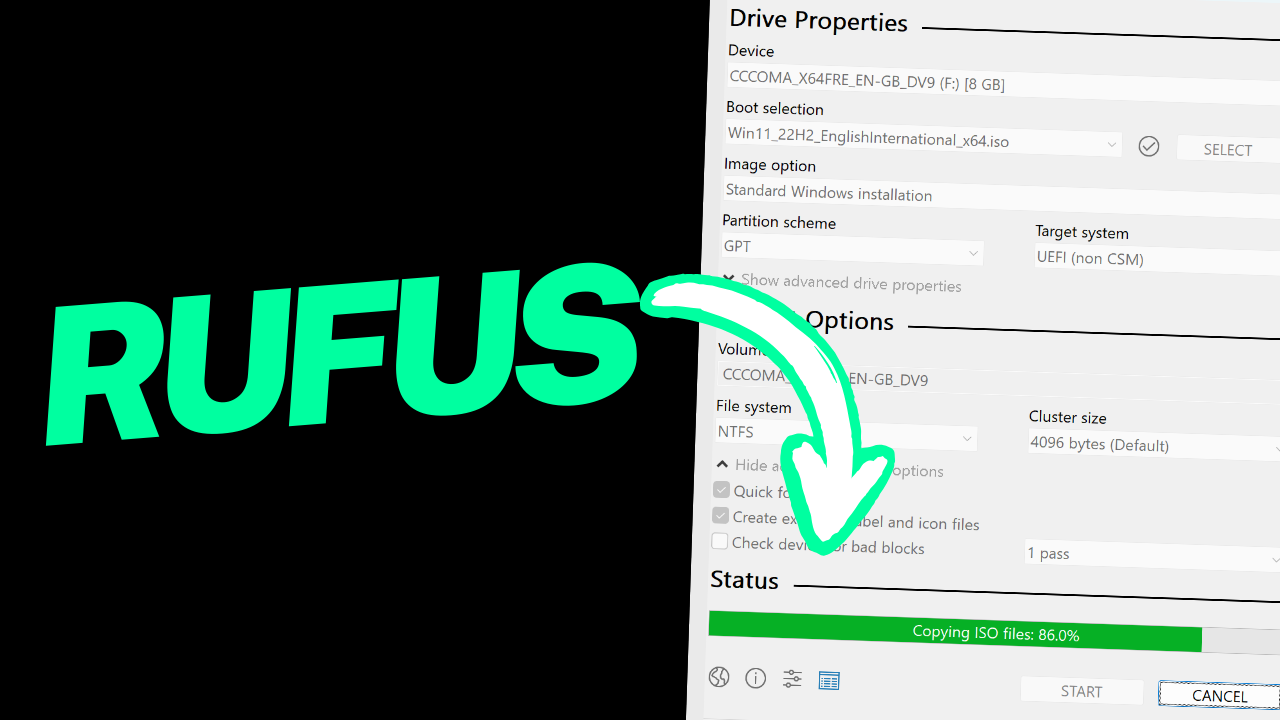
Format usb’si hazırlamak istediğimizde bir yazılıma ihtiyaç duyarız. Rufusta bu programlardan biri. Oldukça gelişmiş ve güzel olan bu programla usb belleğinizi kolayca hazırlayabilirsiniz.
mat Usb’si hazırlama programı denildiğinde belki de akla gelen en eski belki de en iyi (göreceli tabi) yazılımlardan biridir. Tamam biraz hantal olabilir. Alternatif yazılımlar saniyeler içerisinde usb bellek hazırlamaya imkan tanırken Rufusla usb hazırlama biraz zaman alabiliyor. Peki rufus nedir, nasıl kullanılır biraz daha detaylı bir şekilde bakalım.
Rufus Nedir ?

Format için usb bellek hazırlama işlemi yapmak istediğinizde bu yazılıma mutlaka denk gelmişsinizdir. Rufus, bilgisayarınıza işletim sistemi kurulumu yapabilmek için usb belleğinizi kuruluma hazır hale getirmek için kullandığınız ücretsiz bir yazılımdır. Bu yazılım sayesinde usb belleğinizi çok kolay bir şekilde bootable (ön yüklenebilir) hale getirip bilgisayarınızı formatlayabilirsiniz.
Rufus Nasıl İndirilir ?
Yazılımı kullanmak için önce indirme işlemi yapmamız gerekiyor. Bunun için Google‘ı açıp kendi sitesine giderek veya buradaki bağlantıya tıklayarak indirme işlemini başlatabilirsiniz. En yukarıdaki sürüm genelde en yeni çıkan en son sürümdür.
Rufus Nasıl Kullanılır ?
Bu yazılımı indirdiğimize göre nasıl kullanılır bunu size gösterelim.
- USB belleği bilgisayarınıza takın. Uyarı: USB’deki tüm veriler silineceği için öncelikle önemli dosyalarınızı yedekleyin.
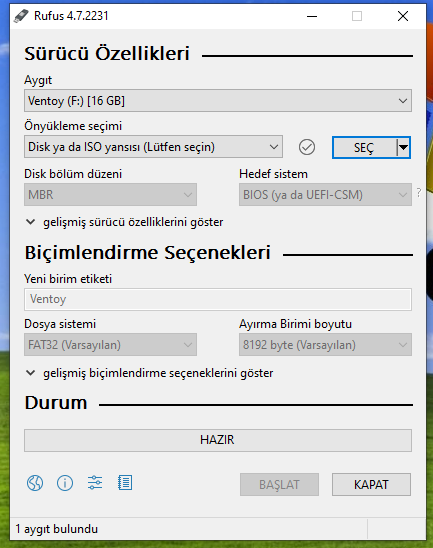
- Rufus uygulamasını çalıştırın. Program, takılı USB sürücüleri otomatik olarak algılar.
- Aygıt bölümünden doğru USB sürücünüzü seçin.
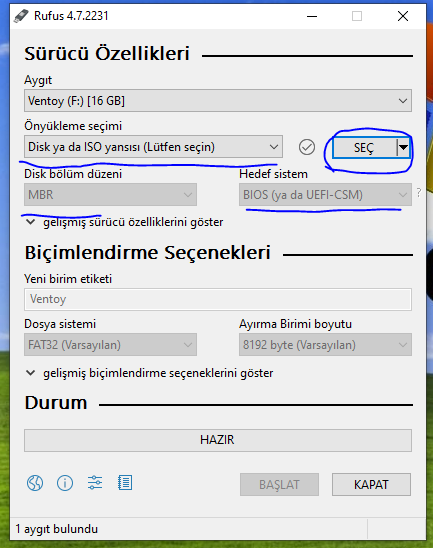
- Önyükleme Seçimi kısmında “Disk ya da ISO görüntüsü” seçeneğini tıklayın ve “Seç” butonuna basarak kullanmak istediğiniz ISO dosyasını seçin.
- Bölüm Şeması ve Hedef Sistem Türü ayarlarını kontrol edin:
- UEFI sistemler için GPT, eski BIOS sistemler için MBR seçin.
- Genellikle Rufus, sisteminize göre bu ayarları otomatik olarak yapar.
- Dosya Sistemi olarak FAT32 (geniş uyumluluk için) veya NTFS’yi seçebilirsiniz. Büyük ISO dosyaları için NTFS tercih edilebilir.
- Diğer ayarları (örneğin, küme boyutu) varsayılan olarak bırakabilirsiniz.
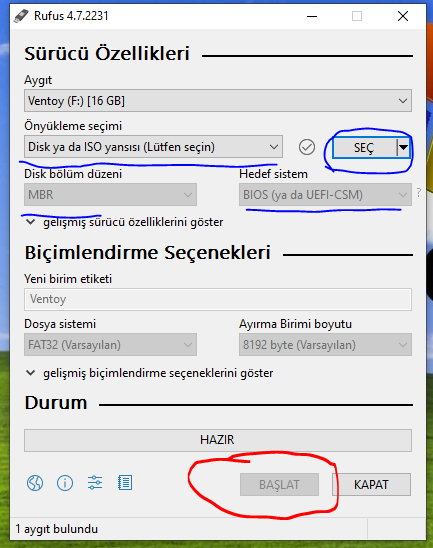
- Başlat butonuna tıklayın. Rufus, USB’yi biçimlendirecek ve ISO dosyasını yazdıracaktır. İşlem, USB’nin hızına ve ISO dosyasının boyutuna bağlı olarak birkaç dakika sürebilir.
Rufus Güvenilir Mi ?

Bu programı ilk defa duymuş ve daha önce hiç kullanmamış biriyseniz Rufus güvenilir mi diye merak etmeniz normal. Ancak telaş etmenize gerek yok. Rufus güvenilir ve resmi kaynaklardan indirildiği sürece güvenilirdir. Açık kaynak olması sebebiyle resmi olmayan kaynaklardan indirdiğinizde risk taşıyabilir.
Rufus Ücretli Mi ?
Programı indirdik ama yarın öbür gün bizden para istemesin veya Rufus ücretli mi diye merak ediyor olabilirsiniz. Hemen bu konu hakkında da sizi bilgilendirelim. Bu program, tamamen ücretsiz ve açık kaynak bir yazılımdır. Ve her hangi bir ücret talep etmez.
Rufusa Gerek Var Mı ?
Bilgisayarınıza Windows veya Linux gibi bir işletim sistemi kurulumu yapacaksanız böyle bir program kullanmanız gerekiyor. Ancak şart mı veya illa bunu mu kullanmamız gerekiyor ? Tabi ki hayır. Bunun yerine Ventoy, Etcher veya Windows Media Creation Tools yazılımını kullanarak da usb bellek hazırlama işlemi yapabilirsiniz. Yani kısaca Rufus bir zorunluluk değildir.
Rufus Olmadan Windows Kurulur Mu ?
Bu yazılımı indirmeyi düşünenlerin merak ettiği bir diğer konu da bu yazılım olmadan Windows kurulup kurulamayacağı. Evet bu olmadan Windows kurulur. Ancak bunun yerine alternatif usb bellek hazırlama programlarını tercih etmeniz gerekiyor. Bunlar;
- Ventoy
- Media Creation Tools
- Etcher
Dilerseniz bu yazılım yerine yukarıdaki alternatiflerini de tercih edebilirsiniz. Ventoy nasıl kullanılır öğrenmek isterseniz buradaki yazımızı okuyabilirsiniz.
Rufus Yerine Ne Kullanılır ?
Ben bu programı sevmedim, buna alışamadım, çok yavaş gibi şeyler diyor olabilirsiniz. Peki Rufus yerine başka ne kullanabiliriz ? Eğer bu yazılım karışık geldiyse veya daha farklı bir usb hazırlama aracı arıyorsanız Ventoy, Etcher, Unitbootin gibi yazılımları kullanabilirsiniz.
Rufus Mac’te Çalışır Mı?
Buraya kadar her şey okey. Peki MacOs için bir usb bellek hazırlamak istersek yine bunu kullanabilir miyiz ? Macte çalışır mı ? Bunu size üzülerek söylemek istiyorum. Bu yazılım maalesef Mac’te çalışmaz. Mac için farklı araçları kullanabilirsiniz.
Bu yazımda da sizlere Rufus nedir, nasıl kullanılır konusunda yardımcı olmaya çalıştım. Kafanıza takılan tüm soru ve sorunları yorumlar bölümünden bana iletebilirsiniz.
S.S.S
Rufus hangi işletim sistemlerini destekler ?
Rufus, Windows (7, 8, 10, 11), Linux (Ubuntu, Kali, Debian, vb.), macOS ve çeşitli kurtarma araçları (Hiren’s BootCD, Acronis, vb.) için ISO dosyalarını destekler.
Rufus ile USB’yi Normal Depolama Olarak Kullanabilir miyim?
Evet, ancak USB’yi önyüklenebilir yaptıktan sonra kalan alanı depolama için kullanabilirsiniz. Bunun için NTFS veya exFAT dosya sistemini tercih edebilirsiniz.
Rufus ile Birden Fazla İşletim Sistemi Kurabilir miyim?
Rufus, aynı anda yalnızca bir ISO dosyasını USB’ye yazdırabilir. Birden fazla işletim sistemi için ayrı USB’ler hazırlamanız gerekir. Alternatif olarak, çoklu önyükleme için Ventoy gibi araçları değerlendirebilirsiniz.
