Windows 10 USB Hazırlama ve Format: Adım Adım Kurulum Rehberi (2026)
Windows 10 USB hazırlama ve format atma işlemi yapmak isteyen ve nasıl yapabileceğini bilmeyenler için baştan sona resimli olarak adım adım rehber hazırladım
 Özkan ArıcıYazar · 31 Ekim 2026
Windows 10 desteği uzun süre önce bitti. Ancak eski nesil bir bilgisayarınız varsa veya alışkanlıklarınızı değiştirmek istemiyorsanız Windows 10 kurulumu yapmak isteyebilirsiniz. Çünkü Windows 11'e göre az kaynak tüketiyor ve eski programlarla da uyumlu. Kurulum yapmadan önce halletmeniz gereken bazı adımlar var ISO indirme, Usb hazırlama bunlardan bazıları. Aşağıda hepsini size adım adım anlattım. Artık evde, iş yerinde kendi başına bu işlemi yapabileceksin.
Bu arada kuruluma geçmeden önce Windows 10 sistem gereksinimleri neler kontrol etmek istersen buradaki içeriğe bakabilirsin.
Windows 10 Kurulum İçin Gerekenler
Bu işletim sistemi kurulumu için lazım olan şeyleri aşağıda yazdım. Önce bunları tedarik etmemiz lazım.
- 8 veya 16 gb usb bellek
- Windows 11 ISO dosyası
- Rufus veya Ventoy (usb hazırlama için)
Bunları tedarik ettikten sonra kuruluma başlayabiliriz.
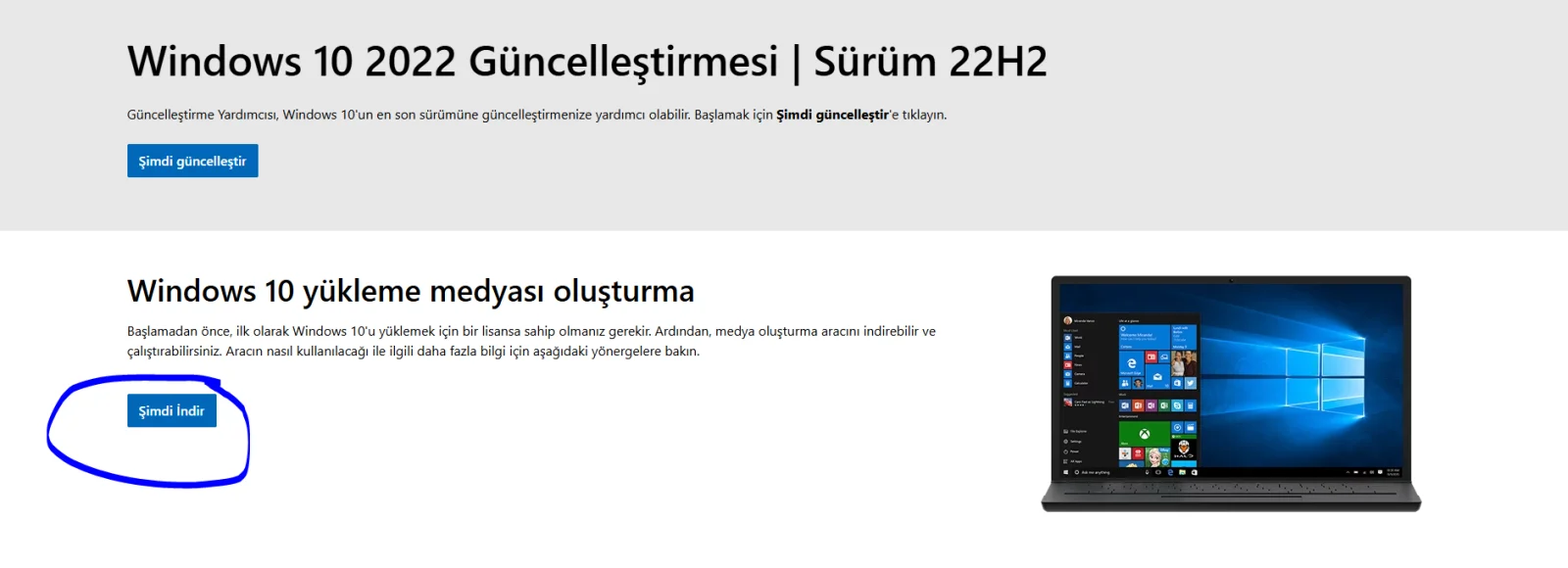
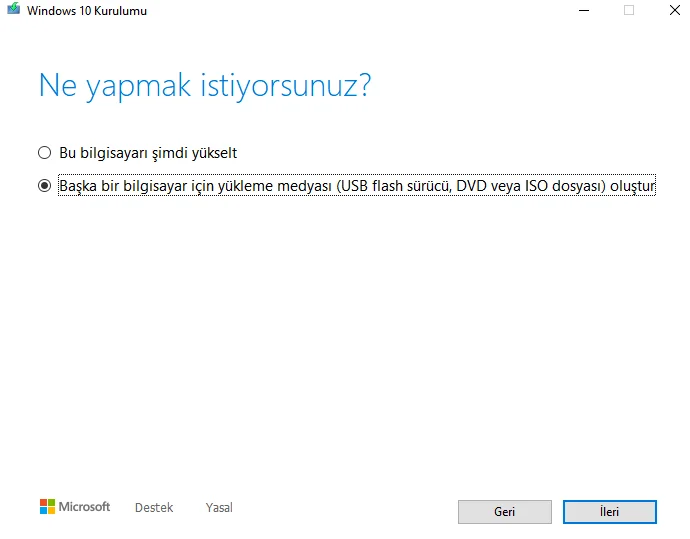
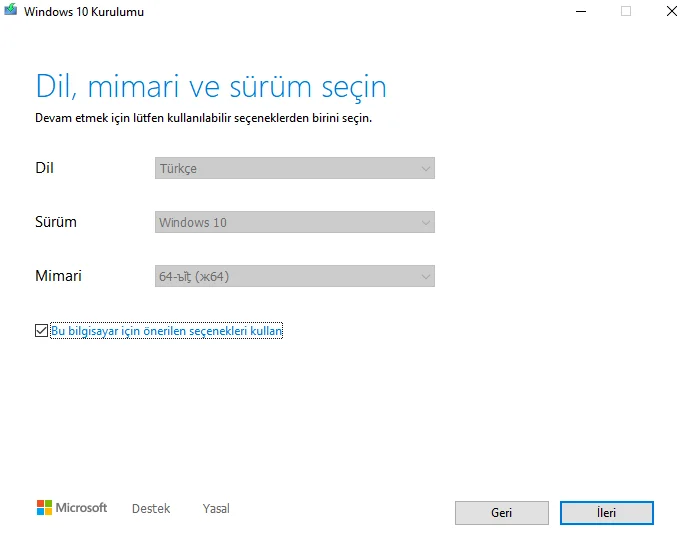
Windows 10 ISO İndirme
Windows 10 ISO dosyası indirme yaparken her zaman güvenilir kaynakları tercih edin. En güvenilir kaynak tabi ki de Microsoft'un kendi sitesidir. Nasıl indirebileceğinizi adım adım anlattım.
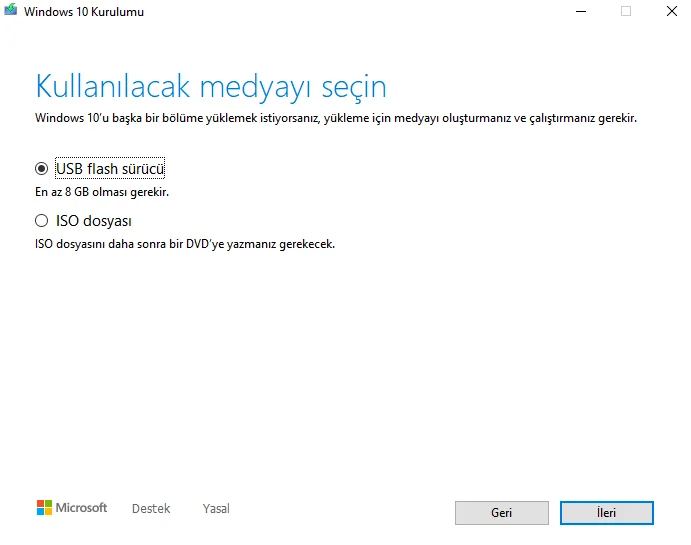
Windows 10 USB Hazırlama
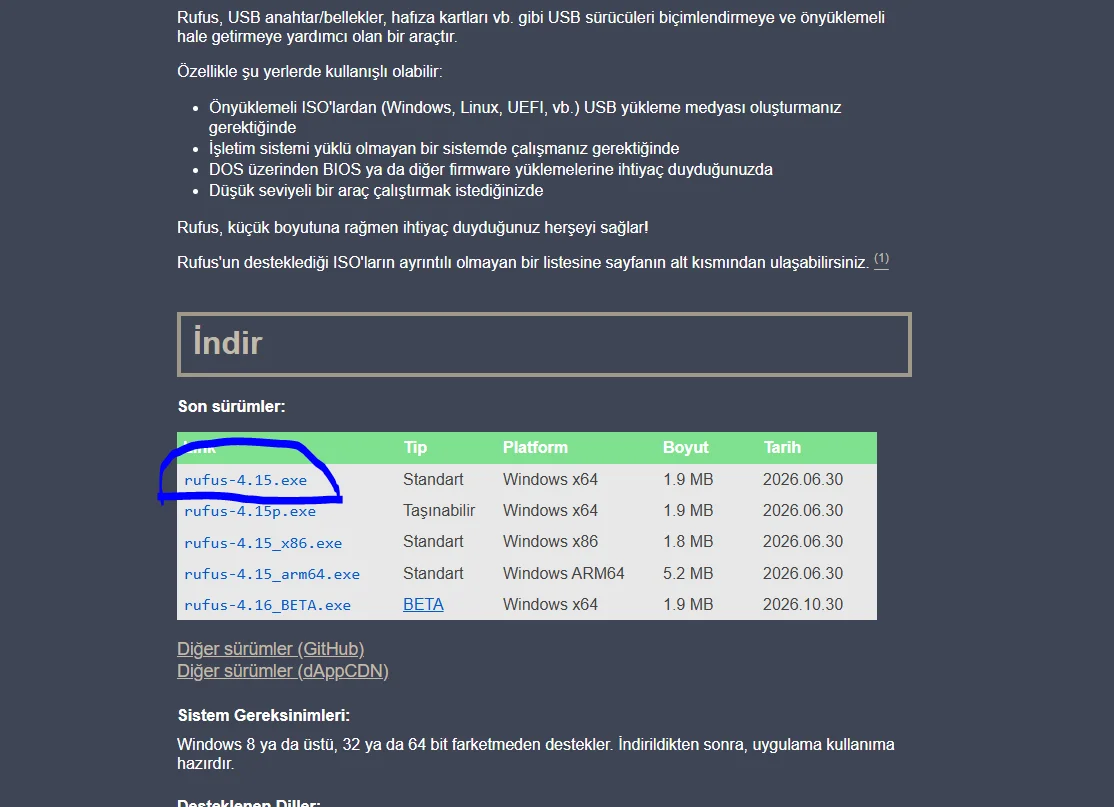
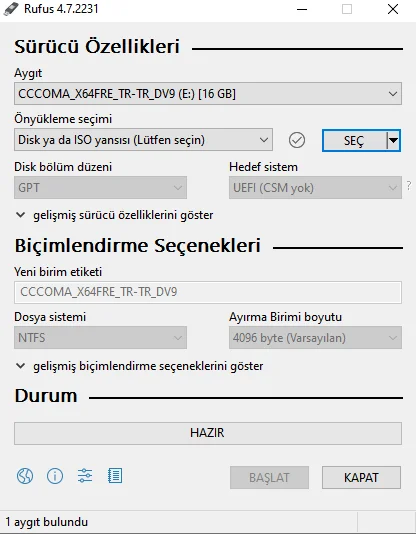
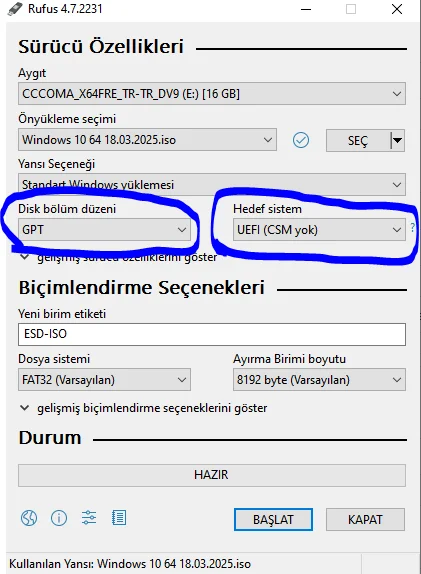
Windows 10 usb hazırlama işlemi için 2 farklı yazılım kullanabilirsiniz. Bunlar Ventoy ve Rufus. Daha önceki içeriklerimde detaylı olarak nasıl kullanılacaklarını anlatmıştım. Bu içerikte en çok kullanılan yazılım olan Rufus ile usb hazırlama nasıl yapılır onu anlatacağım.
Windows 10 Kurulum Adımları
Yukarıdaki işlemleri tamamladıktan sonra işin önemli kısmına geldik. Artık Windows 10 kurulum işlemi için hazırız.
Boot Ayarı
Kurulumu başlatabilmek için BIOS menüsüne girip boot ayarını yaparak USB belleği en yukarıya almamız gerekiyor ki açılışta buradan başlatabilelim. Her bilgisayarın BIOS menüsü farklı olsa da mantık yine de aynıdır.
F2 veya Del tuşlarını kullanarak BIOS menüsüne girin
Karşınıza gelen menüden Boot sekmesine (bölümüne) gelin
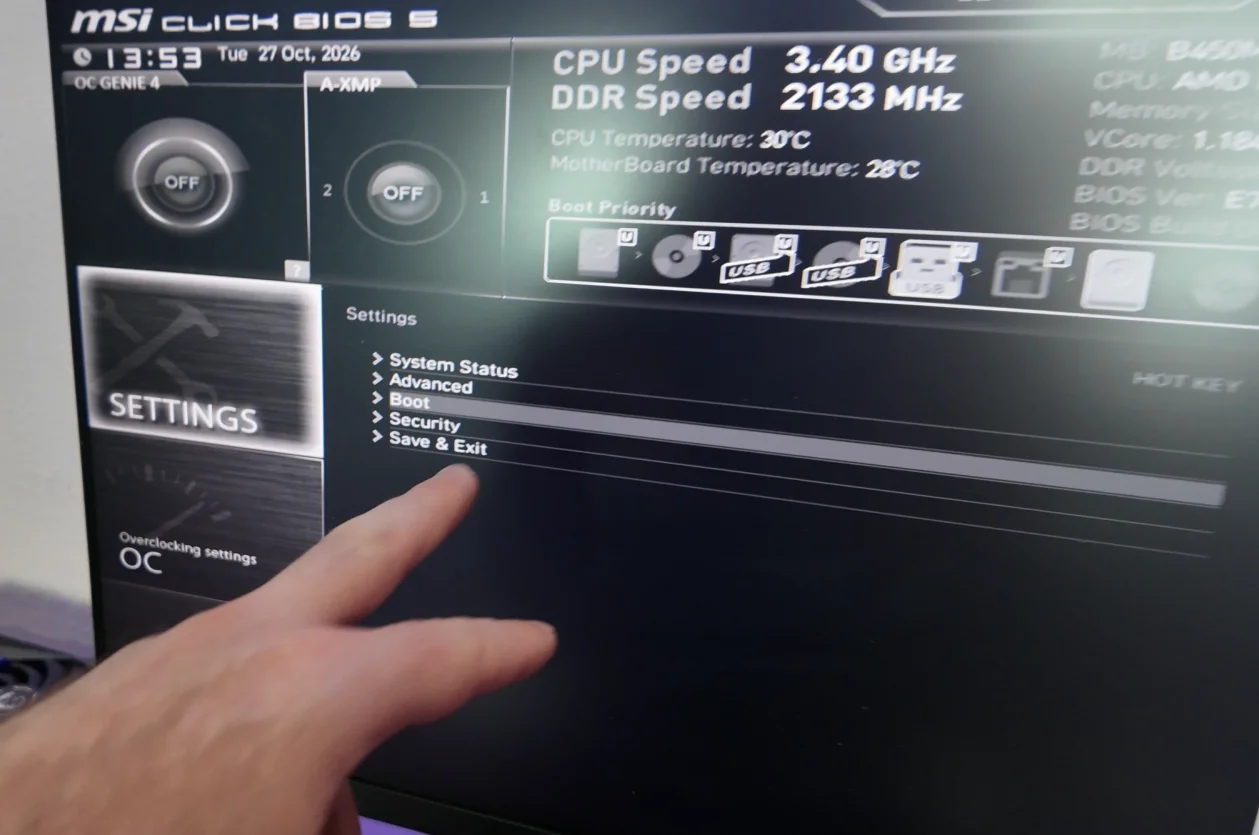
Ardından Boot Options 1 seçeneğine gelerek buradan usb belleği seçin
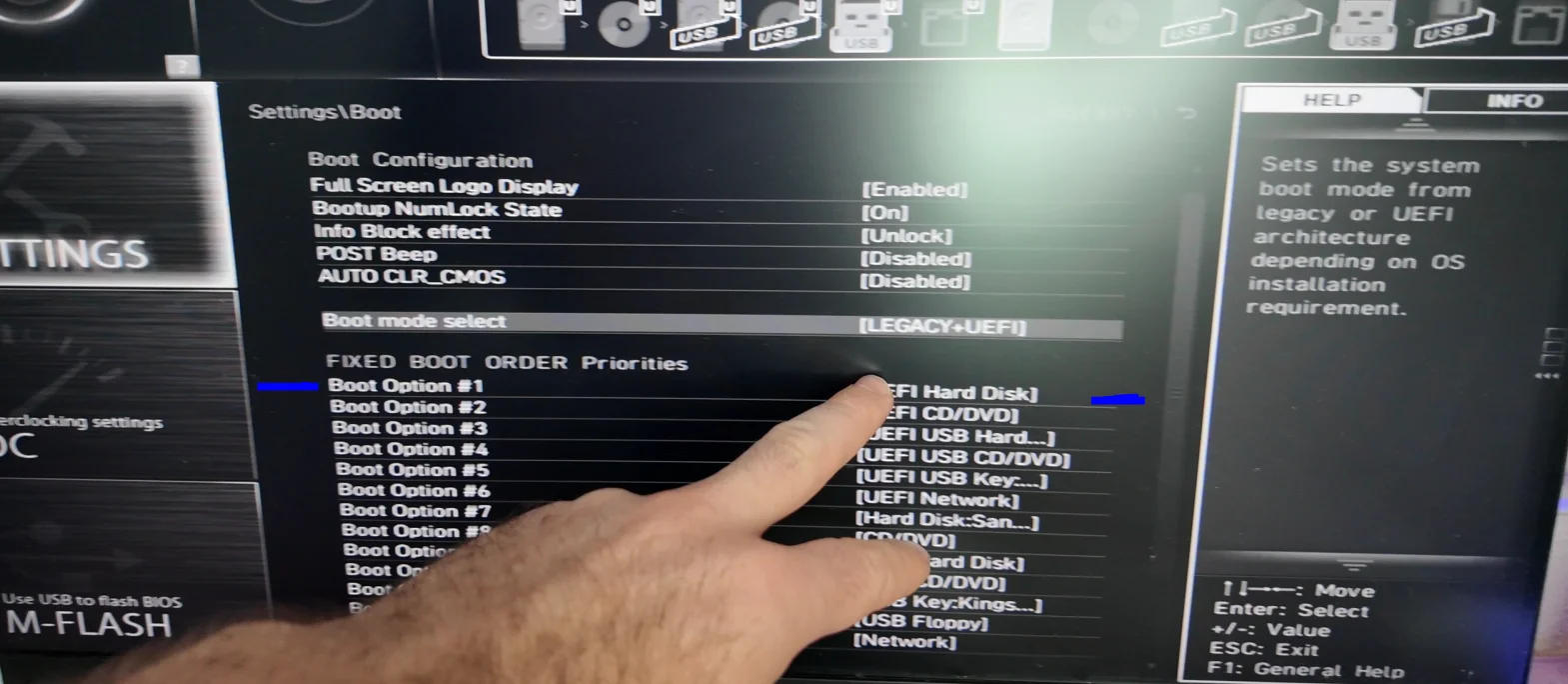
Boot mode select kısmından da USB belleğinizi hangi modda hazırladıysanız (UEFI/CSM) onu da buradan seçin
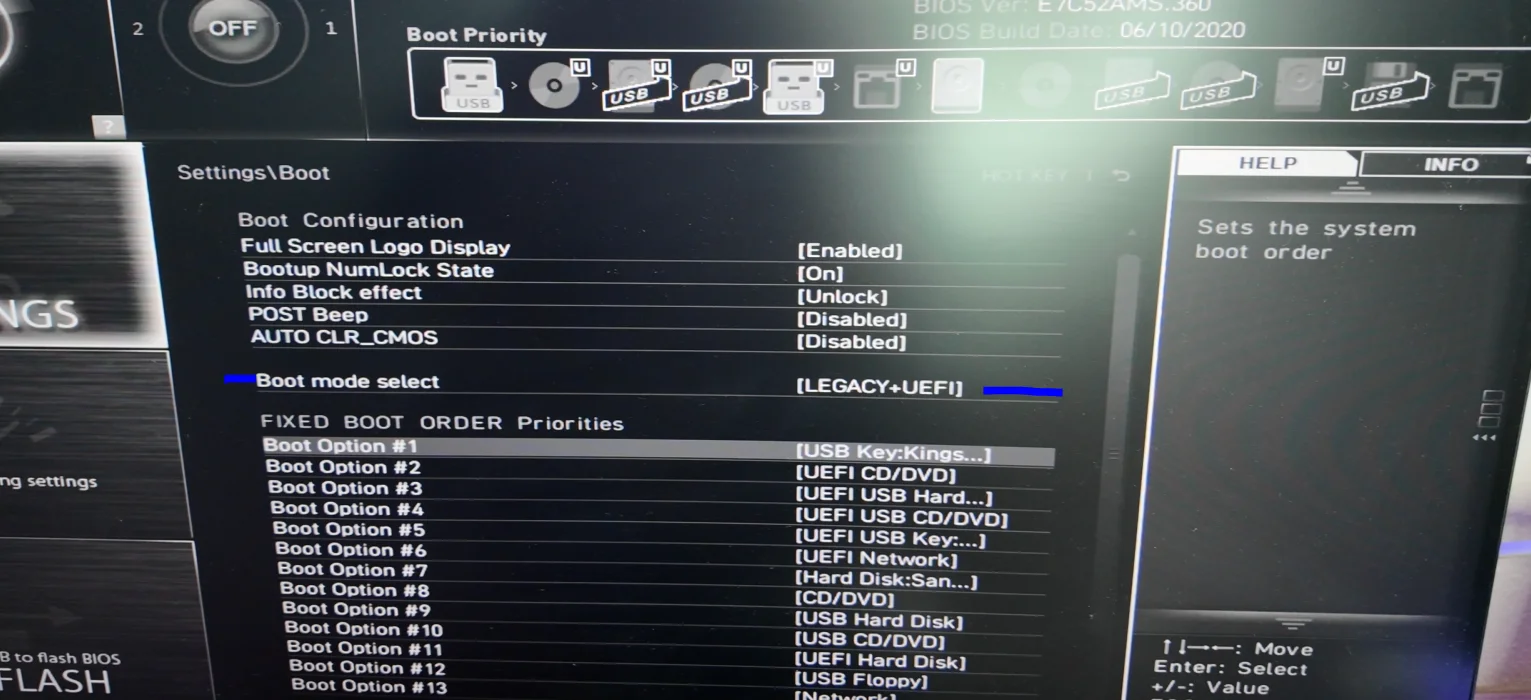
Daha sonra F10 + Enter yaparak ayarları kaydedin. Bilgisayar kendini yeniden başlatacak ve açılışta kurulum ekranına gelecektir. Kurulum için aşağıdaki adımları takip edebilirsiniz.
Adım Adım Windows 10 Kurulumu
Windows 10'u başarılı bir şekilde kurmak için aşağıdaki adımları takip etmeniz yeterli.
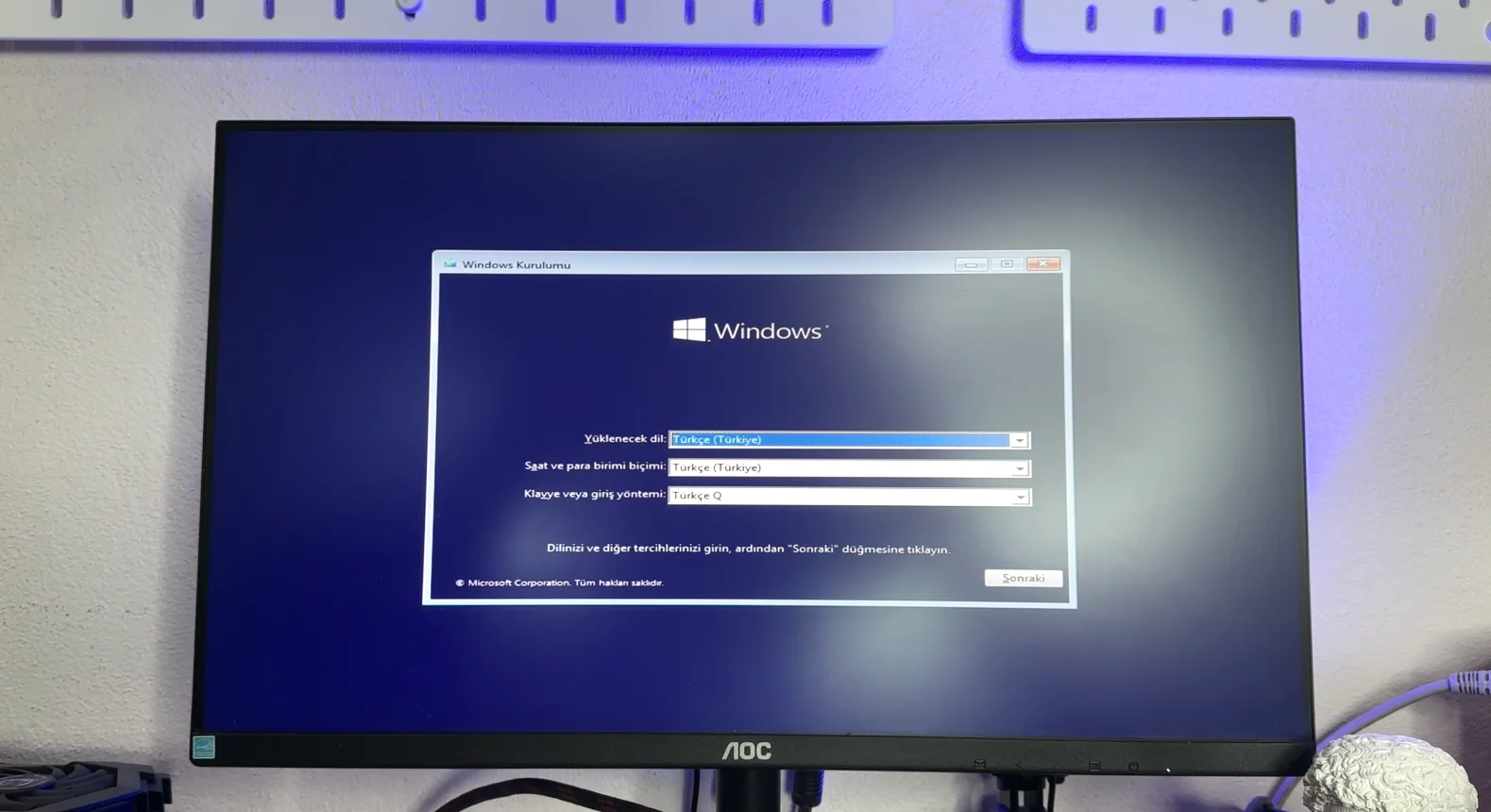
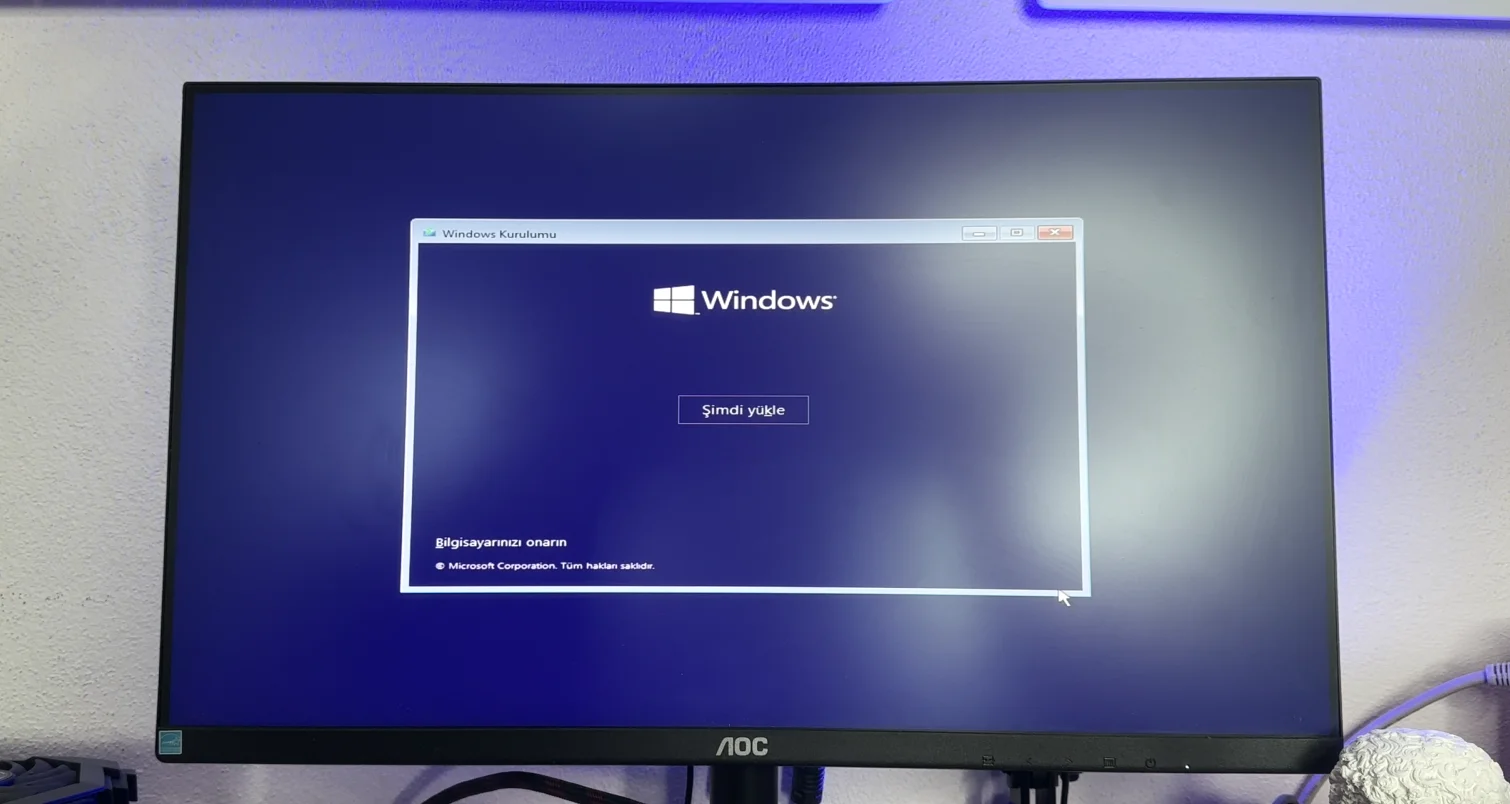
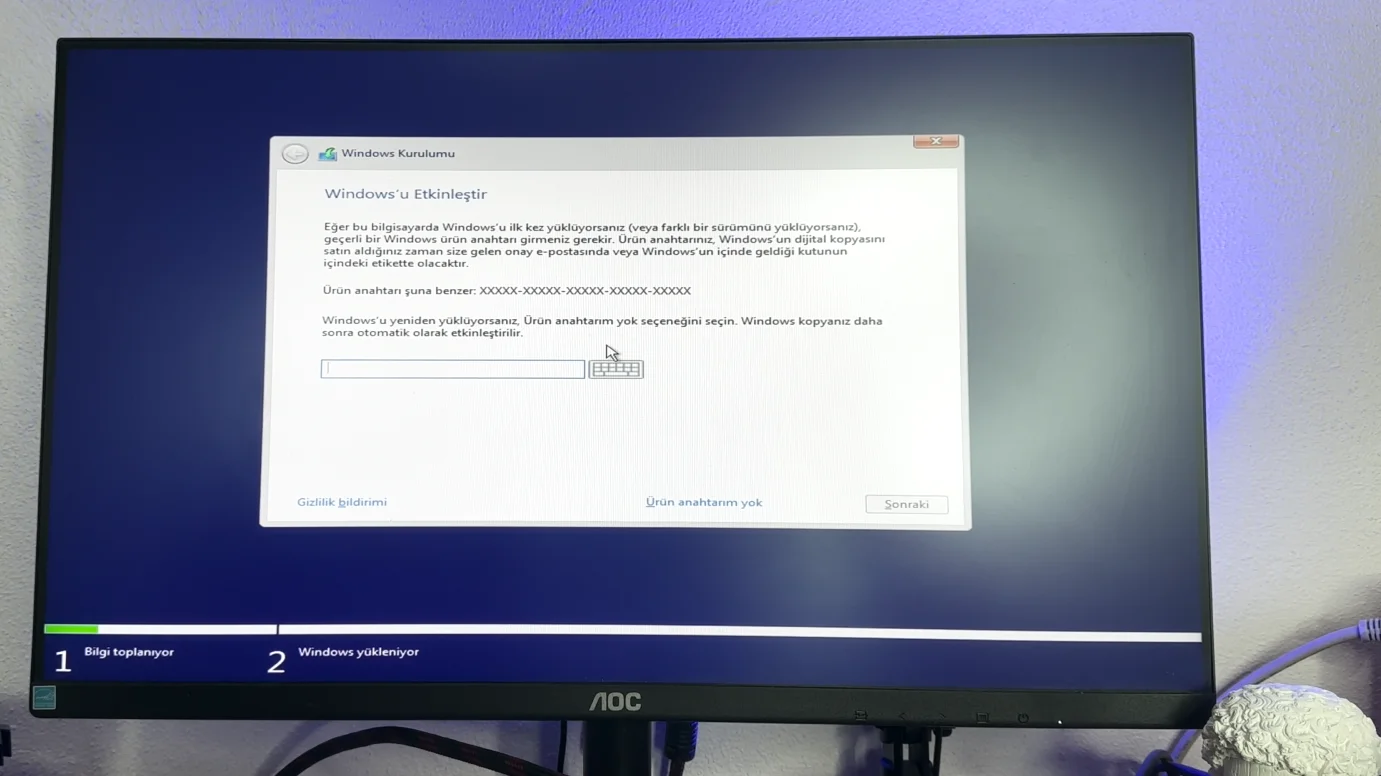
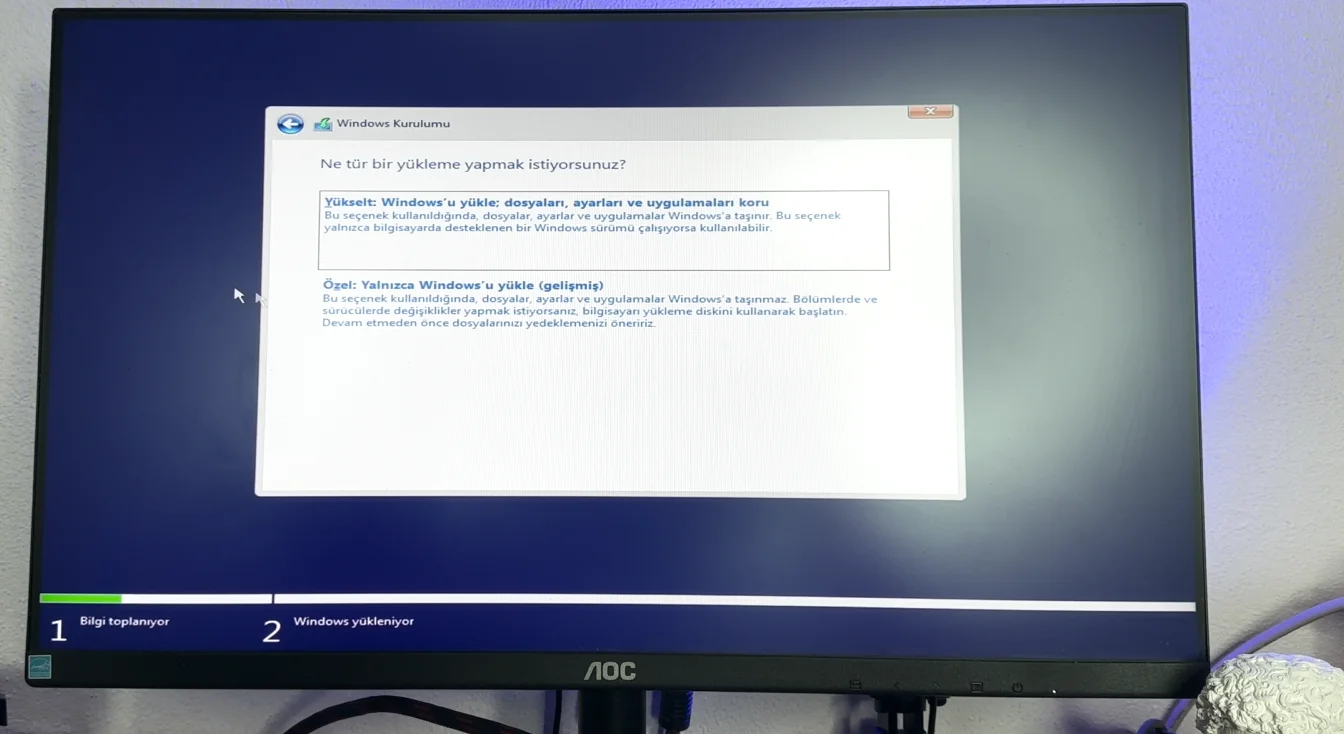
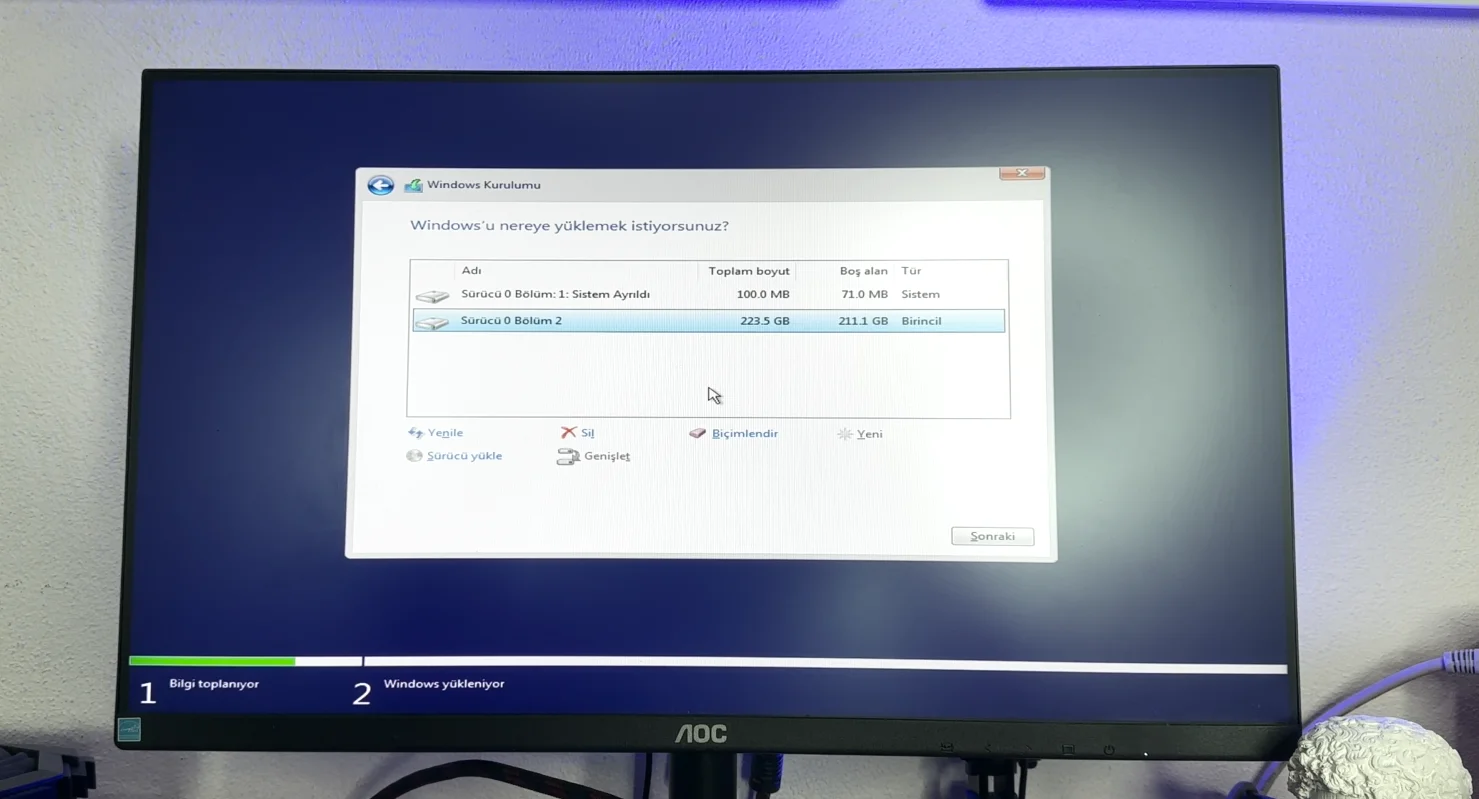
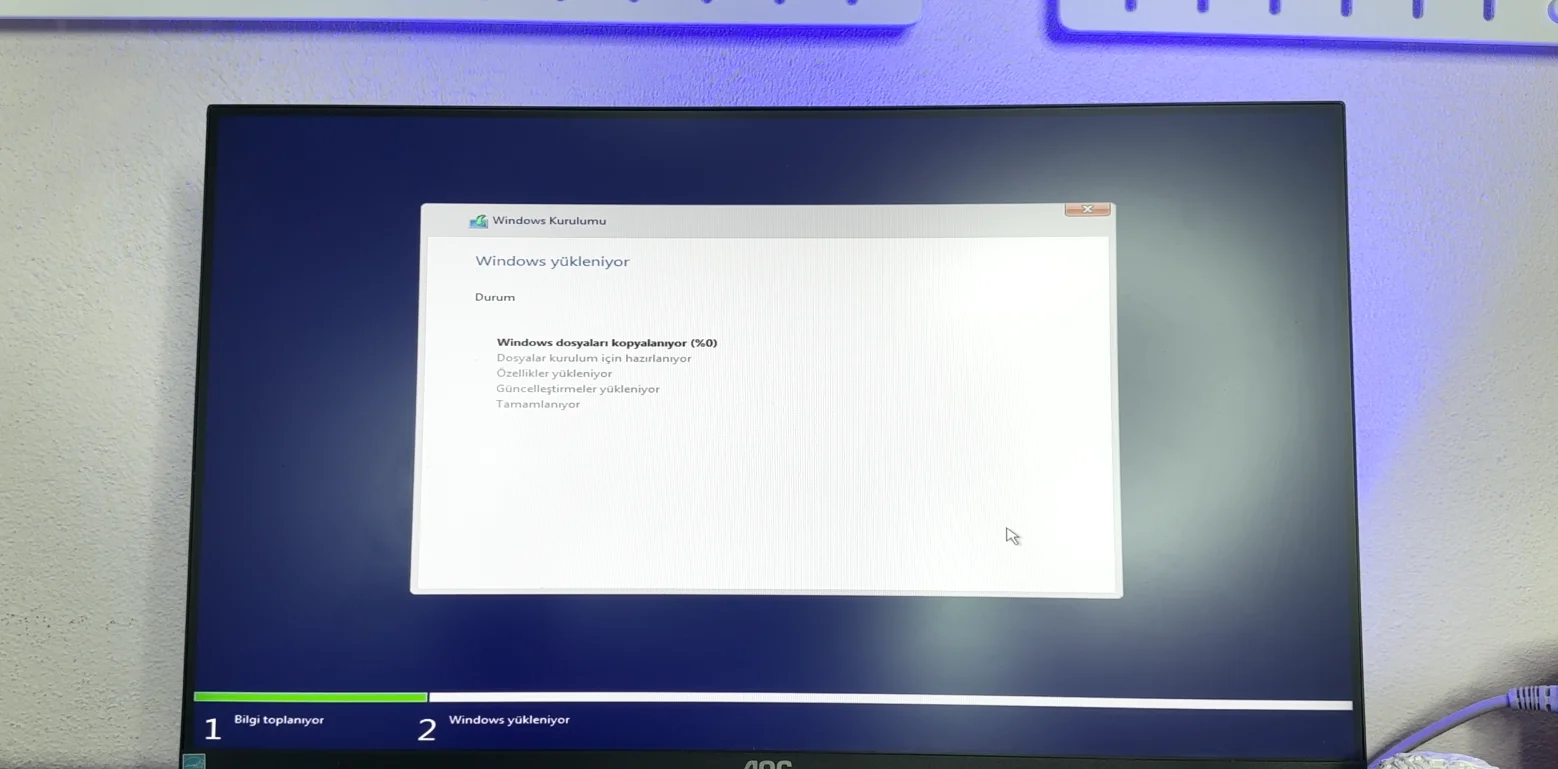
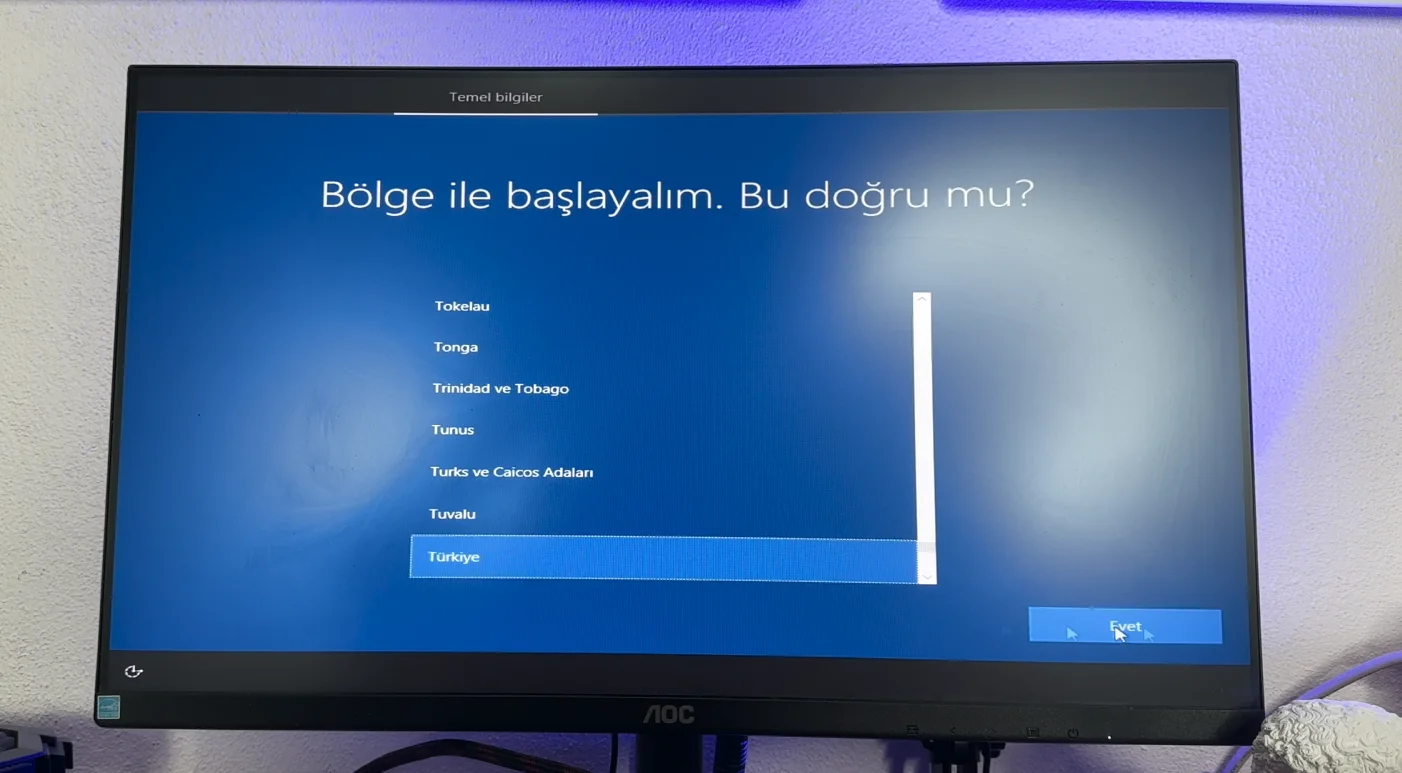
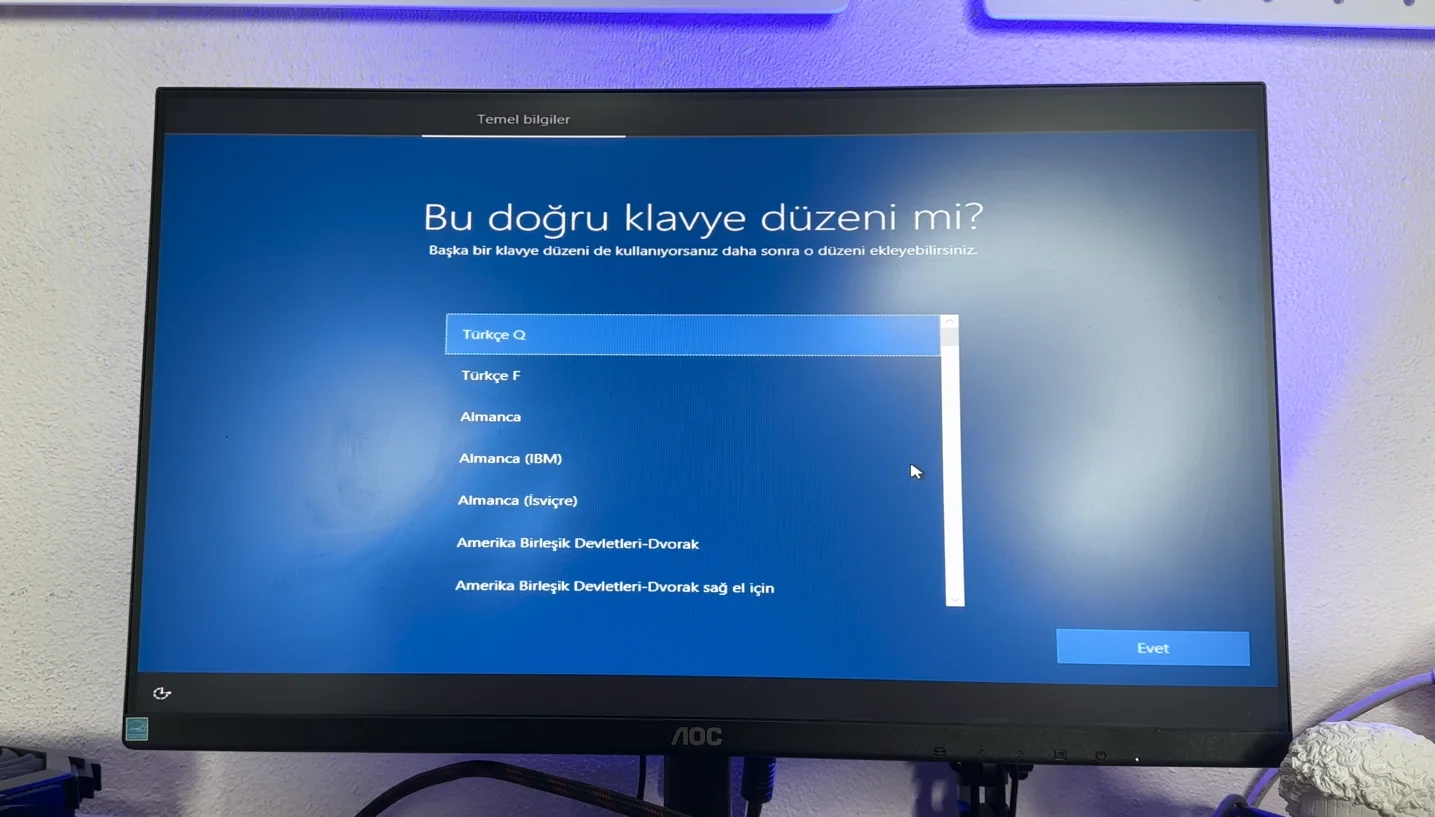
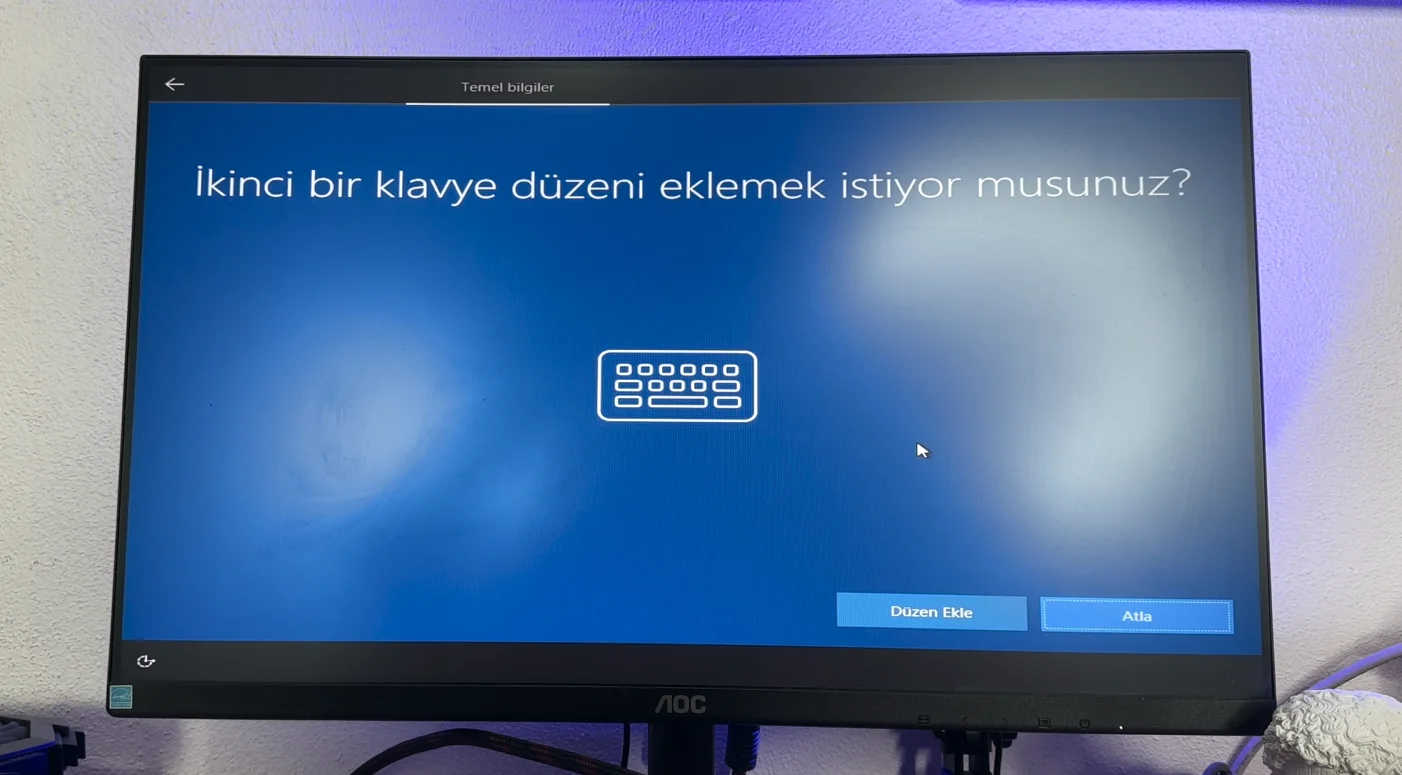
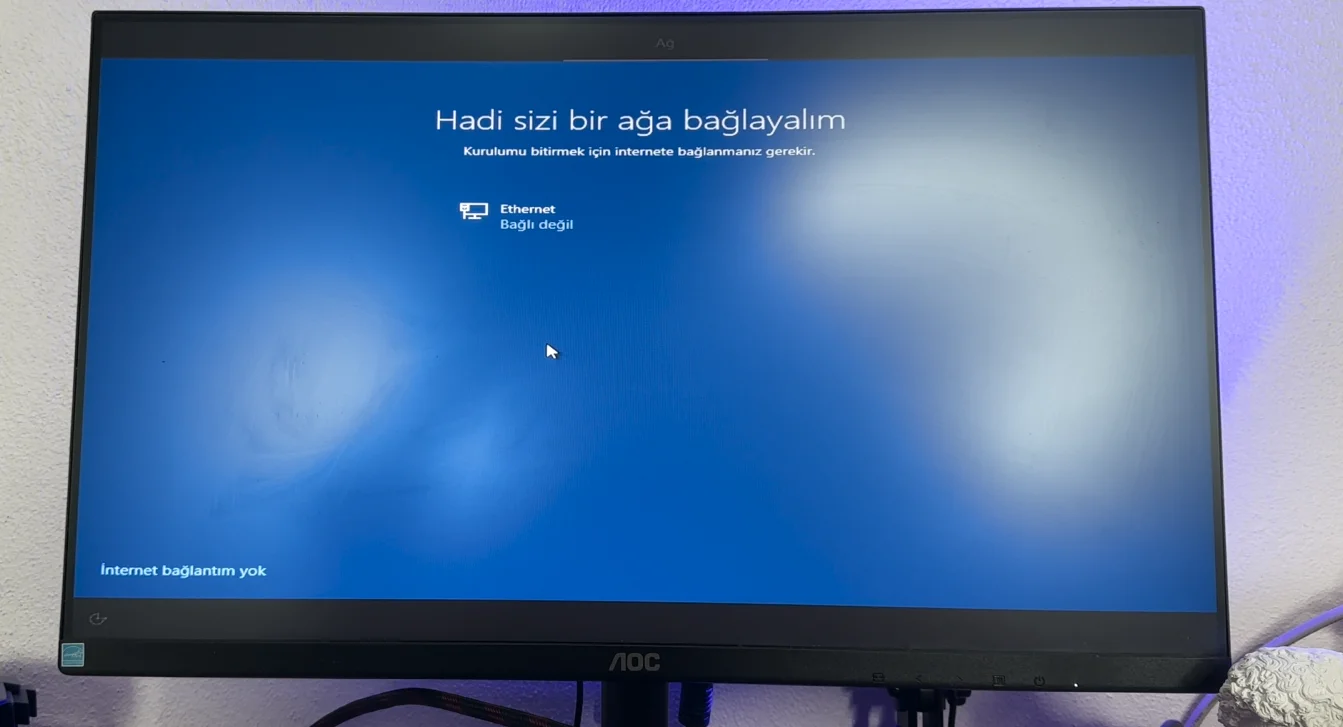
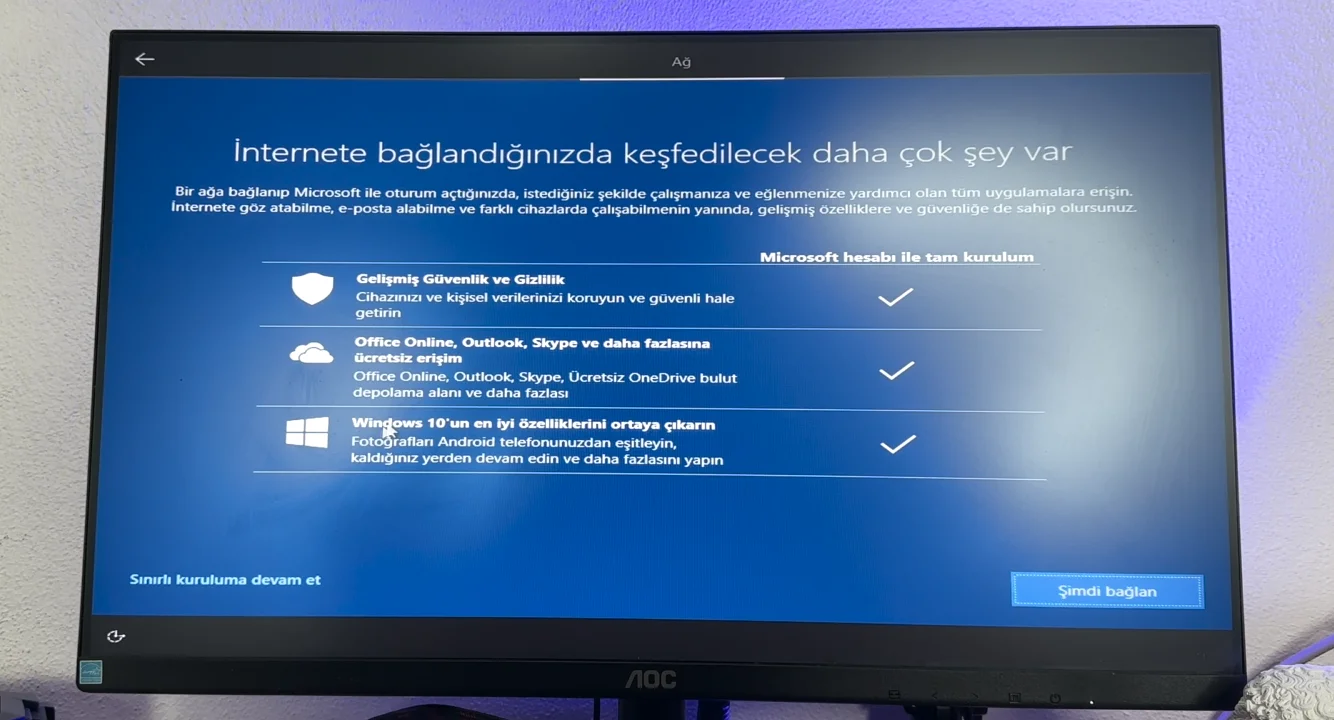
Sonra karşımıza gelen kısımdan sınırlı kuruluma devam et butonuna tıklıyoruz.
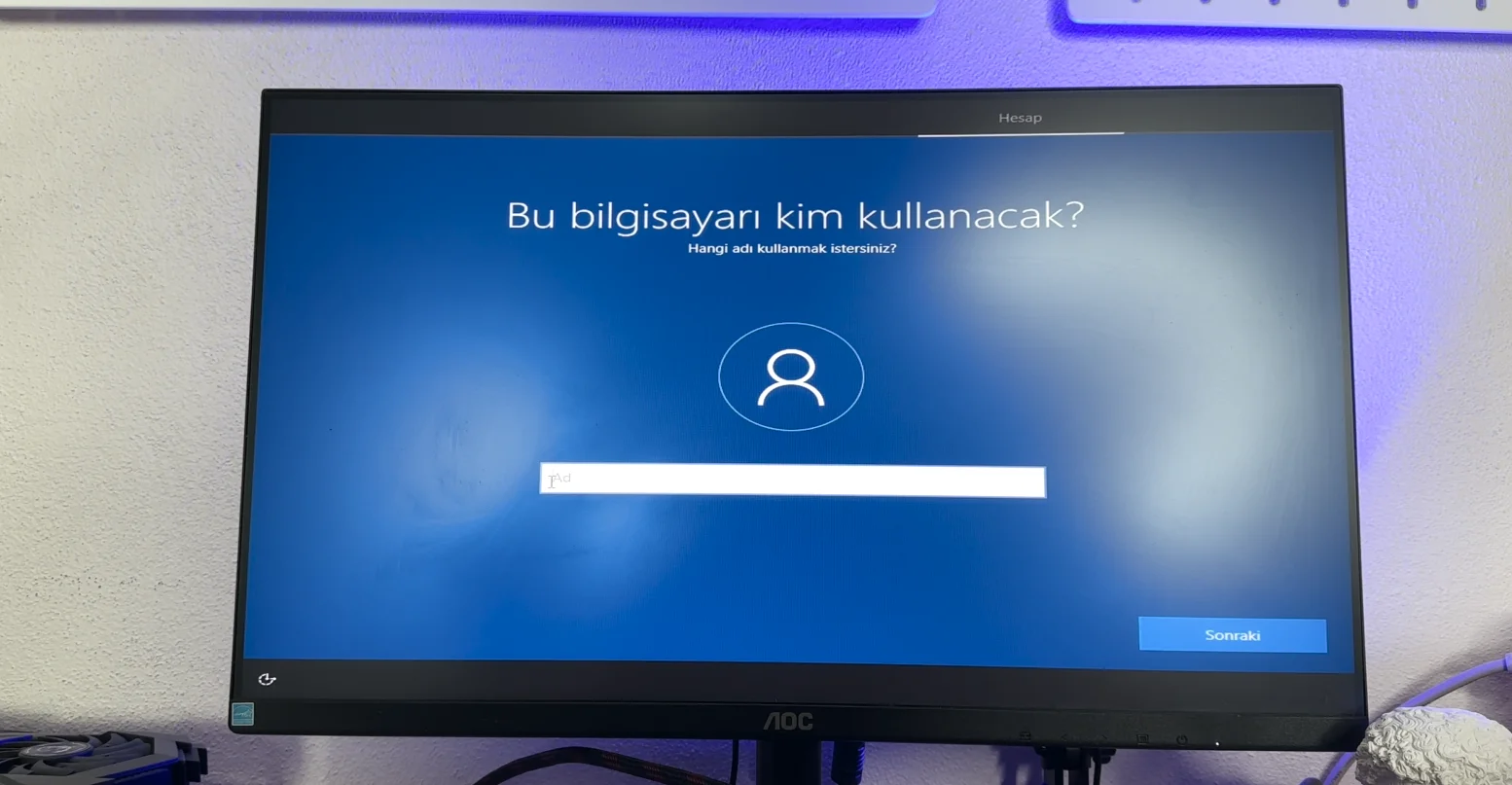
Buradan bilgisayarımıza bir isim veriyoruz. Ben genelde USER yazıyorum. Siz istediğiniz ismi verebilirsiniz.
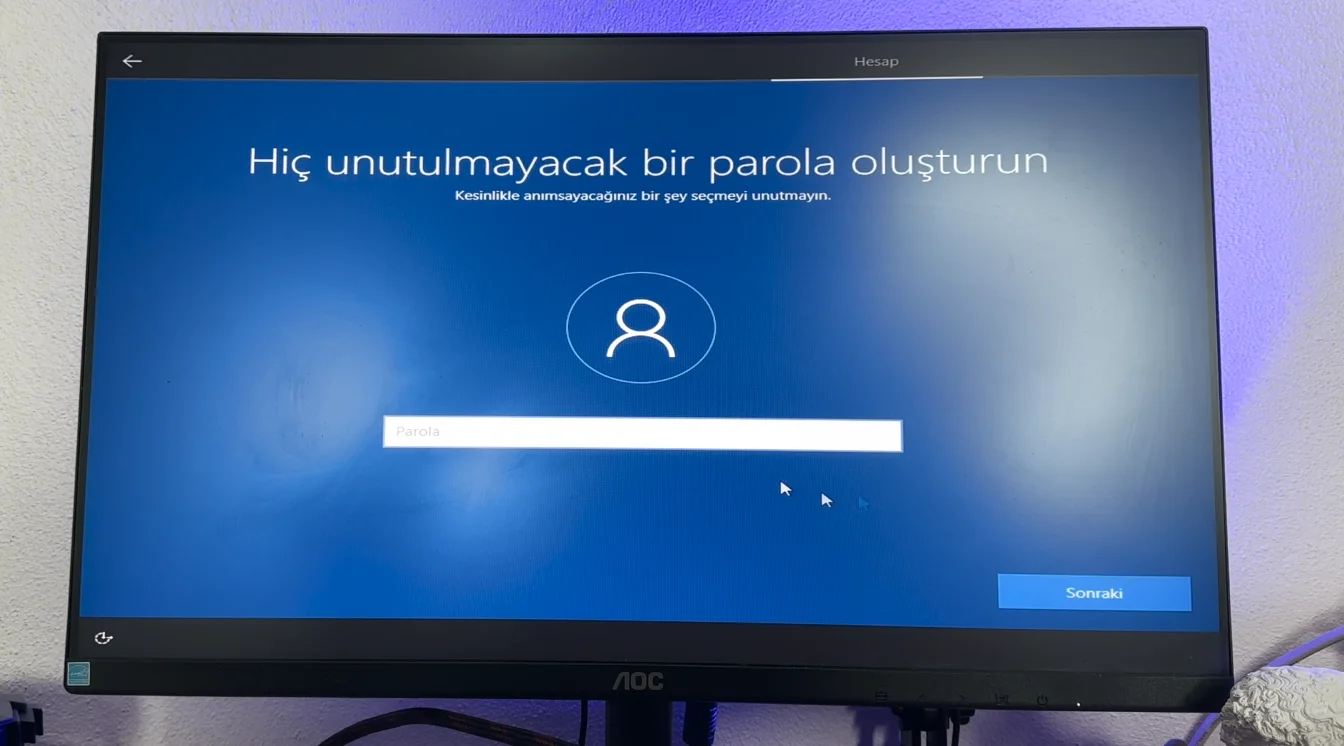
Buradan bilgisayarımıza parola koymak istersek koymak istediğimiz şifreyi yazabiliriz. Parola koymak istemiyorsanız boş bırakın.
Gizlilik ayarlarını kabul ediyoruz
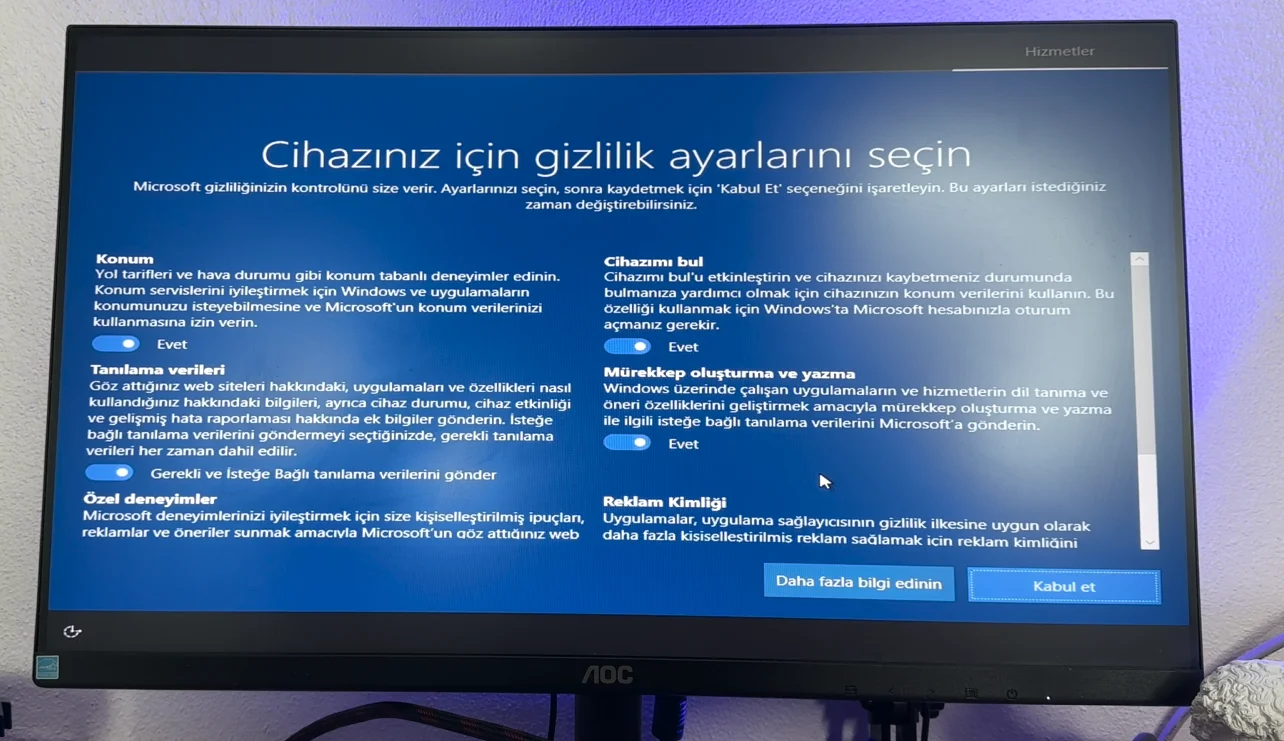
Bir süre bekledikten sonra kurulum başarıyla tamamlanmış olacak.
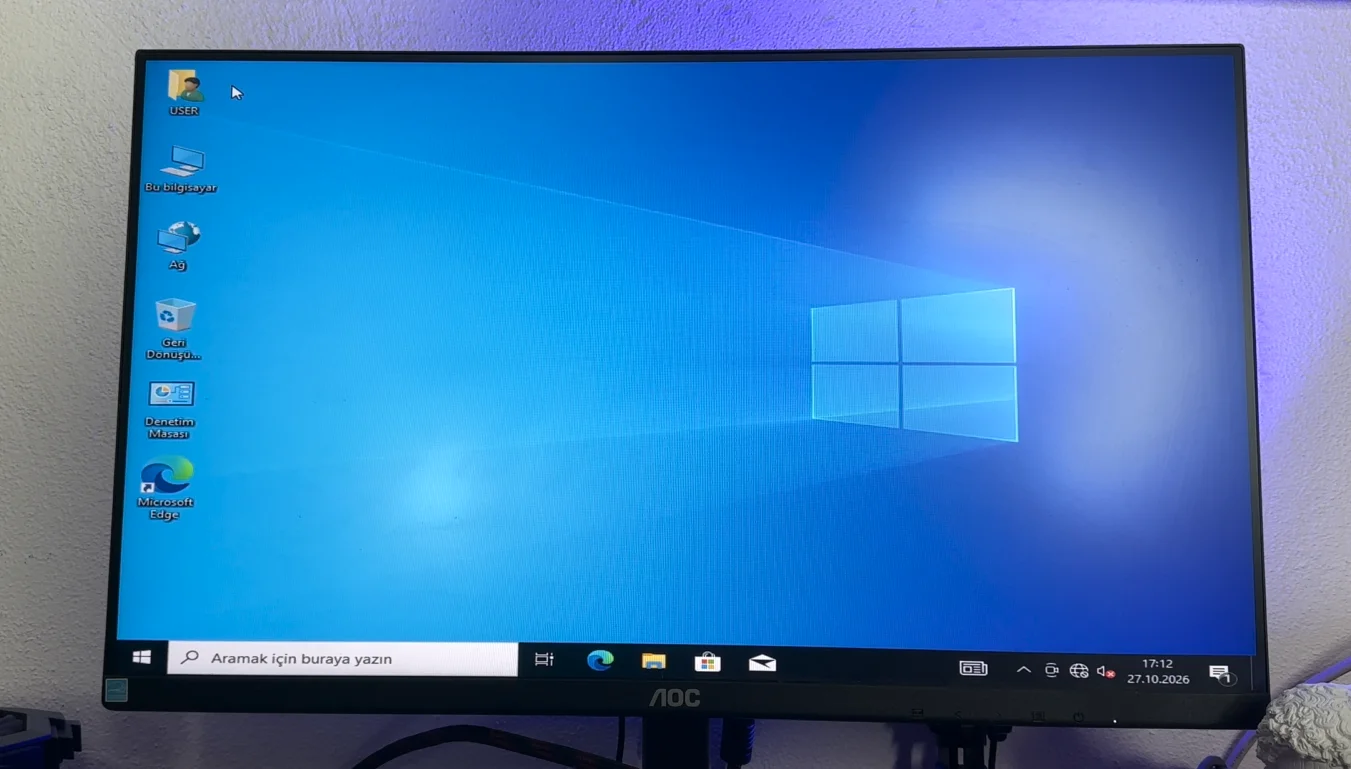
Artık driver (sürücüleri) kurabilir, eksik programlarınızı tamamlayarak bilgisayarı kullanmaya başlayabilirsiniz.
Windows 10 Kurulum Sonrası Yapılması Gerekenler
Tebrikler, kurulumu başarıyla tamamladınız. Ancak iş bitmedi. Bundan sonra yapmanız gereken bazı konular var.
- Güncellemeler
- Driver yüklemesi (grafik sürücüsünü manuel güncellemenizi öneririm)
- Eksik programların kurulması (Chrome, PDF, Word, Excel, Video oynatıcı vs)
Tüm bunları yaptıktan sonra artık bilgisayarımızı normal bir şekilde kullanmaya başlayabiliriz.
Sonuç
Bu yazı sayesinde Windows 10 usb hazırlama işlemi yapmayı öğrendik. Ardında bu usb belleği kullanarak Windows 10 format atma işlemi yaptık. Takıldığınız konularda yazı içerisindeki videoyu izleyerek yardım alabilirsiniz. Bu yazı sizi hem maliyetten kurtaracak hem de evinizde kendi formatınızı atmanızı sağlayarak zaman kazandıracak.
14 yıllık bilgisayar teknikeri ve yazılım geliştirici olarak bu sitede yazılım, donanım, teknoloji, işletim sistemleri, yazıcılar, oyuncu ekipmanları, soğutucular, tablet ve akıllı telefonlar hakkında içerik üretiyorum. Yaşadığınız sorunlara çözüm bulmayı ve sizlere yardımcı olmayı seviyorum. Ayrıca ihtiyacınız olan ürünler konusunda alınır mı sorularınıza yanıt veriyorum. Ama öyle sıradan yanıtlar değil 14 yıllık tecrübe ile edindiğim bilgiler doğrultusunda yanıt veriyorum.
Bu yazı işine yaradı mı?
Bunları da Beğenebilirsin
Yorumlar
0 yorumHenüz yorum yok, ilk yorumu sen yaz.