Windows 11 Kurulumda İnternet İstiyor Sorunu – 2026 KESİN ÇÖZÜM
Windows 10 desteğinin sona ermesiyle birlikte artık Windows 11 kurulumu yükselişe geçmiş durumda. Ancak kullanıcılar kurulum yaparken Windows 11 kurulumda internet istiyor sorunu y...
 Özkan Arıcı
·
30 Ekim 2025
·
Yorum yapılmamış
·
3 dk okuma
·
462 görüntülenme
·
Güncellendi: 3 Ağustos 2026
Özkan Arıcı
·
30 Ekim 2025
·
Yorum yapılmamış
·
3 dk okuma
·
462 görüntülenme
·
Güncellendi: 3 Ağustos 2026
İçindekiler
Windows 10 desteğinin sona ermesiyle birlikte artık Windows 11 kurulumu yükselişe geçmiş durumda. Ancak kullanıcılar kurulum yaparken Windows 11 kurulumda internet istiyor sorunu yaşadığını sıklıkla belirtmişler. Eğer olur da bilgisayarı internete bağlarsanız sizden bir de Microsoft hesabı istiyor.
Bu zorunlu işlem hem zaman alıcı hem de can sıkıcı bir hal alabiliyor. Ben de sizler için Windows 11 kurulumunda Microsoft hesabı atlama işlemi nasıl yapılır ve yerel hesap açma olayı nedir bunlardan bahsedicem.
Windows 11 Kurulumda Neden İnternet İstiyor ?
Microsoft Windows 11 öncesi sürümlerden farklı olarak bu sürümde internete bağlanarak Microsoft oluşturmayı zorunlu hale getirdi. Bunun 3 temel sebebi var;
- Güvenlik
- Kullanıcılara bulutla entegre etmek
- Veri senkronizasyonu
Ancak kullanıcılar da doğal olarak internet bağlantısı olmadan hesap oluşturamıyorum şikayetleriyle yakınmaya başladılar. Bence haklılar da. Çünkü ben parasını verip aldığım bir işletim sisteminin beni böyle bir dayatmayla hesap oluşturmaya itmesini istemem açıkçası.
Windows 11’de Zorunlu İnternet Bağlantısı Nasıl Atlatılır ?
Bu sorunla çalıştığım yerde çok karşılaştım ve kurulumlarda hala daha karşılaşıyorum. Ve o kadar ustalaştım ki ekrana bakmadan bu adımları yapar hale geldim 😀 İşte benim de kullandığım o yöntem.
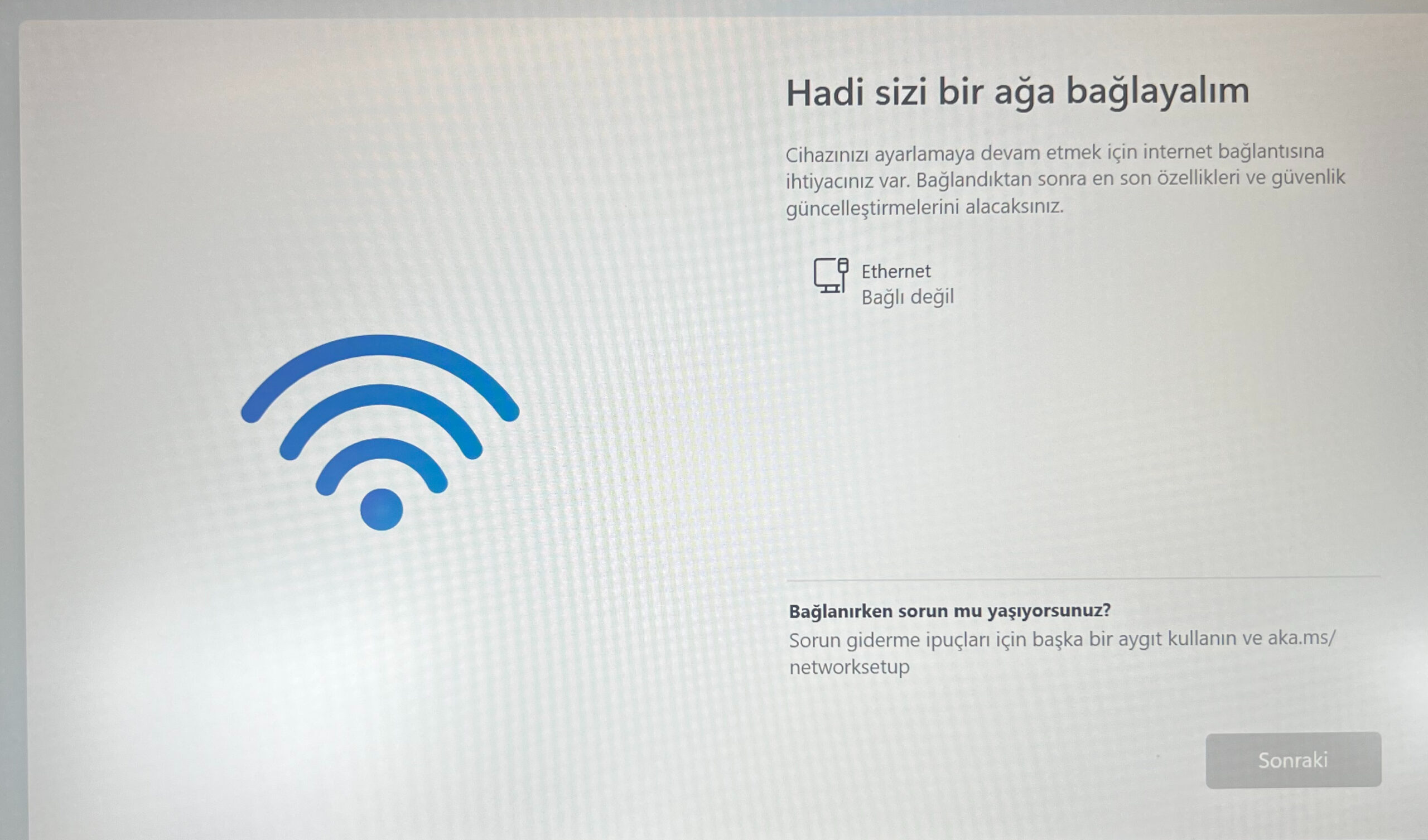
- Kurulum sırasında hadi sizi ağa bağlayalım kısmına geldiğinizde klavyeden SHİFT + F10 veya FN + SHİFT + F10 tuşuna basarak CMD yi açın.
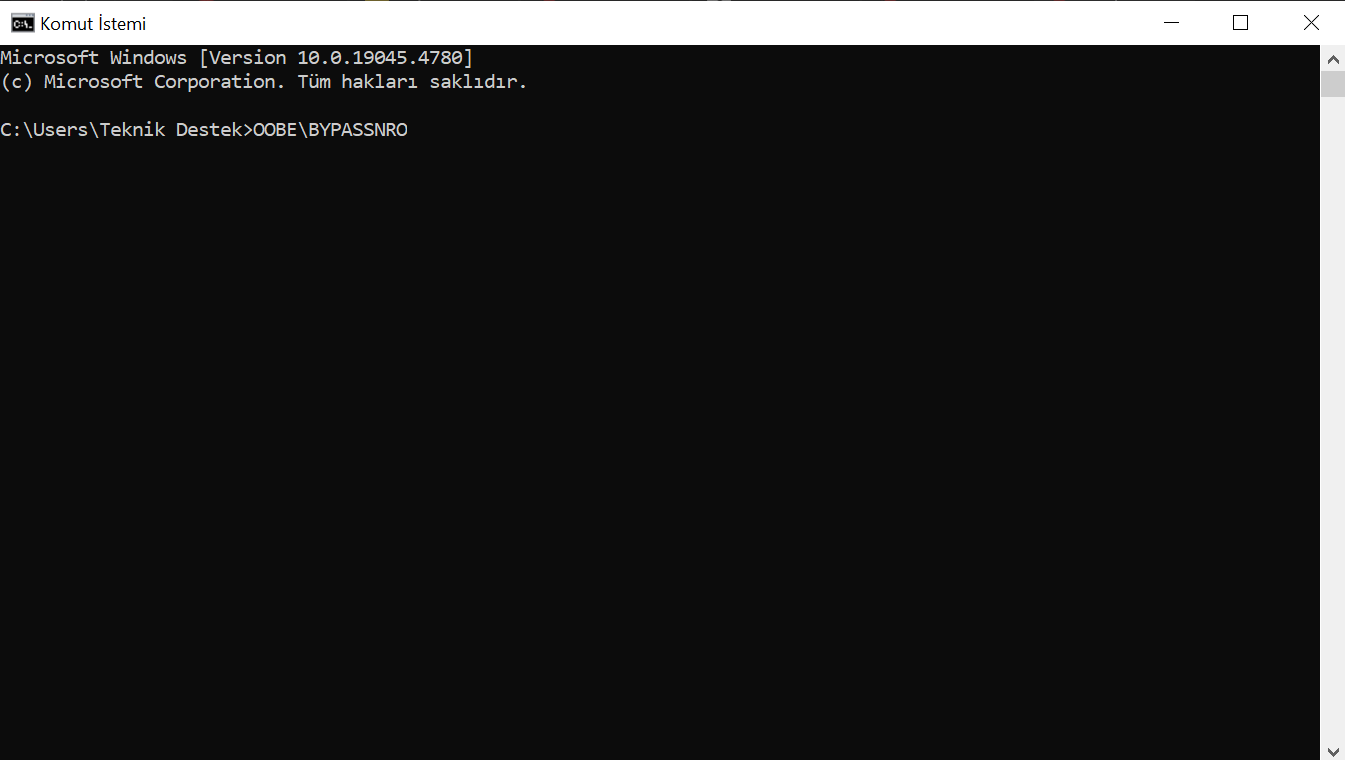
- Karşınıza gelen ekrana
oobe\bypassnro- kodunu yazın ve enter’layın
- Bilgisayarınız yeniden başlayacak ve o ekranda sağ alt kısımda internet bağlantım yok seçeneği aktif hale gelecektir. Bu kısma tıklayarak artık bu zorunlu adımı atlayabilirsiniz.
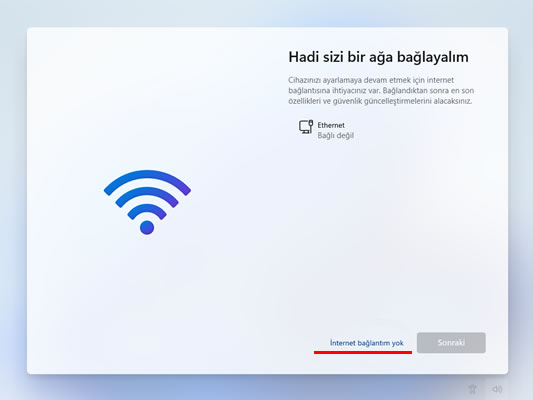
Ne kadar kolay öyle değil mi ? 10 saniye içerisinde bu adımı atlamış olduk. Artık ister laptop olsun ister masaüstü internetsiz kurulum yapmaya devam edebiliriz.
Rufus ile İnternetsiz Kurulum ISO’su Hazırlama
Bunu yapmak yerine isterseniz rufus ile internet bağlantısı gerektirmeye bir kurulum usb’si hazırlayabilirsiniz. Bunun için aşağıdaki adımları takip edin.
- Rufus’u açın.
- Windows 11 ISO dosyasını seçin.
- Kurulum seçeneklerinde “Microsoft hesabı gereksinimini kaldır” kutucuğunu işaretleyin.
- Kurulum USB’sini oluşturun ve sistemi yeniden başlatın.
Bu yöntemle artık doğrudan yerel hesapla ve internetsiz olarak kurulumunuzu yapabilirsiniz.
Windows 11 Kurulumda İnternet Zorunluluğu Hangi Sürümlerde Var ?
Zorunlu internet bağlantısı gerektiren sürümler aşağıdaki gibidir.
- Home
- Pro
- Enterprise
- Education
Bu sürümlerde mecburen internete bağlanmanız ve bir hesap oluşturmanız istenmektedir.
Sonuç
Sonuç olarak Windows 11 kurulumu internetsiz olmuyor diyenler için nasıl olacağını çok basit bir şekilde gösterdik. Ve bu adımları uygulayarak zorunlu bağlantı isteğini geçmiş oldunuz. Bu yazıyı da yapamayan arkadaşınıza göndererek sorunu çözmesini sağlayabilirsiniz.
Kafanıza takılan soru ve sorunlar olursa yorumlar bölümünde paylaşmaktan çekinmeyin.
14 yıllık bilgisayar teknikeri ve yazılım geliştirici olarak bu sitede yazılım, donanım, teknoloji, işletim sistemleri, yazıcılar, oyuncu ekipmanları, soğutucular, tablet ve akıllı telefonlar hakkında içerik üretiyorum. Yaşadığınız sorunlara çözüm bulmayı ve sizlere yardımcı olmayı seviyorum. Ayrıca ihtiyacınız olan ürünler konusunda alınır mı sorularınıza yanıt veriyorum. Ama öyle sıradan yanıtlar değil 14 yıllık tecrübe ile edindiğim bilgiler doğrultusunda yanıt veriyorum.
← Önceki Yazı
Revenge Nitro Cold 200 Alınır Mı ? Soğutması Nasıl ?
Sonraki Yazı →
Casper Ekran Parlaklığı Kısık Sorunu – Çözümü Çok Basit ✨
✨ Bunları da Beğenebilirsin
Yorumlar (0)
Henüz yorum yok, ilk yorumu sen yaz.
Yorum Yaz
Yanıt Yazıyorsun