Casper Ekran Parlaklığı Kısık Sorunu – Çözümü Çok Basit ✨
Casper ekran parlaklığı kısık sorunu yaşayan bilgisayarlarda bu sorunu kolayca nasıl çözdüğümü adım adım anlattım. Artık sende kendin çözebileceksin
 Özkan Arıcı
·
7 Kasım 2025
·
Yorum yapılmamış
·
4 dk okuma
·
372 görüntülenme
·
Güncellendi: 3 Ekim 2026
Özkan Arıcı
·
7 Kasım 2025
·
Yorum yapılmamış
·
4 dk okuma
·
372 görüntülenme
·
Güncellendi: 3 Ekim 2026

İçindekiler
Casper eski model bilgisayarlardaki desteğini kesti. Çünkü kendi sitesine girdiğinizde eski model cihazlar için sürücü desteğinin olmadığını görebiliyorsunuz. Hal böyle olunca yaşadığınız sorunları da kendiniz çözmek zorundasınız. Casper laptop ekran parlaklığı kısık sorunu CHY, CKY gibi modellerde sıkça rastlanıyor. Bir bilgisayar teknikeri olarak bu sorunu kolayca nasıl çözdüğümü anlattım. Artık sende evinde kendi başına çözebileceksin.
Casper Ekran Parlaklığı Kısık Nedenleri ?

Genelde laptoplarda karşılaşılan bir sorundur. Bilgisayarınızı Windows 7 işletim sistemi ile kullanırken hiç bir sorun olmamasına rağmen Windows 10‘a geçiş yaptığınızda bu sorun karşınıza çıkar. İşte ekran parlaklığı kısık sorunu nedenleri.
- Driver (sürücü) : En yaygın karşılaşılan nedenlerin başında gelir. Sürücü yüklemesi yaptıktan sonra genelde sorun çözülür.
- Yazılımsal : Ekran parlaklığını yöneten yazılımda oluşan bozulmalar.
- Donanımsal : Bu sorun ekran panelinden kaynaklanır. Sürücü ve yazılımların tam olmasına rağmen ekran parlaklığı açılmıyorsa üzgünüm ama paneliniz arızalı demektir.
Aslına baktığınızda hepsinin çözümü var. Ben size en sık karşılaşılan sorun ve çözüm yöntemini göstericem.
Casper Ekran Parlaklığı Kısık Çözümü
Casper laptop ekran parlaklığı açılmıyor sorunu yaşayan kullanıcılar paniklemesin. Çünkü bu sorunun çözüm yöntemi var ve çok basit. Hemen sizlere bunu anlatıyorum.
- Buradaki REG dosyasını indirin ve çalıştırın
- Karşınıza gelen seçenekteki EVET butonuna tıklayın
- Bilgisayarınızı yeniden başlatın
Artık sorun başarıyla çözülmüş olacak. Gördüğünüz gibi 3 adımda toplamda 30 saniyede bu sorunu çözmüş olduk.
Casper Laptop Ekran Parlaklığı Ayarlama
Bu sorunu çözdükten sonra ekran parlaklığı ayarlama işlemi yapmak isterseniz aşağıdaki adımları takip ederek çok kolay bir şekilde yapabilirsiniz.
- Ayarlar
- Sistem
- Ekran
- Ve ardından parlaklığı ayarlamak için Parlaklığı değiştir kaydırıcısını hareket ettirin.
Bu sayede parlaklığı ister kısabilir isterseniz de açabilirsiniz.
Casper Ekran Parlaklığı Kısma Hangi Tuş?
Eğer bu adımlarla uğraşmak istemiyorsanız bunun bir de kısa yolu var. O da tu ile arttırıp azaltmak. Casper ekran parlaklığı tuşu FN + F4 veya F5 tuşudur. üzerinde zaten parlaklık simgesi bulunmaktadır.
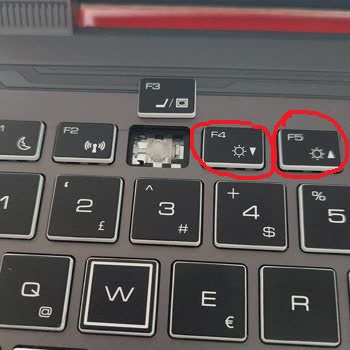
Bu tuş kombinasyonu sayesinde laptopunuzu kullanmaya devam ederken dilediğiniz zaman arttırıp azaltabilirsiniz. Farklı marka bilgisayarınız varsa klavye üzerindeki F tuşlarında yer alan kısa yol simgelerine bakarak fikir edinebilirsiniz.
Sonuç
Sonuç olarak Casper ekran parlaklığı değişmiyor sorunu yaşayanların neden kaynaklandığını ve bunu çok basit bir şekilde nasıl çözebileceklerini gördük. Bu durum %95 ihtimalle driver kaynaklı oluyor. Üreticinin kendi sitesi de kapandığı için maalesef yükleme yapamıyoruz. Ancak reg dosyasını indirerek bu sorunu çözmüş olduk.
Aklınıza takılan veya yaşadığınız farklı sorunlar varsa lütfen yorumlar bölümünde benimle paylaşın.
14 yıllık bilgisayar teknikeri ve yazılım geliştirici olarak bu sitede yazılım, donanım, teknoloji, işletim sistemleri, yazıcılar, oyuncu ekipmanları, soğutucular, tablet ve akıllı telefonlar hakkında içerik üretiyorum. Yaşadığınız sorunlara çözüm bulmayı ve sizlere yardımcı olmayı seviyorum. Ayrıca ihtiyacınız olan ürünler konusunda alınır mı sorularınıza yanıt veriyorum. Ama öyle sıradan yanıtlar değil 14 yıllık tecrübe ile edindiğim bilgiler doğrultusunda yanıt veriyorum.
← Önceki Yazı
Windows 11 Kurulumda İnternet İstiyor Sorunu – 2026 KESİN ÇÖZÜM
Sonraki Yazı →
LENOVO IdeaPad Slim 3 N100 Alınır Mı ? – Almadan Önce Oku
✨ Bunları da Beğenebilirsin
Yorumlar (0)
Henüz yorum yok, ilk yorumu sen yaz.
Yorum Yaz
Yanıt Yazıyorsun