Tenda V300 Modem Kurulumu – En Kolay Yöntem ☘️
Tenda V300 modem kurulumu için izleyebileceğiniz en kolay yöntemi sizler için anlattım. Artık bunu kurmak sizin için çocuk oyuncağı haline gelecek
 Özkan Arıcı
·
28 Eylül 2025
·
Yorum yapılmamış
·
4 dk okuma
·
233 görüntülenme
·
Güncellendi: 3 Ekim 2026
Özkan Arıcı
·
28 Eylül 2025
·
Yorum yapılmamış
·
4 dk okuma
·
233 görüntülenme
·
Güncellendi: 3 Ekim 2026
İçindekiler
Yeni aldığınız modeminizle internet bağlantısı gerçekleştirebilmek için ilk olarak kurulum yapmanız gerekmektedir. Bu çift antenli Tenda da bunlardan bir tanesi. Tenda v300 modem kurulumu oldukça basittir. Hatta belki de hayatınızda görebileceğiniz en basit modem kurulumlarından bir tanesidir. Kurulumu yapabilmek için internet kullanıcı adı ve şifrenizi bilmeniz gerekmektedir. Eğer bu bilgilere sahip değilseniz Türk Telekom, Türknet, Netspeed, Millenicom, Vodafone, Türkcell gibi size internet hizmeti sağlayan firmaları arayarak bu bilgileri almanız gerekiyor. Bu cihaz adsl ve vdsl internet hizmetini desteklemektedir.
Tenda V300 Kurulumu
Modem kurulumu için aşağıdaki adımları takip edin.
- Modeminizi bilgisayara kablo yardımıyla bağlayın.
- Daha sonra bir internet tarayıcısı açın
- Tarayıcının adresi çubuğuna 192.168.1.1 yazın ve Enter‘layın
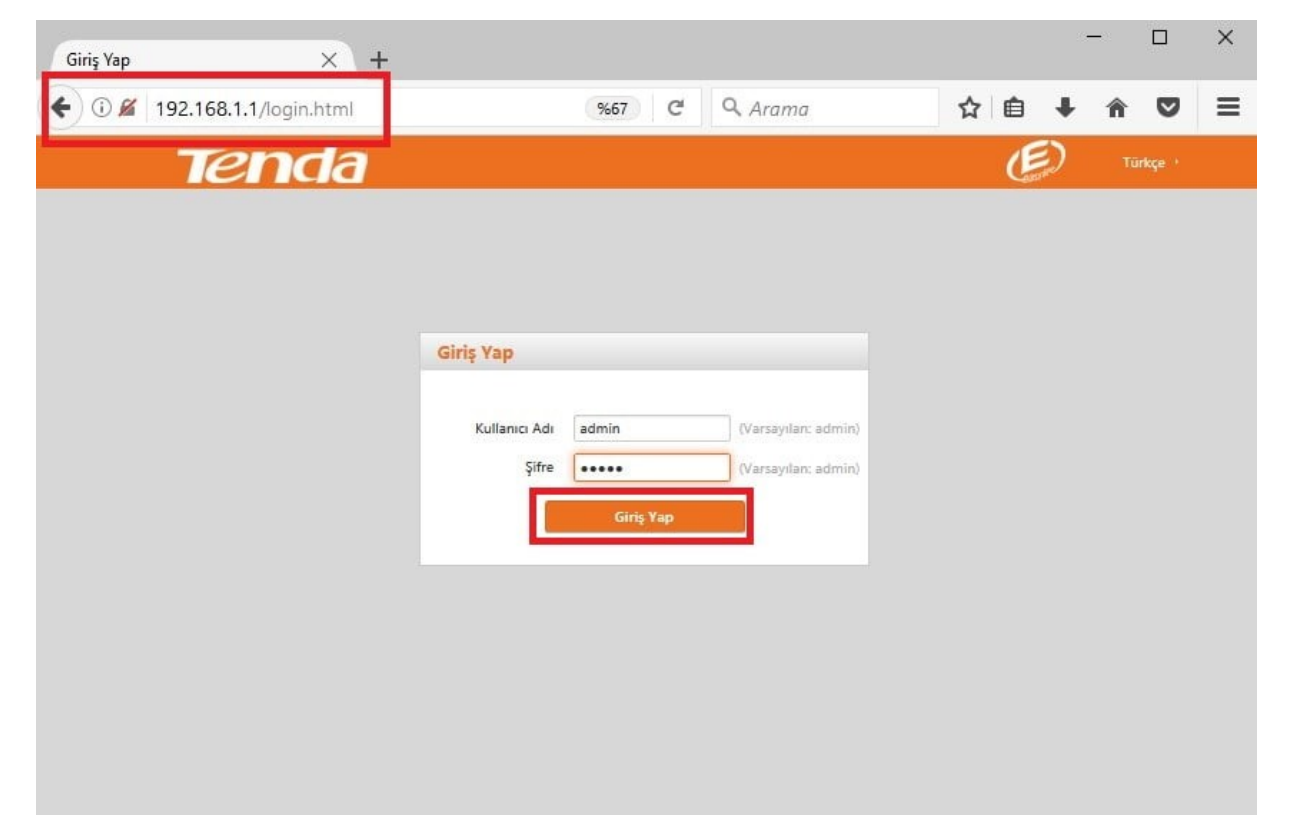
- Karşınıza şu şekilde kullanıcı adı ve şifre ekranı gelecek. Kullanıcı adı : admin – Şifre : admin (küçük harflerle) olacak şekilde yazın ve giriş yapın
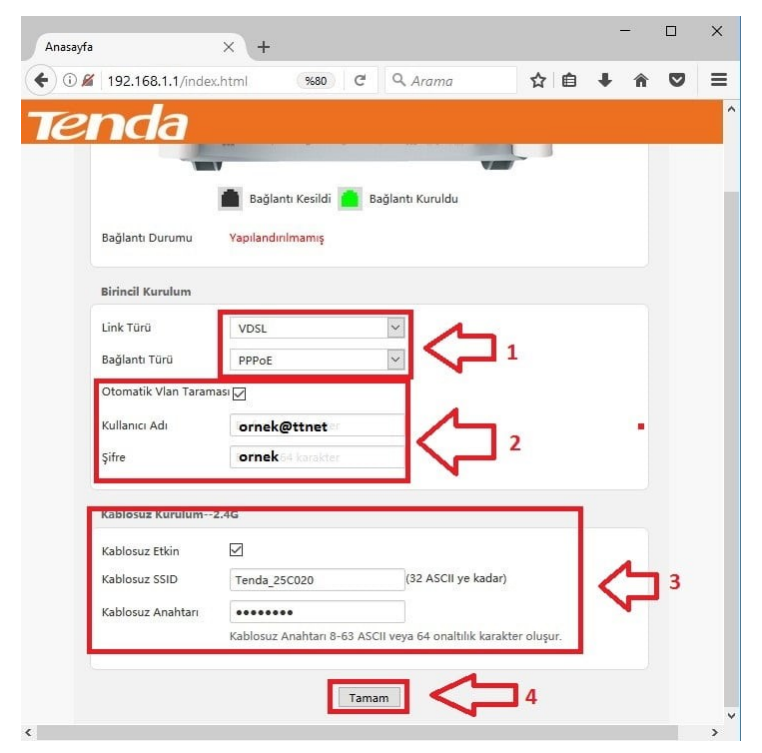
- Birincil kurulum bölümünden kullanıcı adı ve şifre bölümünü internet servis sağlayıcısından aldığınız bilgilerle doldurun. Sonuna da @ttnet, @turk.net vb uzantıları eklemeyi unutmayın.
- İnternet hattınız ADSL ise “Link Türü” kısmında “ADSL” seçeneğini, VDSL ise “VDSL” seçeneğini seçin
- Kablosuz Kurulum bölümünden de Wifi ayarlarınızı kendinize göre ayarlayıp Tamam butonuna tıklayın ve ayarları kaydedin.
Ayarlar kaydedildikten sonra modeminizin tüm ışıkları yeşil yanacak ve internetiniz gelecek.
Tenda V300 Arayüz Kullanıcı Adı ve Şifresi
Modem kurulumu veya modem ayarı yapabilmek için arayüzüne girmeniz gerekiyor. Ancak arayüzler öyle elinizi kolunuzu sallayıp girebileceğiniz bir yer olmadığı için kullanıcı adı ve şifre ile korunmaktadır. Eğer siz de Tenda V300 modem arayüz kullanıcı adı ve şifresi nedir merak ediyorsanız hemen sizlere default bilgileriniz yazayım.
- Kullanıcı adı : admin
- Şifre : admin
Eğer bu varsayılan bilgiler ile giriş yapamıyorsanız arayüz bilgileri değiştirilmiş demektir. Bu yüzden tek çareniz resetleme işlemi yapmaktır. Ancak modeminize reset atarsanız modem ayarınız tekrar yapmanız gerekeceğiniz ve internet bağlantınızın kesileceğini unutmayın.
Tenda V300 Modem Resetleme
Modem resetleme, modem arayüzüne girilmediğinde veya modeminizin ayarları karıştığında yapmanız gereken bir işlemdir. Resetleme işlemi sonrası modem fabrika ayarlarına geri döner ve tüm bilgiler default olur yani varsayılan olur. Peki reset nasıl atılır ?
- Modeminizin arkasını çevirin
- Modeminizin arkasında bulunan reset yazılı butona veya yuvaya ince bir cisimle 5 saniye boyunca basılı tutun
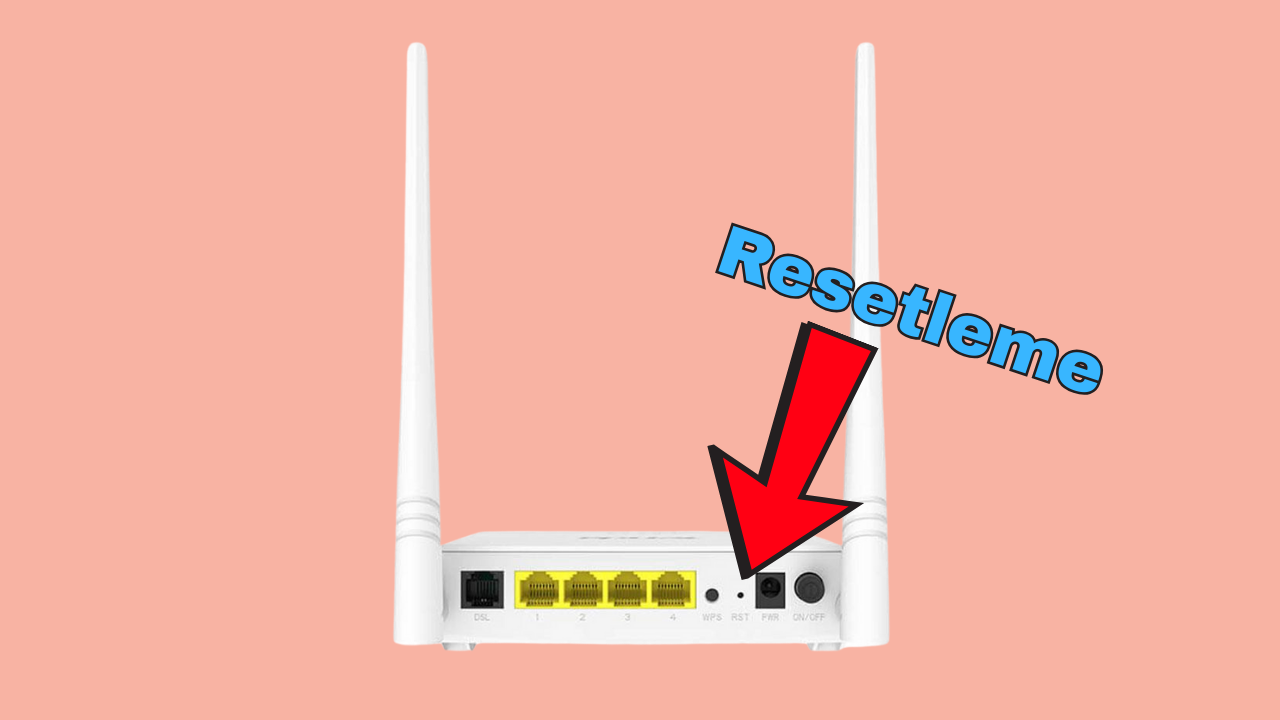
- Modemin tüm ışıkları bir defa yanıp sönecektir
- Bu işlemden sonra tüm ayarlar fabrika varsayılanlarına geri dönecek ve tekrardan kurulum yapmanız gerekecektir.
Resetleme işlemi başarıyla tamamlanmış oldu.
Tenda V300 Wifi Şifre Değiştirme
Hayatınızda görebileceğiniz en kolay wifi şifresi değiştirme işlemi bu modemde desem belki komik gelir ama gerçekten de öyle. Bunu ister bilgisayarınızdan ister cep telefonunuzdan çok kolay bir şekilde 1 dk içerisinde yapabilirsiniz.
- Bilgisayarınızdan veya telefonunuzdan wifiye bağlanın
- Tarayıcınızı açın
- Adres çubuğuna 192.168.1.1 yazın ve enter’layın
- Karşınız gelen bilgiler doldurun ve giriş yapın.
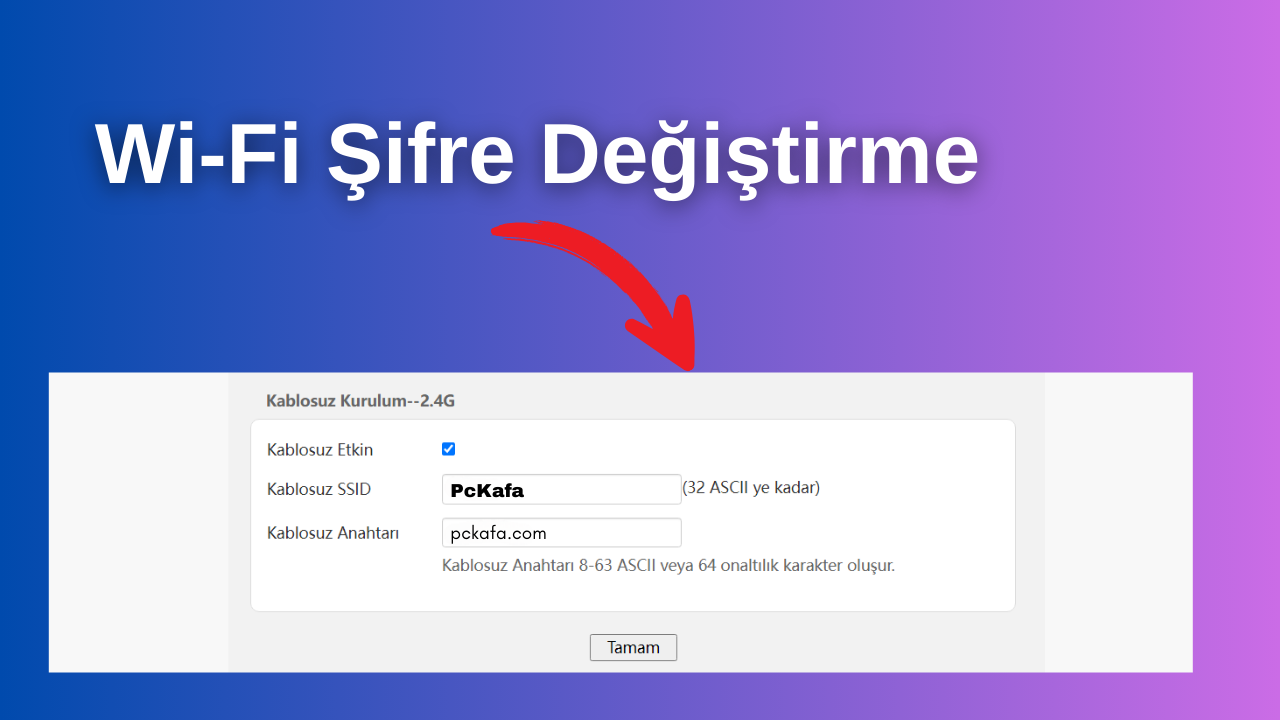
- Ve anasayfanın en altında bulunan Kablosuz Kurulum bölümünden Kablosuz SSID ve Kablosuz Anahtarı kısmına bilgileriniz yazın
- Tamam butonuna tıklayın ve ayarları kaydedin
Artık Wi-Fi adı ve Wi-Fi şifresi başarıyla değiştirilmiş olacak daha önce bağlı olan tüm cihazlar wifiden kopacaktır.
Bu yazımda da sizlere Tenda V300 modem kurulumu konusunda yardımcı olmaya çalıştım. Hala daha kafanıza takılan soru ve sorunlar varsa yorumlar bölümünden benimle paylaşabilirsiniz.
14 yıllık bilgisayar teknikeri ve yazılım geliştirici olarak bu sitede yazılım, donanım, teknoloji, işletim sistemleri, yazıcılar, oyuncu ekipmanları, soğutucular, tablet ve akıllı telefonlar hakkında içerik üretiyorum. Yaşadığınız sorunlara çözüm bulmayı ve sizlere yardımcı olmayı seviyorum. Ayrıca ihtiyacınız olan ürünler konusunda alınır mı sorularınıza yanıt veriyorum. Ama öyle sıradan yanıtlar değil 14 yıllık tecrübe ile edindiğim bilgiler doğrultusunda yanıt veriyorum.
← Önceki Yazı
Lenovo Laptop Bios, Boot Tuşu Hangisi ? Nasıl Girilir ?
Sonraki Yazı →
MSI MAG CoreLiquid A13 360 Alınır Mı ? – Almadan Önce Oku ✨
✨ Bunları da Beğenebilirsin
Yorumlar (0)
Henüz yorum yok, ilk yorumu sen yaz.
Yorum Yaz
Yanıt Yazıyorsun