30 Saniyede: Canva Bulanıklaştırma Nasıl Yapılır ?
Canva bulanıklaştırma nasıl yapılır ? Canva ile bulanıklık efektini kullanarak yüz bulanıklaştırma yapmak için aşağıdaki adımları takip edebilirsiniz
 Özkan Arıcı
·
27 Ekim 2026
·
Yorum yapılmamış
·
3 dk okuma
·
47 görüntülenme
·
Güncellendi: 27 Ekim 2026
Özkan Arıcı
·
27 Ekim 2026
·
Yorum yapılmamış
·
3 dk okuma
·
47 görüntülenme
·
Güncellendi: 27 Ekim 2026
Canva bulanıklaştırma, görsel üzerinden bulanıklık efekti yapmak isteyen bir çok kullanıcı tarafından sıkça kullanılıyor. Ancak bu yazılımı yeni kullanmaya başlayanlar Canva bulanıklaştırma nasıl yapılır tam olarak bilmiyor. Bu içerikte adım adım öğreneceksiniz.
Canva Bulanıklaştırma Nasıl Yapılır ?
Bu işlem oldukça basittir. Aşağıda işleme ait adımları bulacaksınız.
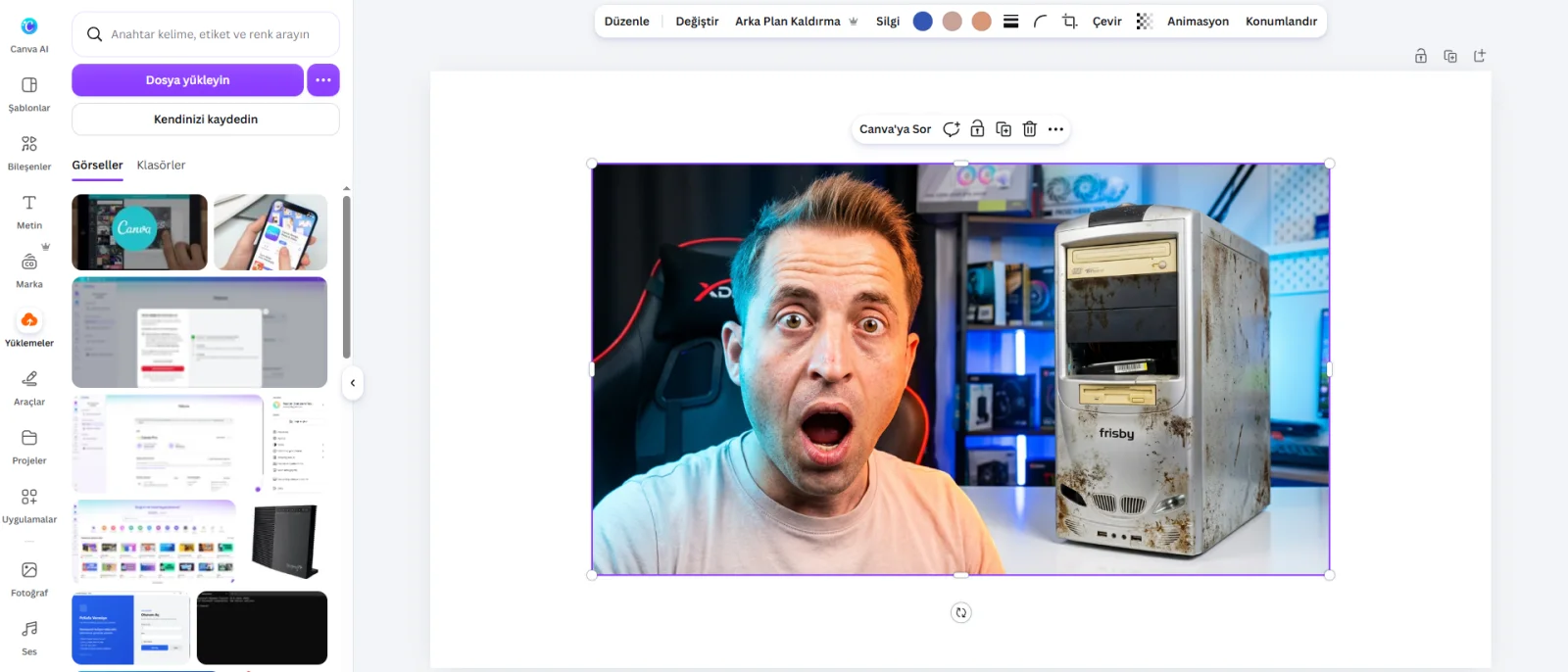
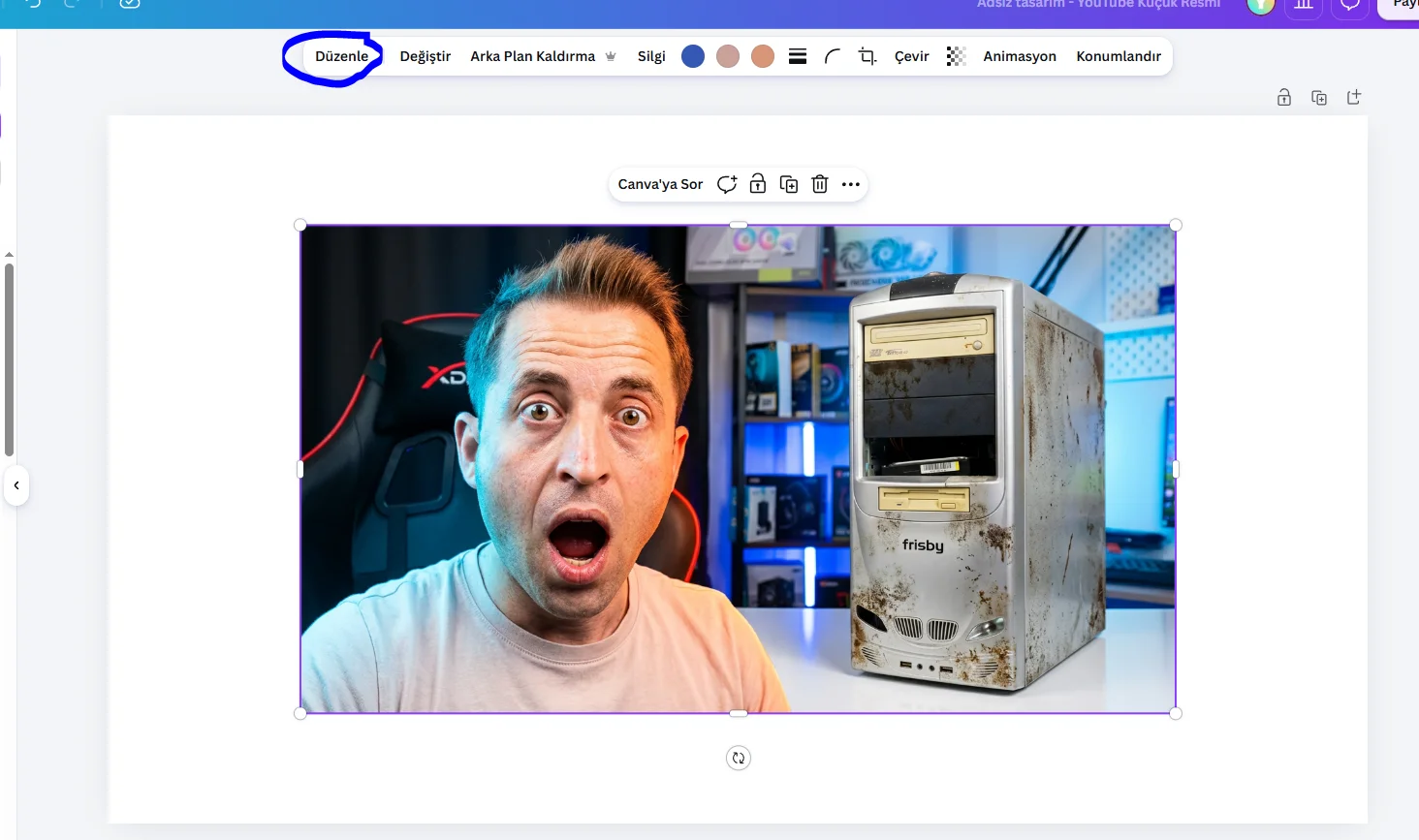
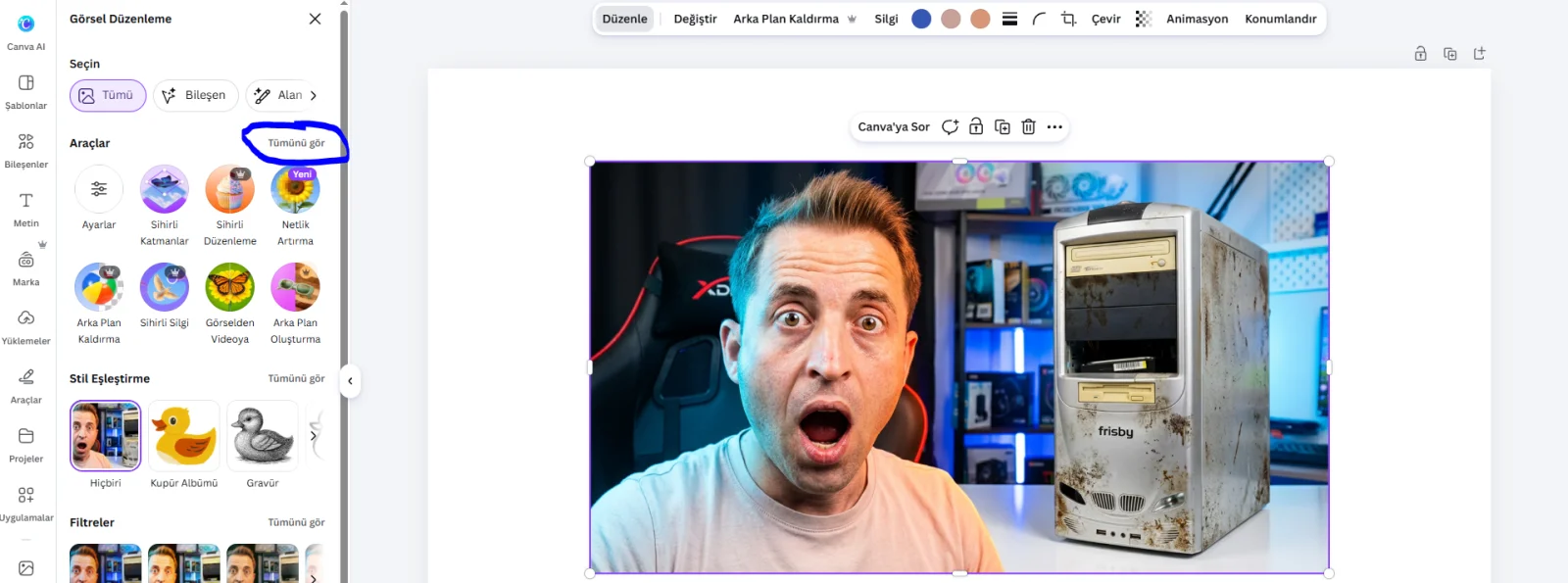
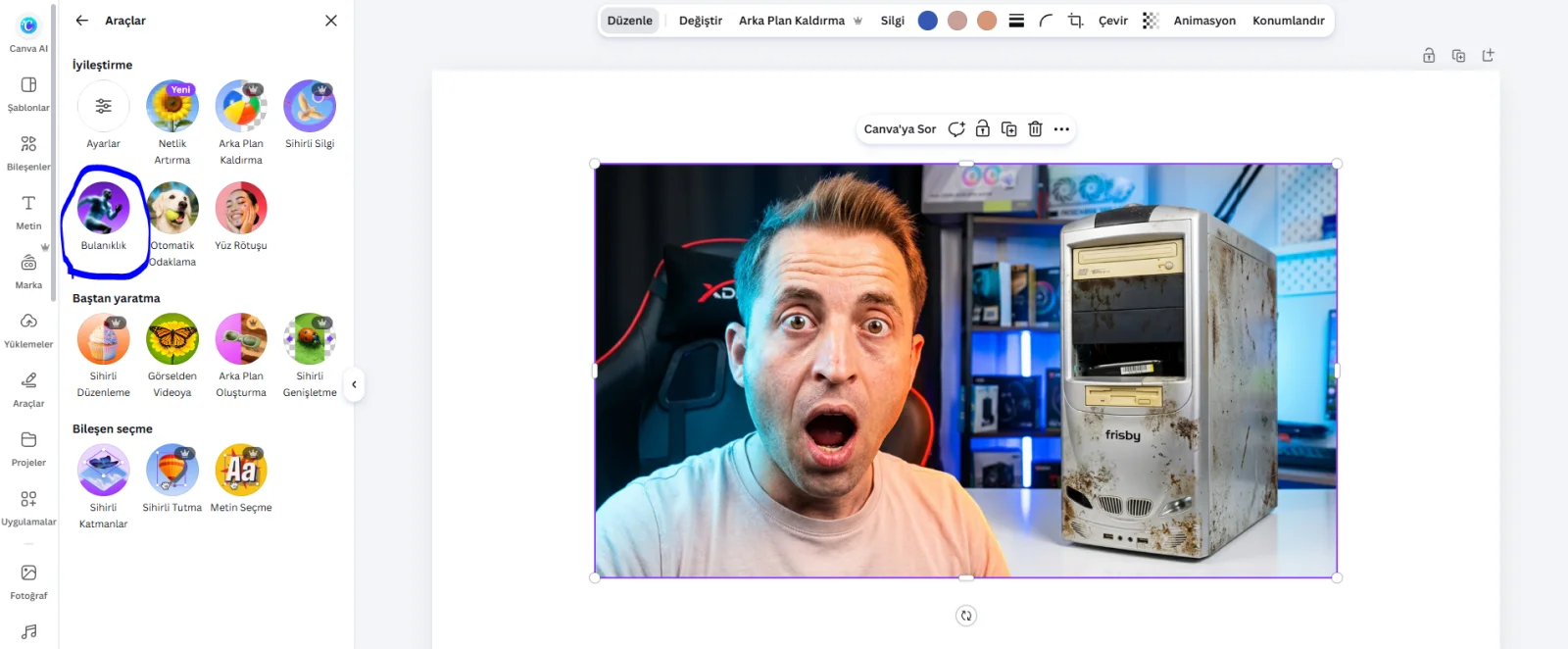
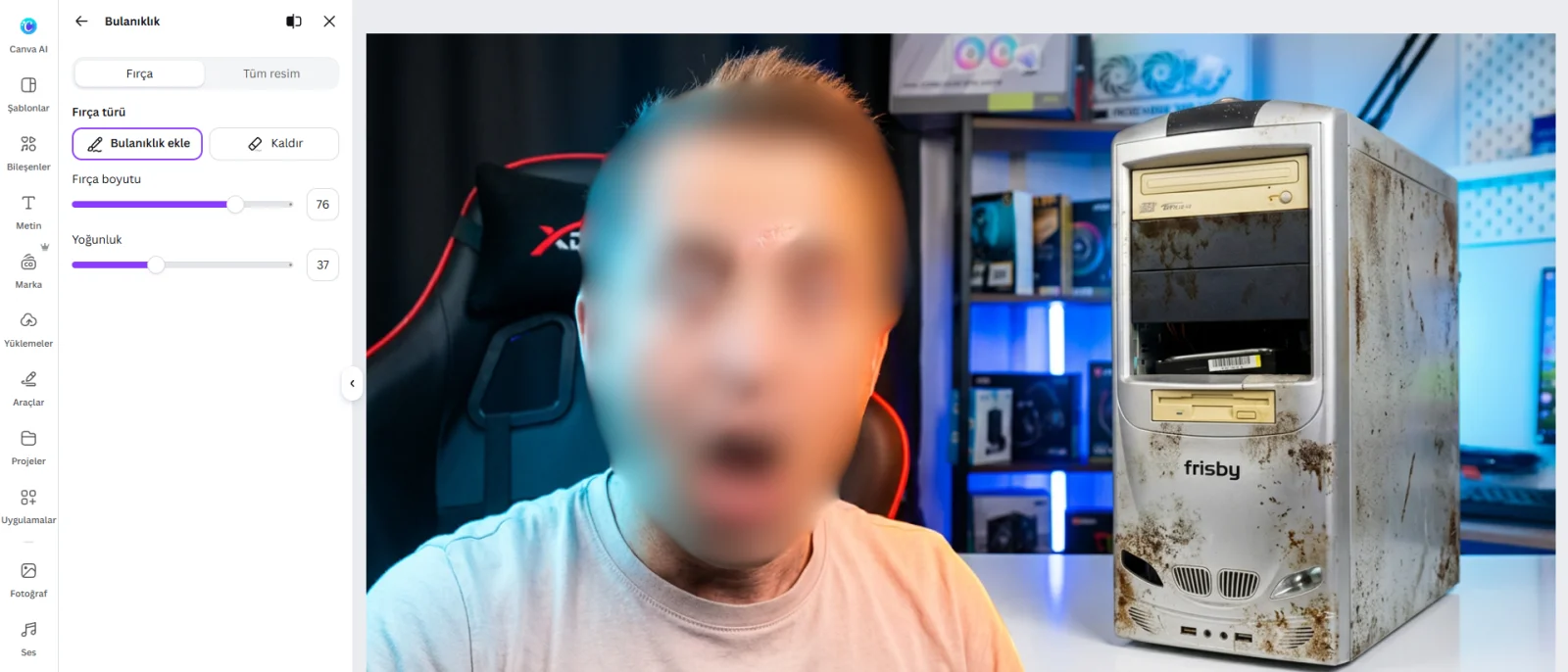
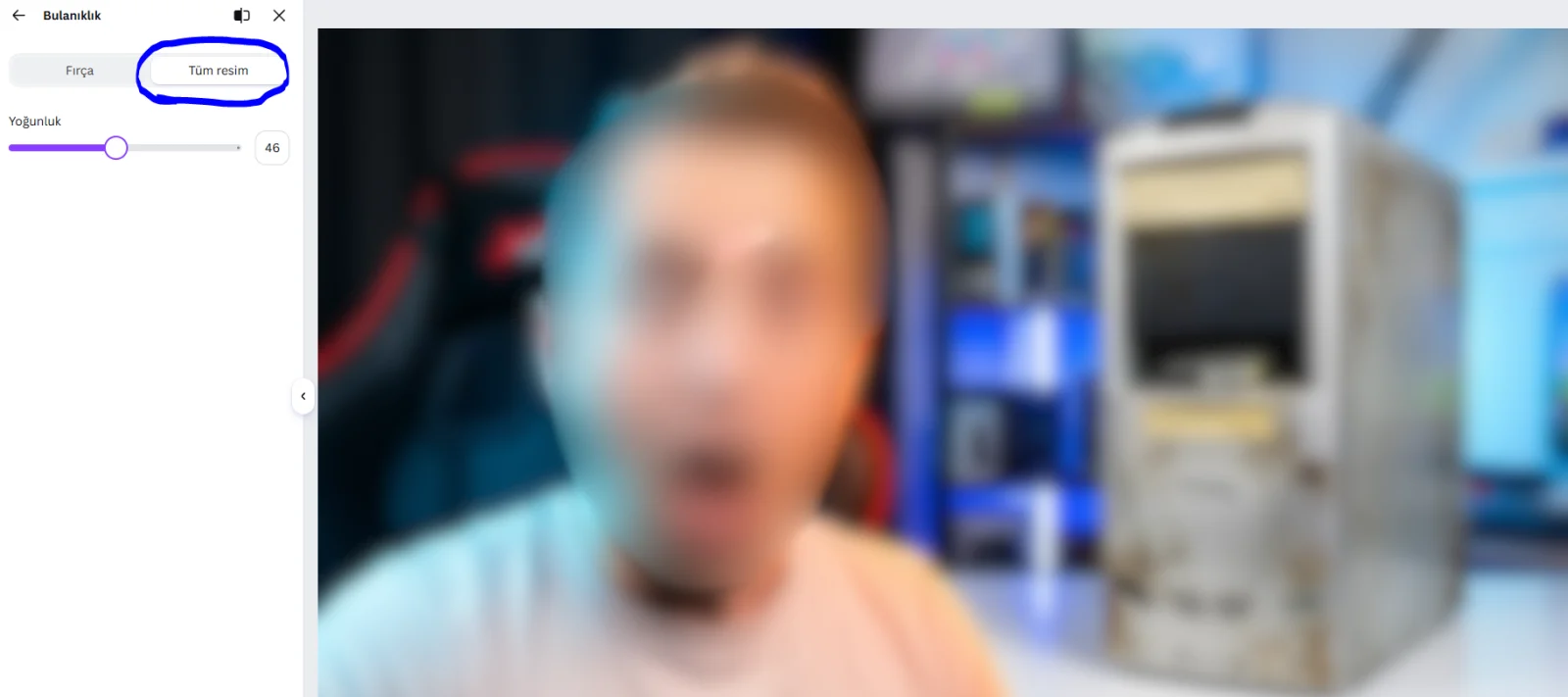
Tebrikler efekti başarıyla uyguladınız. Artık görseliniz son haliyle dışarı aktar diyerek çıktı alabilirsiniz. Canva yüz bulanıklaştırma vb işlemler için de bu aracı kullanabilirsiniz. Yaklaşık 30 saniye içerisinde bu işlemi hallettik.
Canva Bulanıklık Kaldırma
Eğer yaptığınız işlemi geri almak veya rötuş yapma isterseniz bunu da çok kolay bir şekilde yapabilirsiniz.
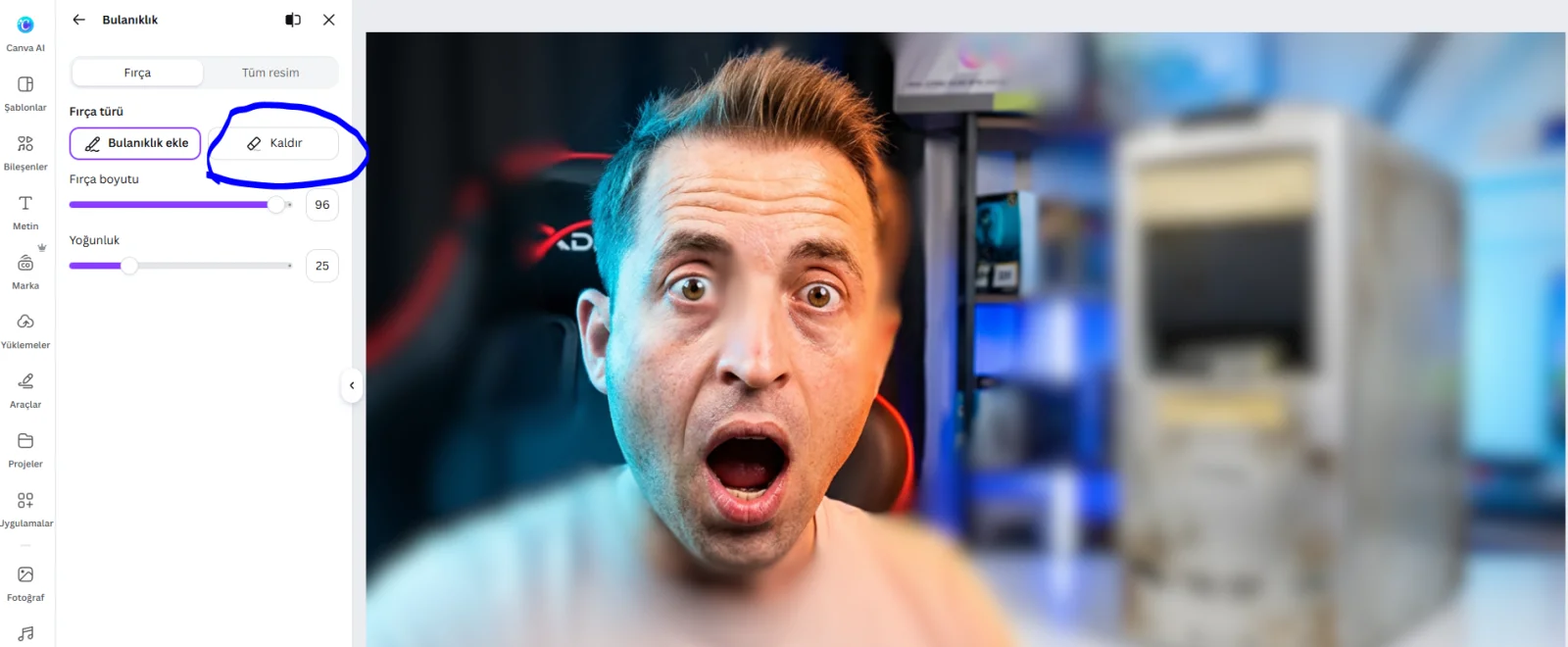
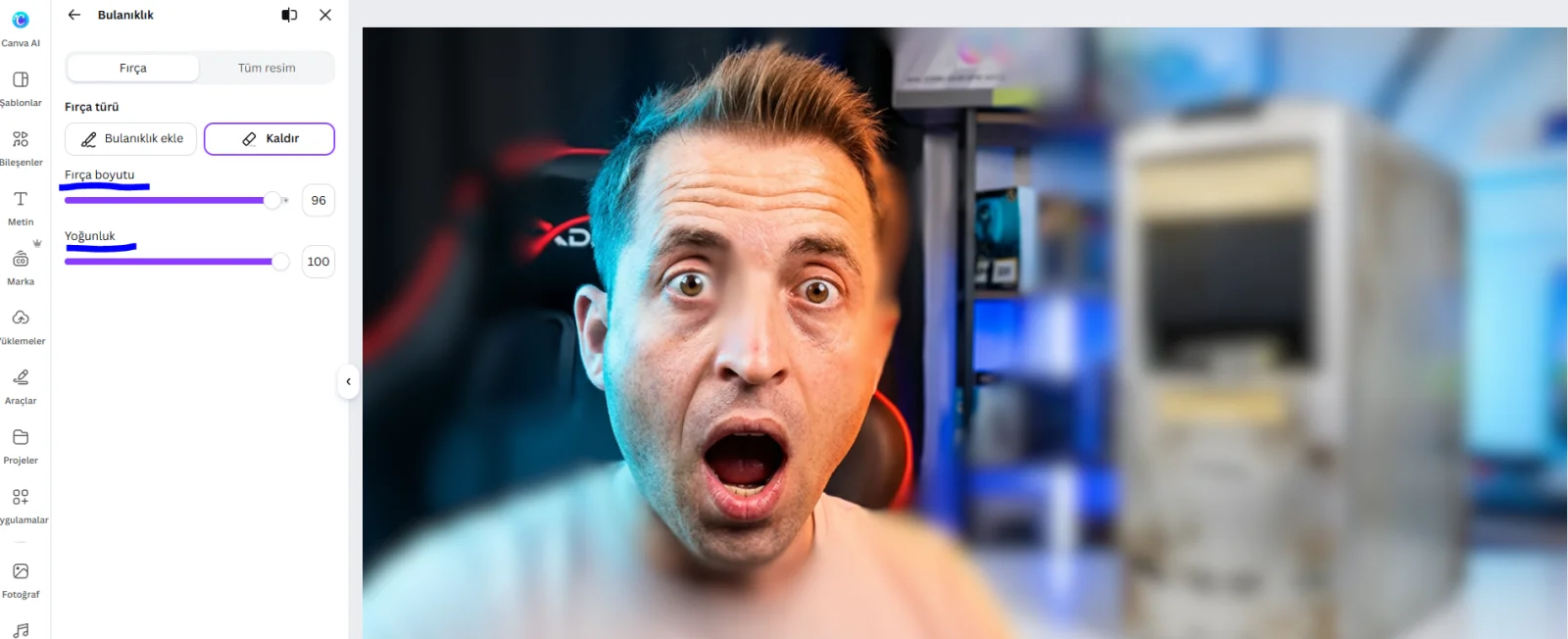
Gördüğünüz gibi Canva ile bu işlemi uygulamak çok kolay. Bu arada olur da Canva üyelik iptali yapmak isterseniz buradaki rehber içeriğe göz atabilirsiniz. Kafanıza takılan soru ve sorunları yorum olarak veya PcKafa soru-cevap bölümünde benimle paylaşmayı unutmayın.
14 yıllık bilgisayar teknikeri ve yazılım geliştirici olarak bu sitede yazılım, donanım, teknoloji, işletim sistemleri, yazıcılar, oyuncu ekipmanları, soğutucular, tablet ve akıllı telefonlar hakkında içerik üretiyorum. Yaşadığınız sorunlara çözüm bulmayı ve sizlere yardımcı olmayı seviyorum. Ayrıca ihtiyacınız olan ürünler konusunda alınır mı sorularınıza yanıt veriyorum. Ama öyle sıradan yanıtlar değil 14 yıllık tecrübe ile edindiğim bilgiler doğrultusunda yanıt veriyorum.
← Önceki Yazı
Kalıcı Olarak: Canva Hesap Silme Nasıl Yapılır ?
Sonraki Yazı →
1 Dakikada: Canva Karekod Oluşturma Nasıl Yapılır ?
Bunları da Beğenebilirsin
 5 Dakikada: Canva Web Sitesi Oluşturma Nasıl Yapılır ?
Nasıl Yapılır ?
4 dk okuma
Oku →
5 Dakikada: Canva Web Sitesi Oluşturma Nasıl Yapılır ?
Nasıl Yapılır ?
4 dk okuma
Oku →
 1 Dakikada: Canva Karekod Oluşturma Nasıl Yapılır ?
Nasıl Yapılır ?
2 dk okuma
Oku →
1 Dakikada: Canva Karekod Oluşturma Nasıl Yapılır ?
Nasıl Yapılır ?
2 dk okuma
Oku →
 Kalıcı Olarak: Canva Hesap Silme Nasıl Yapılır ?
Nasıl Yapılır ?
3 dk okuma
Oku →
Kalıcı Olarak: Canva Hesap Silme Nasıl Yapılır ?
Nasıl Yapılır ?
3 dk okuma
Oku →
 1 Dakikada: Canva Üyelik İptali Nasıl Yapılır ?
Nasıl Yapılır ?
4 dk okuma
Oku →
1 Dakikada: Canva Üyelik İptali Nasıl Yapılır ?
Nasıl Yapılır ?
4 dk okuma
Oku →
Yorumlar
0 yorumHenüz yorum yok, ilk yorumu sen yaz.