Windows 11 Paylaşımda Bilgisayarları Görmüyor [ÇÖZÜMÜ]
Windows 11 paylaşımda bilgisayarları görmüyor sorunu yaşayan ve nasıl çözebileceğini bilmeyenler için adım adım detaylı bir şekilde anlattım. Kolayca çözebilirsiniz
 Özkan Arıcı
·
30 Eylül 2025
·
Yorum yapılmamış
·
3 dk okuma
·
651 görüntülenme
·
Güncellendi: 2 Ekim 2026
Özkan Arıcı
·
30 Eylül 2025
·
Yorum yapılmamış
·
3 dk okuma
·
651 görüntülenme
·
Güncellendi: 2 Ekim 2026
![Windows 11 Paylaşımda Bilgisayarları Görmüyor [ÇÖZÜMÜ]](https://pckafa.com/wp-content/uploads/2025/09/windows-11-paylasimdaki-bilgisayarlari-gormuyor.png "Windows 11 Paylaşımda Bilgisayarları Görmüyor [ÇÖZÜMÜ]")
İçindekiler
Bu sorunu bende sizler gibi çok fazla yaşıyordum ve artık kafayı yemek üzereydim. ama artık benim için sıradan bir hale geldi ve her bu sorunu yaşadığımda aşağıdaki adımlarla çözmem 1 dakikamı almıyor.
Ofisinizde veya bulunduğunuz ortamda paylaşıma açık bir bilgisayar olabilir. Anca bazen bu bilgisayarlara bağlanırken sorun çıkabiliyor. Bu sorunlar genellikle format veya güncelleme sonrası yaşanıyor. \\bilgisayaradı yazarak bağlandığınız bilgisayar artık bağlanamıyorsunuz. Peki Windows 11 paylaşımda bilgisayarları görmüyor sorunu nasıl çözülür ?
Windows 11 Paylaşımdaki Bilgisayarları Neden Görmez ?
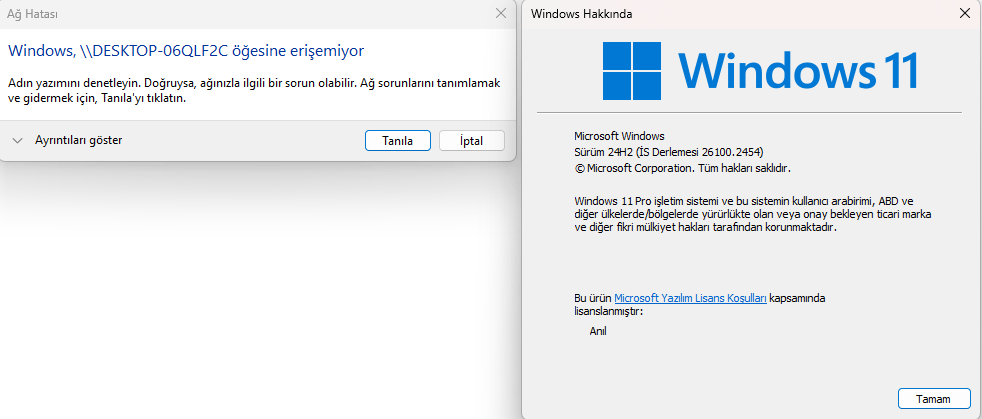
Bu durumu ben genellikle yeni format attığım cihazlarda çok sık yaşıyorum. Henüz daha hiç bir program yüklemeden internet bağlantısı verdiğimde cihaz ağdaki bilgisayarlara bağlanamıyor. Bunun neticesinde hem dosya hem de yazıcı paylaşımına erişemiyorum. Daha önce buna benzer bir sorunu 0x0000011b hatası şeklinde Windows 10 bilgisayarlarda yaşamıştık. Ancak bu sadece yazıcılara erişimi kısıtlıyordu. Bu tarz hataların genel sebeplerini şöyle sıralayabiliriz.
- Güncelleme kaynaklı
- Windows kaynaklı
- Kayıt defteri bozukluğu
gibi sebeplerden bu hatalar yaşanabilir. Microsoft bu tarz sorunları neticesinde güncelleme yayınlayarak genelde sorunu çözmektedir. Ancak güncelleme gelene kadar beklemek istemiyorsanız bu adımları uygulayabilirsiniz. Peki Windows 11 ağ paylaşım sorunu nasıl çözülür ?
Windows 11 Paylaşımda Bilgisayarları Görmüyor Sorunu Çözümü
Bu hatayı çözmek için aşağıdaki adımları uygulayabilirsiniz. İçeriği doldurmak için lafı uzatmak ve çok fazla vaktinizi almak istemiyorum. Bu yüzden sizlere nokta atışı çözüm yöntemi paylaşıyorum.
- Başlat
- Çalıştır -> Reg Edit’i açın
- Bilgisayar\HKEY_LOCAL_MACHINE\SOFTWARE\Policies\Microsoft\Windows\LanmanWorkstation kısmına gidin.
- Eğer LanmanWorkstation diye bir anahtar yoksa kendiniz oluşturun. Sağ tık -> “Yeni” > “Anahtar” ı seçin ve anahtarı “LanmanWorkstation” olarak adlandırın.
- “LanmanWorkstation”a basılı tutun (sağ tıklayın), “Yeni” > “DWORD (32-bit) Değeri’ni seçin ve “AllowInsecureGuestAuth” olarak adlandırın. Çift tıklayın, “Değer Verisi”ni “1” olarak ayarlayın ve Enter’a basın.
Daha sonra ;
- Başlat
- PowerShell’i sağ tık yönetici olarak açın
- Set-SmbClientConfiguration -RequireSecuritySignature $false
- komutunu yazı enterleyın
- karşınıza gelen kısımdaki seçeneklerden A tuşuna basıp enterlayın
Artık paylaşımdaki dosya ve klasörlere başarılı bir şekilde erişebileceksiniz.
Bu yazımda da sana Windows 11 paylaşımdaki bilgisayarları görmüyor sorunu hakkında yardımcı olmaya çalıştım. Kafana takılan soru ve sorunlar olursa yorumlar bölümünde benimle paylaşabilirsin.
14 yıllık bilgisayar teknikeri ve yazılım geliştirici olarak bu sitede yazılım, donanım, teknoloji, işletim sistemleri, yazıcılar, oyuncu ekipmanları, soğutucular, tablet ve akıllı telefonlar hakkında içerik üretiyorum. Yaşadığınız sorunlara çözüm bulmayı ve sizlere yardımcı olmayı seviyorum. Ayrıca ihtiyacınız olan ürünler konusunda alınır mı sorularınıza yanıt veriyorum. Ama öyle sıradan yanıtlar değil 14 yıllık tecrübe ile edindiğim bilgiler doğrultusunda yanıt veriyorum.
← Önceki Yazı
Hafif ve Hızlı: Zorin OS Sistem Gereksinimleri
Sonraki Yazı →
Zyxel Vmg1312-t20b Modem Kurulumu – REHBER
✨ Bunları da Beğenebilirsin
Yorumlar (0)
Henüz yorum yok, ilk yorumu sen yaz.
Yorum Yaz
Yanıt Yazıyorsun