MSI B450M-A Pro Max Bios Update Nasıl Yapılır ? – REHBER
Yeni bir anakart aldığınızda veya var olan anakartınızda belirli bir özelliği kullanmak veya işlemci desteğine erişmek için bios update yapmanız gerekebilir. Bu durum her ne kadar...
 Özkan Arıcı
·
24 Ekim 2025
·
Yorum yapılmamış
·
4 dk okuma
·
147 görüntülenme
·
Güncellendi: 4 Ağustos 2026
Özkan Arıcı
·
24 Ekim 2025
·
Yorum yapılmamış
·
4 dk okuma
·
147 görüntülenme
·
Güncellendi: 4 Ağustos 2026
İçindekiler
Yeni bir anakart aldığınızda veya var olan anakartınızda belirli bir özelliği kullanmak veya işlemci desteğine erişmek için bios update yapmanız gerekebilir. Bu durum her ne kadar zor gibi görünse de aslında oldukça kolaydır. İşte tüm detaylarıyla MSI B450M-A Pro Max bios update nasıl yapılır sorusunun yanıtı.
Bu işlemi hala daha aktif olarak bilgisayar firmasında çalışmakta olan ve sektördeki 14 yıllık tecrübenin vermiş olduğu bilgi birikimi ile ben sizlere adım adım anlatıyorum. Yani bu makale sizler için rehber niteliğinde.
📌 BIOS Güncellemesi Neden Yapılır ?
Bu keyfi bir durum değil ve kimse durup dururken kendine iş çıkarmak istemez. İşte bios güncellemesinin temel bazı nedenleri.
- Yeni işlemci desteği
- Sistem kararlılığı ve uyumluluğunu sağlamak
- Donma, yeniden başlama veya uyku modu hatalarını çözmek
MSI B450M-A Pro Max yeni işlemci aldım görüntü vermiyor sorununu ben çalıştığım iş yerinde sıklıkla yaşadım. Eğer sizin de bunlar gibi geçerli bir nedeniniz varsa güncelleme yapabilirsiniz.
🧠 MSI B450M-A Pro Max Bios Update Adımları
Sıra geldi bu işin nasıl yapılacağına. MSI B450M-A Pro Max anakartında bios güncellemesi yapmak için aşağıdaki adımları takip edebilirsin. Bu arada bu işlemi yapabilmek için öncesinde görüntü aldığınız ve desteklenen bir işlemci takılı olması gerekiyor.
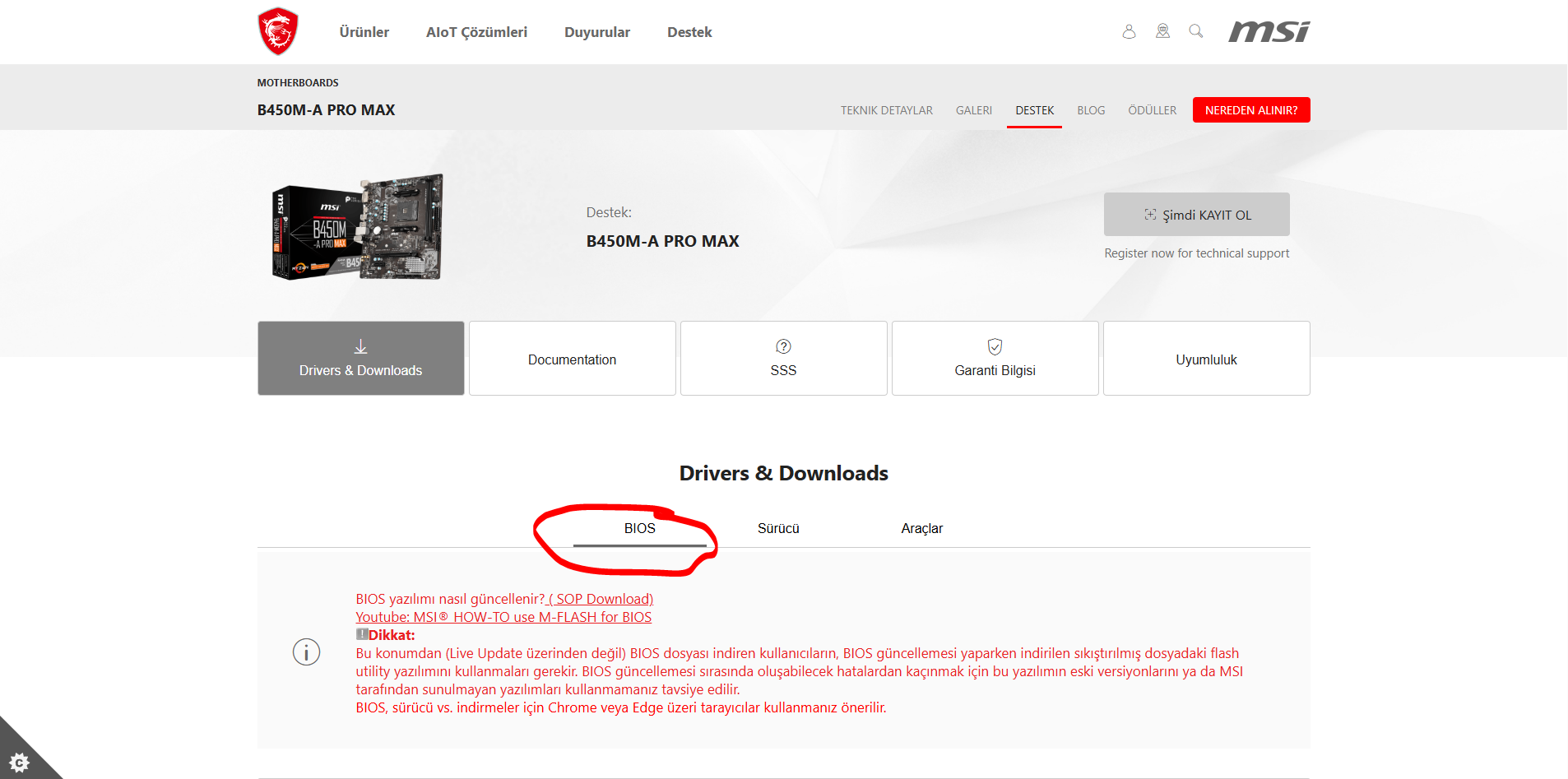
- MSI’ın kendi sitesine gidin
- Support yani destek bölümünden BIOS sekmesine gelin.
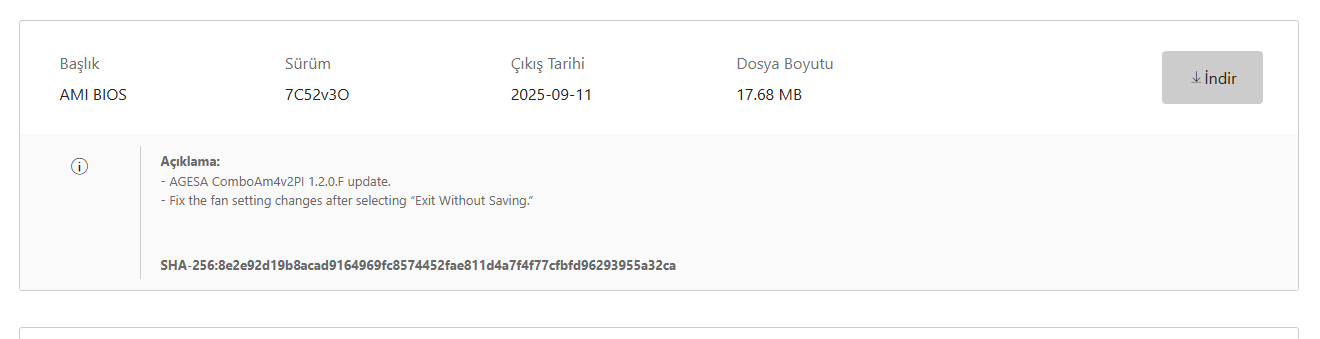
- Buradan en yeni tarihli dosyayı indirin. BETA sürümü yerine bir altında yer alan en yeni tarihli olanı indirmenizi öneririm.
- Dosyaları USB belleğe atın
- F2 veya DELETE ile bıos menüsüne girin
- Sol kısımdan M-FLASH kısmına gelin
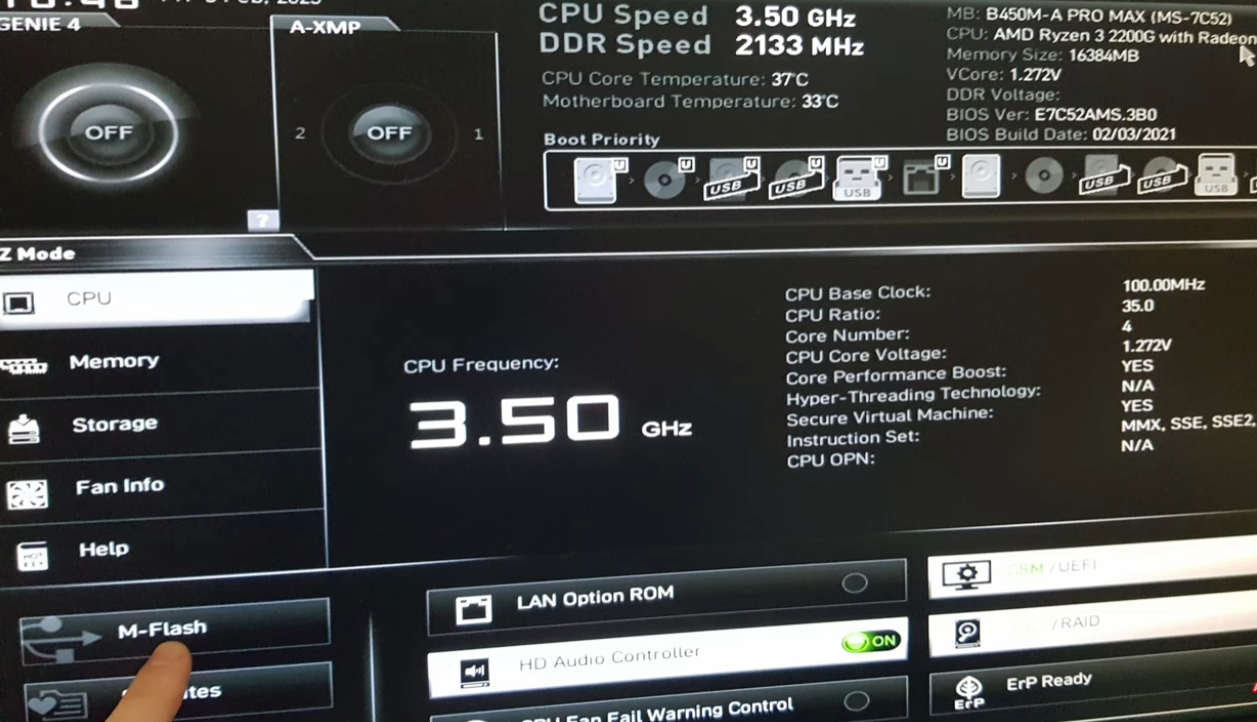
- Usb belleğimizin içeriği karşımıza gelecek
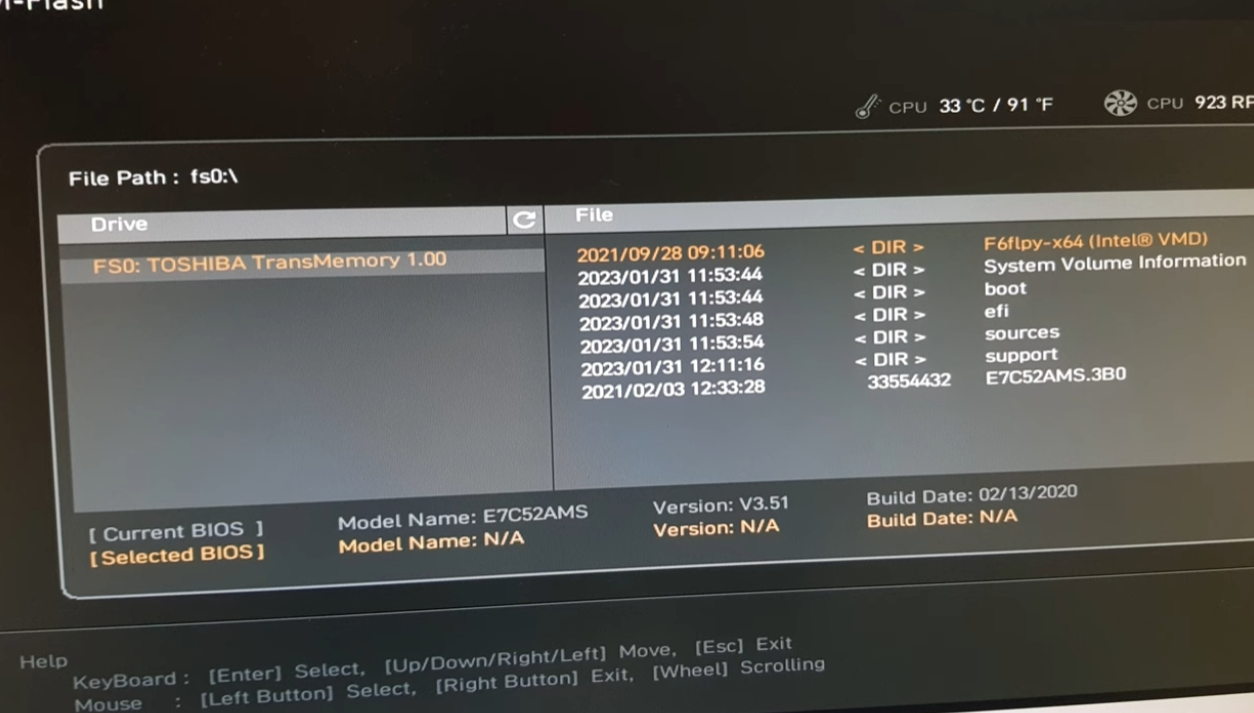
- BIOS dosyasını seçip karşımıza gelen onay kısmına evet diyoruz
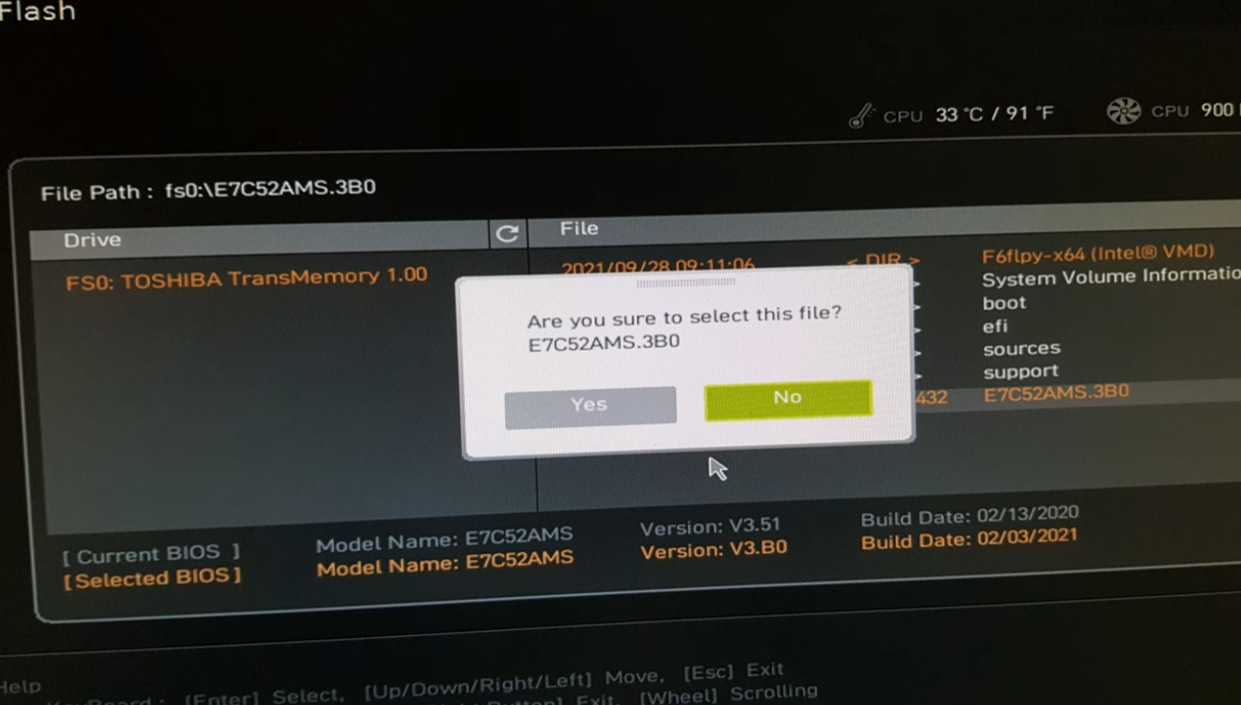
- Flashlama işlemi başalayacak
- Uyarı : Bilgisayarınızı kapatmayın veya bu işlemi iptal etmeye çalışmayın.
Flashlama işlemi tamamlandıktan sonra bilgisayarınızı kapatarak yeni işlemcinizi takıp kullanmaya başlayabilirsiniz.
⚠️ Dikkat Etmeniz Gerekenler
Bu işlemi yaparken anakartınızın sağlığı ve selameti için aşağıdaki uyarılarımı göz önünde bulundurun.
- Güncelleme işlemi yapılırken bilgisayarınızı kapatmayın
- USB belleğini FAT32 formatında hazırlayın (yoksa tanımayabilir).
- BIOS dosyası yalnızca anakart modeline uygun olmalı (B450M-A PRO MAX).
- Yanlış BIOS dosyası ciddi sorunlara yol açabilir
- Bu işten çok fazla anlamıyorsanız mutlaka profesyonel bir yardım alın
Bu işlem ciddi bir işlem olduğu için lütfen önerilerime uyun.
🔰 Sonuç
Sonuç olarak bu işlemden sonra anakartınız en güncel bıos sürümüne sahip olmuş olacak. Artık desteklediği ölçü de en yeni işlemciyi takıp kullanabilirsiniz. Gördüğün gibi MSI B450M-A Pro Max Bios Update işlemi bu kadar kolaydı. Bu konuyla alakalı kafana takılan soru ve sorunlar varsa lütfen yorumlar bölümünde benimle paylaş.
14 yıllık bilgisayar teknikeri ve yazılım geliştirici olarak bu sitede yazılım, donanım, teknoloji, işletim sistemleri, yazıcılar, oyuncu ekipmanları, soğutucular, tablet ve akıllı telefonlar hakkında içerik üretiyorum. Yaşadığınız sorunlara çözüm bulmayı ve sizlere yardımcı olmayı seviyorum. Ayrıca ihtiyacınız olan ürünler konusunda alınır mı sorularınıza yanıt veriyorum. Ama öyle sıradan yanıtlar değil 14 yıllık tecrübe ile edindiğim bilgiler doğrultusunda yanıt veriyorum.
← Önceki Yazı
Monitör Panel Türleri (VA, TN, IPS) Nedir? Hangisi Daha İyi?
Sonraki Yazı →
AMD İşlemcilerde G, F, 3D Gibi Harf ve Rakamlar Ne Anlama Geliyor ?
✨ Bunları da Beğenebilirsin
Yorumlar (0)
Henüz yorum yok, ilk yorumu sen yaz.
Yorum Yaz
Yanıt Yazıyorsun