Lenovo Laptop Bios, Boot Tuşu Hangisi ? Nasıl Girilir ?
Bazen bilgisayarımızda bir takım değişiklikler yapmak veya freedos bir bilgisayarda işletim sistemi kurmak için BIOS’a girmemiz gerekebilir. Bu sıradan bir menü olmadığı için öyle...
 Özkan Arıcı
·
21 Eylül 2025
·
Yorum yapılmamış
·
5 dk okuma
·
481 görüntülenme
·
Güncellendi: 25 Eylül 2026
Özkan Arıcı
·
21 Eylül 2025
·
Yorum yapılmamış
·
5 dk okuma
·
481 görüntülenme
·
Güncellendi: 25 Eylül 2026

İçindekiler
Bazen bilgisayarımızda bir takım değişiklikler yapmak veya freedos bir bilgisayarda işletim sistemi kurmak için BIOS’a girmemiz gerekebilir. Bu sıradan bir menü olmadığı için öyle sıradan bir şekilde de giremeyiz. Her bilgisayar üreticisi buna özel bir tuş ve kombinasyon ataması yapar. Peki Lenovo laptop bios tuşu hangisi ?
BIOS Menüsü Nedir ?
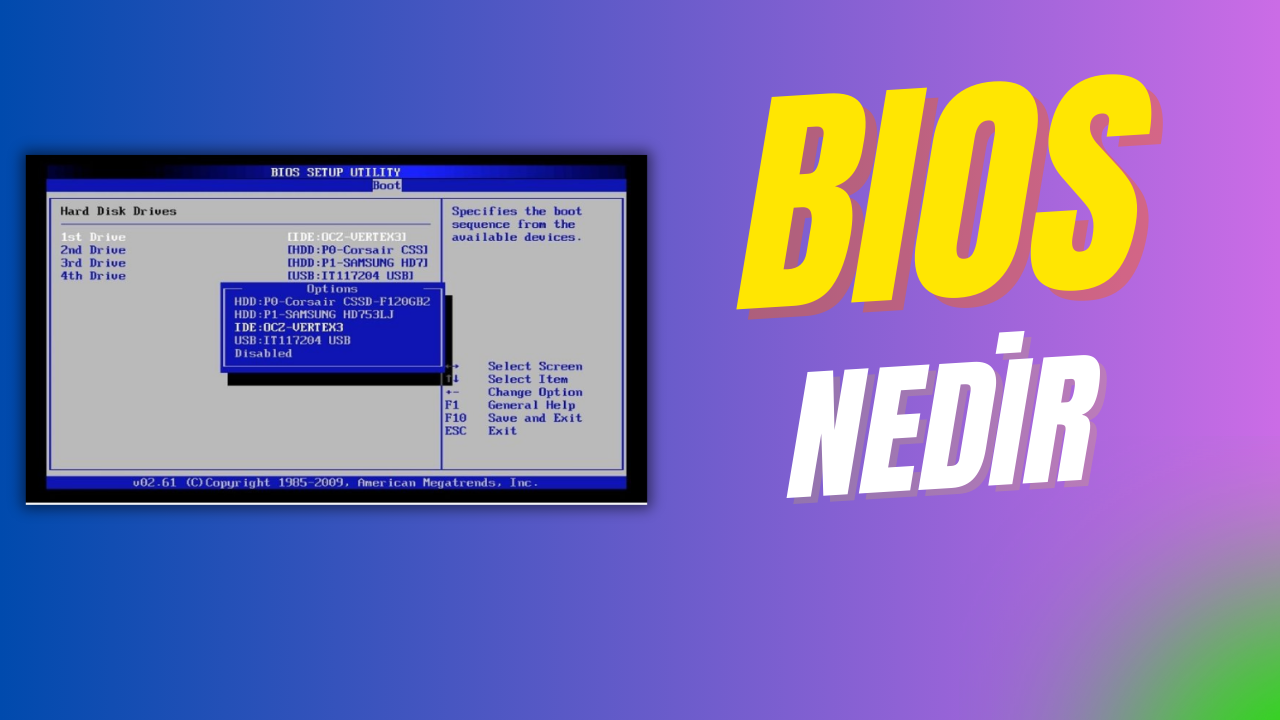
Bu terimlere yabancıysanız işe ilk önce size bunların açıklamasını yaparak başlamak istiyorum. BIOS (basic input outpu system) yani Türkçesi temel giriş çıkış sistemi bilgisayarın donanımıyla yazılımı arasında iletişim sağlayan bir yazılımdır. Kullanıcılar genelde aşağıdaki sebeplerden dolayı BIOS menüsüne girmek ister.
- İşletim sistemi kurulumu yapmak
- HDD, USB bellek gibi medya sürücülerinin boot yani açılış sıralamasını değiştirmek
- Güvenlik ayarlarını değiştirmek
- Donanım ayarı yapmak
- Saat/tarih ayarı
gibi bir çok ayarı değiştirmek için bu menüye girmek isteyebiliyorlar.
Boot Menüsü Nedir ?
BIOS menüsünü öğrendikten sonra boot menüsü nedir dediğinizi duyar gibiyim. Boot menüsü : bilgisayarın açılışta hangi kaynaktan (hdd, usb bellek) açılacağını hızlı bir şekilde seçmenizi sağlar. Buradaki seçim kalıcı değil tek seferliktir. Genelde format atmak amacıyla usb bellekten başlatmak için bu menü kullanılır.
Lenovo Laptop BIOS ve Boot Tuşu Hangisi ?
Bu menülere girmek için bazı kısa yol tuşları kullanılır. Bu tuşlar modelden modele farklılık gösterse de büyük çoğunlukta aynıdır.
Lenovo BIOS Tuşu
- Çoğunlukla : F2 tuşudur
- Bazı Modellerde: F1 tuşudur
⚠️ Bazı modellerde Fn tuşuyla birlikte kullanılabilmektedir.
Lenovo Boot Tuşu
- Çoğunluk : F12 tuşudur.
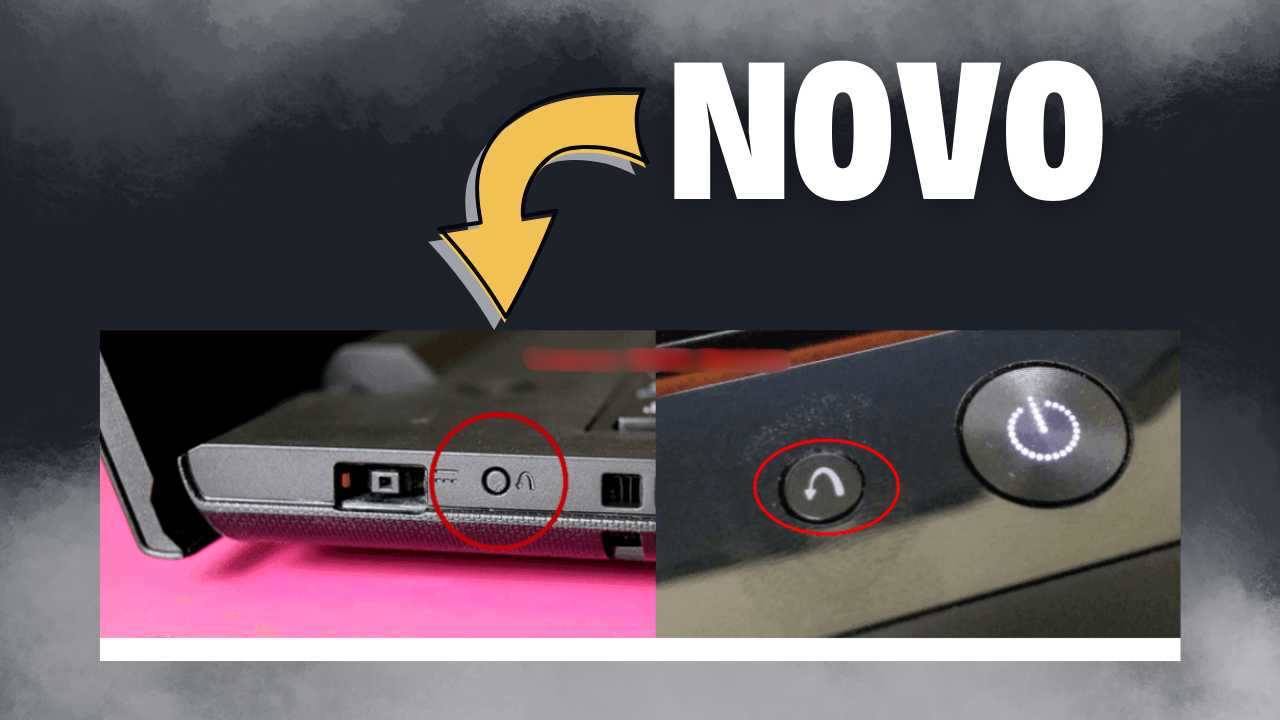
Bazı modellerde nova tuşuyla açılabilmektedir.
Lenovo Laptop BIOS’a Nasıl Girilir ?
Tuşları öğrendik. Peki Lenovo laptoplarda BIOS’a nasıl girilir ? Bunun için aşağıdaki adımları sırasıyla takip edin.
- Bilgisayarınızı kapatın veya yeniden başlatın
- Bilgisayar açılırken arka arkaya f2 tuşuna basın (girmediyseniz Fn + F2 kombinasyonunu deneyin )
- BIOS menüsü açılacaktır
Veya
Bilgisayarınızı kapatın
- Nova tuşuna basın
- Karşınıza BIOS Setup, boot menü gibi seçenekler gelecek
buradan girmek istediğiniz menüyü seçin
Lenovo Laptop Boot Menüsü Nasıl Açılır ?
Eğer tek seferlik bir başlatma yapmak istiyorsanız boot menüsü işinizi görecektir. Bu menüyü açmanın 2 yolu var.
- Bilgisayarı kapatın.
- Güç düğmesine basıp bilgisayarı açtıktan sonra F12 tuşuna seri şekilde basın (bazı modellerde Fn + F12)
- Boot menüsü ekrana gelecektir.
Bunun yerine novo tuşunu kullanarak da boot menüsünü açabilirsiniz.
Yaygın Modeller İçin BIOS, Boot Tuşları
En çok kullanılan Lenovo laptopların bios ve boot tuşları.
- Lenovo IdeaPad: BIOS = F2, Boot = F12
- Lenovo ThinkPad: BIOS = F1, Boot = F12
- Lenovo Yoga: BIOS = F2, Boot = F12
- Lenovo Legion (Gaming): BIOS = F2, Boot = F12
- Eski Lenovo modelleri: BIOS = Del veya F1, Boot = F12
Sık Karşılaşılan Sorun Ve Çözüm Yöntemleri
Bu kısımda da Lenovo laptoplarda sıkça karşılaşılan BIOS, boot sorunu ve çözüm yöntemlerini özetleyeceğim.
- BIOS tuşuna basmama rağmen giremiyorum 👉🏻 Tuş zamanlamasını doğru yapın. Gücü açar açmaz hemen basmaya başlayın. FN tuşuyla basmayı deneyin.
- USB görünmüyor 👉🏻 BIOS’tan “Legacy ” veya “UEFI/Legacy ” ayarlarını kontrol edin.
- Novo butonu çalışmıyor 👉🏻 Bataryayı çıkarıp tekrar deneyin. Bazı modellerde Novo tuşu yan tarafta bulunuyor.
Bu arada bilgisayarınızda bir sorun varsa ve Lenovo garanti sorgulama işlemi nasıl yapılır merak ediyorsanız buradaki içeriğime göz atabilirsiniz.
Sonuç
Sonuç olarak Lenovo laptop BIOS tuşu F2, Boot tuşu ise F12 tuşudur. Bu tuşlar yardımıyla isterseniz hızlı bir şekilde boot menüsünü açarak işlem yapabilir veya BIOS menüsünden kapsamlı ayarlara erişebilirsiniz. Bu tuşları bilmek sizin işinize yarayacaktır. Eğer bu ayarları yapacak teknik bilgiye sahip değilseniz değiştirmemenizi öneririm
14 yıllık bilgisayar teknikeri ve yazılım geliştirici olarak bu sitede yazılım, donanım, teknoloji, işletim sistemleri, yazıcılar, oyuncu ekipmanları, soğutucular, tablet ve akıllı telefonlar hakkında içerik üretiyorum. Yaşadığınız sorunlara çözüm bulmayı ve sizlere yardımcı olmayı seviyorum. Ayrıca ihtiyacınız olan ürünler konusunda alınır mı sorularınıza yanıt veriyorum. Ama öyle sıradan yanıtlar değil 14 yıllık tecrübe ile edindiğim bilgiler doğrultusunda yanıt veriyorum.
← Önceki Yazı
FreeDOS Nedir ? FreeDOS Bilgisayar Alınır Mı ?
Sonraki Yazı →
Tenda V300 Modem Kurulumu – En Kolay Yöntem ☘️
✨ Bunları da Beğenebilirsin
Yorumlar (0)
Henüz yorum yok, ilk yorumu sen yaz.
Yorum Yaz
Yanıt Yazıyorsun