Laptop M2 SSD Montajı Nasıl Yapılır ? Yapmadan Önce Oku 💡
M2 SSD montajı nasıl yapılır merak eden ve öğrenmek isteyenler için laptop veya masaüstü bilgisayara m2 ssd nasıl takılır adım adım anlattım
 Özkan Arıcı
·
3 Eylül 2026
·
Yorum yapılmamış
·
2 dk okuma
·
173 görüntülenme
·
Güncellendi: 3 Ekim 2026
Özkan Arıcı
·
3 Eylül 2026
·
Yorum yapılmamış
·
2 dk okuma
·
173 görüntülenme
·
Güncellendi: 3 Ekim 2026
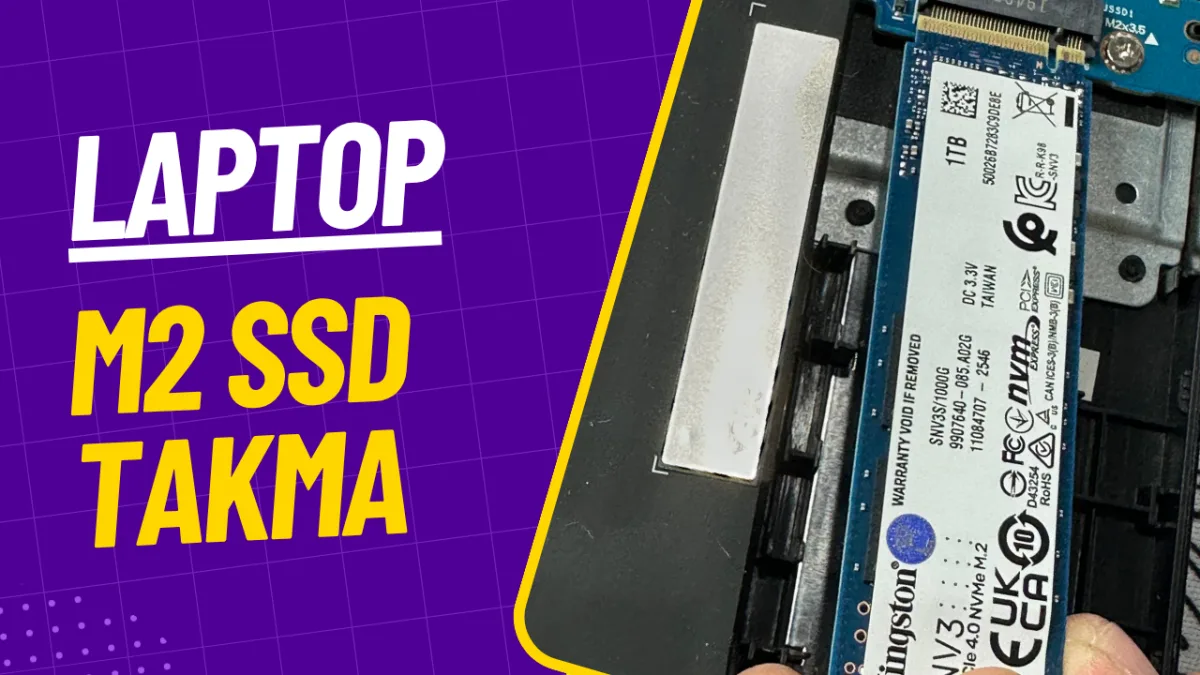
M2 SSD montajı, bilgisayarına m2 takmak isteyen bir çok kullanıcı tarafından merak ediliyor. Her ne kadar zor gibi görünse de aslında oldukça basit bir işlem. Eğer sen de M2 SSD nasıl takılır bilmiyorsan bu içerik sayesinde kendi bilgisayarına evinde çok kolay bir şekilde ssd montajı yapabilirsin.
Yıllarca laptoplara m2 ssd takmış bir bilgisayar teknikeri olarak şimdi bu rehber içeriği sizler için hazırladım.
M2 SSD Nedir ?
Bilgisayarım M2 SSD Destekliyor Mu ?
SSD takmadan önce bilgisayarım m2 ssd destekliyor mu, nasıl anlarım sorusunun yanıtını merak ettiğinizi biliyorum. Aslında bu soruyu ssd satın almadan önce sormak ve kontrol etmek daha mantıklı. Bu sayede en azından boşuna uğraşmış olmazsınız. Bunu anlamak aslında oldukça basit.
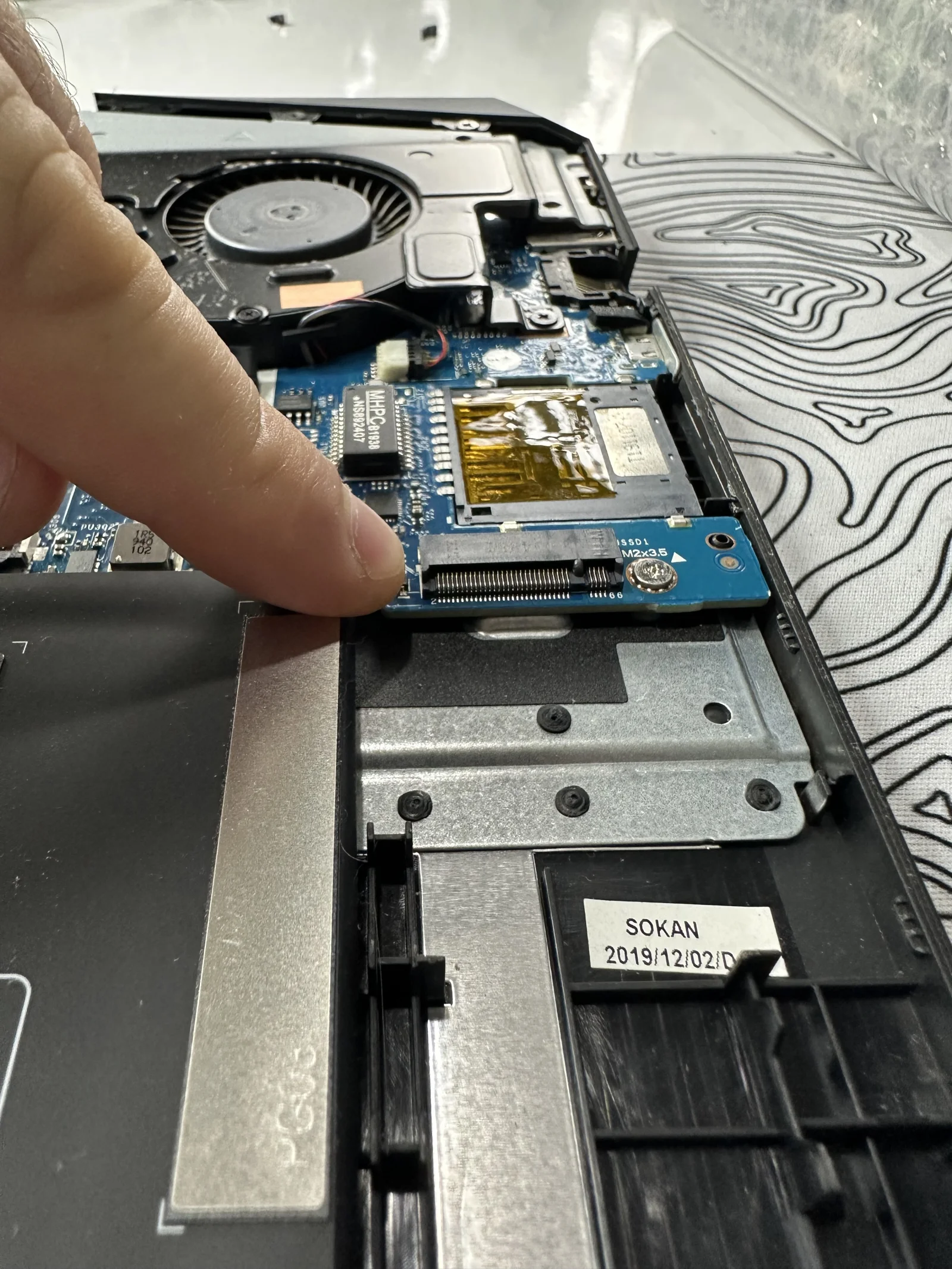
Eğer laptopunuzda yukarıdaki gibi bir giriş varsa, laptopunuz m2 ssd destekliyor demektir. Ayrıca laptop üretcisinin sitesine giderek marka model ile m2 ssd desteği varmı buradan da öğrenebilirsiniz. Sonra da gönül rahatlığıyla m2 ssd sipariş verebilirsiniz.
Laptop M2 SSD Montajı
Eğer sen de laptopa m2 ssd nasıl takılır öğrenmek istiyorsan aşağıdaki adımları takip edebilirsin.
Gerekli Malzemeler
- 256 gb ssd
- Montaj vidası
Gerekli Araçlar
- Usb bellek
- İşletim sistemi ISO dosyası
- Tornavida
Laptopun Arka Kapağını Sökün
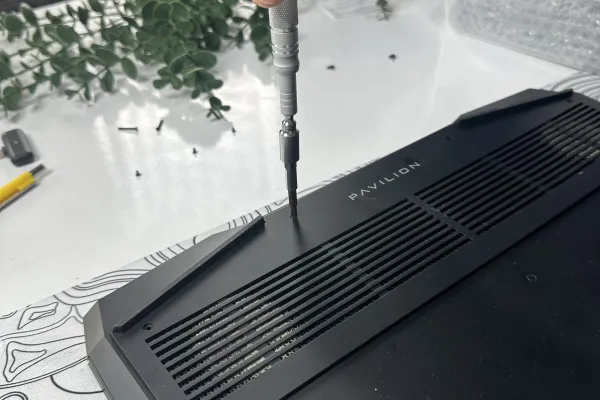
Bilgisayarınıza M2 SSD takabilmek için laptopunuzun arka kapağını tornavida yardımıyla sökün. Böylece laptopun anakartına ulaşabiliriz.
M2 SSD Yuvasını Bulun
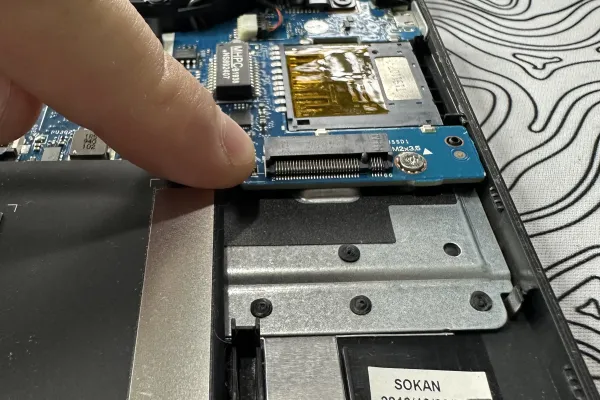
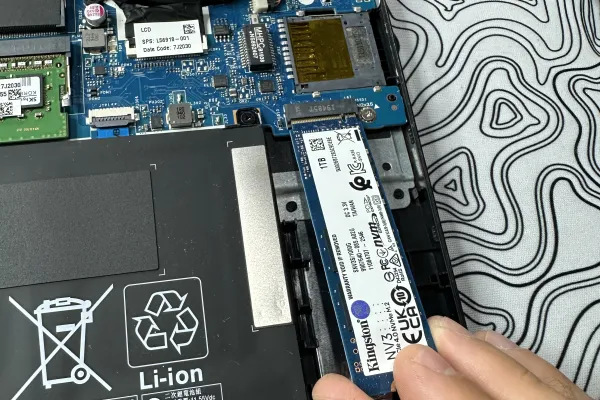
Laptopunuzun arka kapağını söktükten sonra m2 yuvasını bulun. Görseldeki gibi bir m2 ssd girişi olması gerekiyor.
M2 SSD'yi Takın
M2 ssd'yi yuvasına takın. Takarken çentik yönlerine dikkat edin. Zaten yanlış takma şansınız yok. Çünkü çentik kısımları denk gelmezse ssd yuvasına oturmaz.
M2 Vidasını Takın
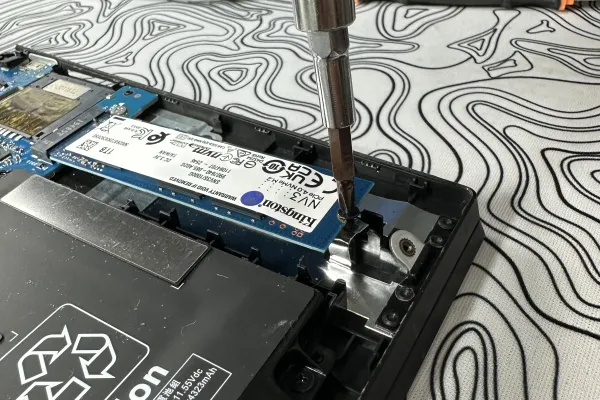
M2 ssd'yi taktıktan sonra sağlamlaştırmak ve yerinden çıkmamasını sağlamak için montaj vidasını takın ve tornavida yardımıyla sıkın.
İşletm Sistemi Kurulumu Yapın
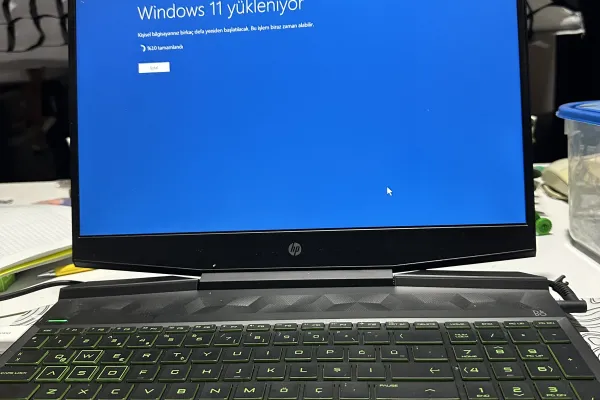
Bu işlem için extra bir bilgisayara ihtiyacınız olacak. Veya eski diskinizi çıkarmadan önce indirdiğiniz işletim sistemi ISO dosyasını rufus veya ventoy yardımıyla usb belleğe yazdırın. Daha sonra laptopa takarak işletim sistemi kurulumunu yapın. Not : Eğer bu ssd'yi sadece depolama olarak kullanacaksanız işletim sistemi kurulumu yapmanıza gerek yoktur.
Sık Sorulan Sorular
Hayır. Yalnızca M.2 yuvası bulunan modellere takılabilir. Özellikle eski veya çok ince laptoplarda yuva bulunmayabilir. Cihazınızın model numarasıyla teknik özelliklerini kontrol ederek yuva olup olmadığını öğrenebilirsiniz.
Türkiye'de tüketici mevzuatı gereği, kullanıcının yapabileceği bir yükseltme (RAM, disk gibi) çoğunlukla garantiyi bozmaz. Ancak montaj sırasında fiziksel hasar verirseniz o parça garanti kapsamı dışında kalır. Emin değilseniz üreticinin garanti koşullarını okuyun.
Laptopunuzda ikinci bir boş yuva veya 2.5 inç disk yuvası varsa evet. Bu durumda yeni SSD'yi sistem diski, eskisini ise dosya deposu olarak kullanabilirsiniz. Tek yuva varsa değişim yapmanız gerekir.
Önce Disk Yönetimi ekranından diski başlatıp biçimlendirin. Orada da görünmüyorsa BIOS'a girip diskin tanınıp tanınmadığını kontrol edin. Tanınmıyorsa diski yeniden oturtun ve bağlantı uçlarının temiz olduğundan emin olun.
Yüksek performanslı NVMe diskler yoğun kullanımda ısınabilir. Çoğu laptop için ekstra soğutucu şart değildir; ancak yuvanın yanında bir termal ped alanı varsa, ince bir termal ped uzun vadede sıcaklıkları kontrol altında tutmaya yardımcı olur.
14 yıllık bilgisayar teknikeri ve yazılım geliştirici olarak bu sitede yazılım, donanım, teknoloji, işletim sistemleri, yazıcılar, oyuncu ekipmanları, soğutucular, tablet ve akıllı telefonlar hakkında içerik üretiyorum. Yaşadığınız sorunlara çözüm bulmayı ve sizlere yardımcı olmayı seviyorum. Ayrıca ihtiyacınız olan ürünler konusunda alınır mı sorularınıza yanıt veriyorum. Ama öyle sıradan yanıtlar değil 14 yıllık tecrübe ile edindiğim bilgiler doğrultusunda yanıt veriyorum.
← Önceki Yazı
Ev İçin En İyi Modem Önerileri - 2026 F/P Modemler 🎖
Sonraki Yazı →
Termal Macun Nasıl Sürülür ve Temizlenir ? REHBER
✨ Bunları da Beğenebilirsin
Yorumlar (0)
Henüz yorum yok, ilk yorumu sen yaz.
Yorum Yaz
Yanıt Yazıyorsun