

İşletim sistemleri virüs, güncelleme ve diğer sebeplerden zamanla yavaşlar veya kullanılmaz hale gelebilir. Bu tarz durumlarda Rufus veya Ventoy kullanarak kurulum usb’si hazırladıktan sonra format atmanız veya Windows’un kendi bünyesindeki sııfrlama menüsünü kullanarak işletim sisteminizi yenilemeniz gerekiyor.
Bu içeriğimizde Windows 10 sıfırlama nasıl yapılır konusunun yanı sıra ne kadar sürer, bulut indirme yerel yeniden yükleme farkı ve diğer merak ettiğiniz sorulara da yanıt bulacaksınız.
Windows 10 Sıfırlama Nedir ?
Bu işlemi yapmadan önce ilk olarak nedir, ne işe yarar konusuyla başlayalım. Çünkü bu öyle sıradan basit bir işlem değil. Sizin bilgisayarınızı ve içindeki oyun, belge, fotoğraf ve video gibi kişisel dosya ve ayarlarınızı etkileyen bir işlem. Bu yüzden yapmadan önce mutlaka bunları bilin.
Sıfırlama işlemi ile ;
- Tüm kişisel dosyalar silinir
- Oyunlar silinir
- Ayarlar silinir ve eski haline döner
- Bağlı olan hesaplar kaldırılır
- Bozuk veya hasarlı işletim sistemi dosyaları yeniden yüklenir
Bunu yapmadan önce yukarıdaki riskleri göze alarak işleminizi başlatın. Zira silinen dosyaları geri getirmek bir hayli zor olacaktır.
Windows 10 Sıfırlama Nasıl Yapılır ?
Windows 10 sıfırlama yapmak aslında çok kolay. Microsoft‘un yerleşik özelliği sayesinde bunu bir kaç tuşa dokunarak hızlıca yapabilirsiniz. İşte adım adım pc sıfırlama işlemi..
- Sol alt kısımdan Windows simgesine tıklayın
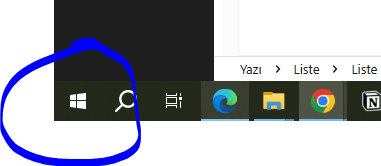
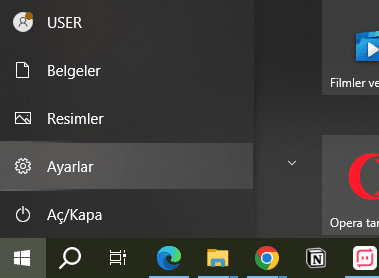
- Ayarlar
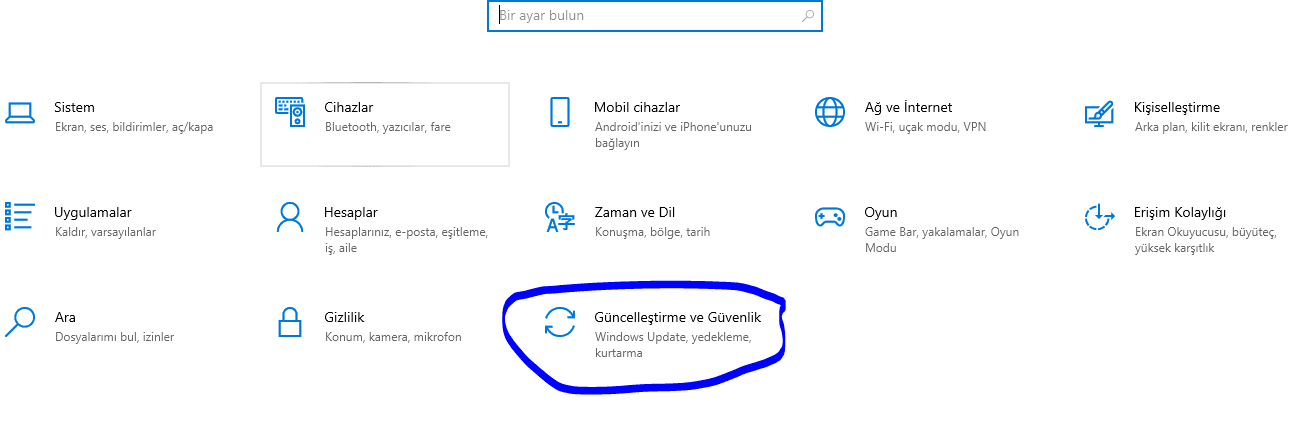
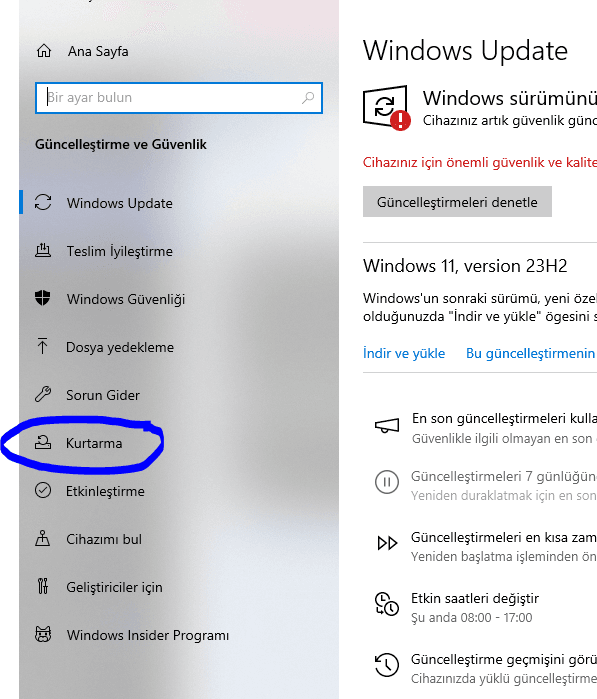
- Güncelleştirme ve güvenlik
- Sol menüden Kurtarma
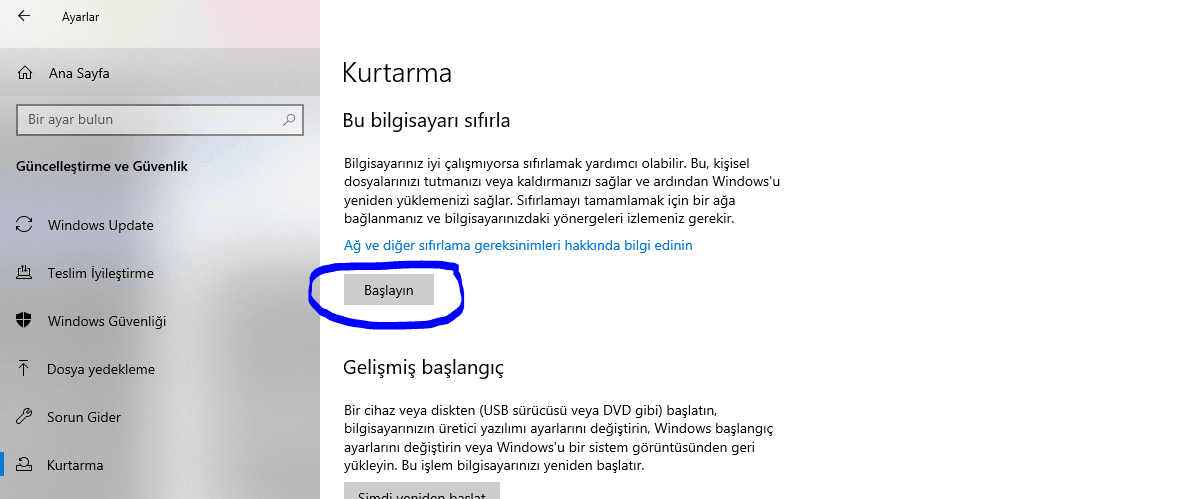
- Bu bilgisayarı sıfırla -> Başlayın butonuna tıklayın
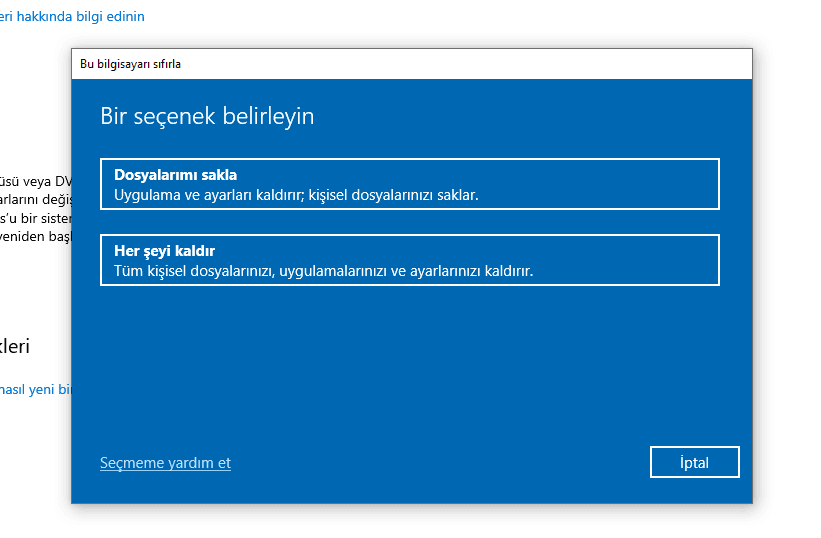
- Dosyalarımı sakla : (dosyalarınız korunur, kişisel bilgiler silinmez, hesaplar kaldırılır, ayarlar eski haline döner) / Her şeyi kaldır : (tüm kişisel belge, ayar ve hesaplar kaldırılır) seçeneğinden birini seçin.
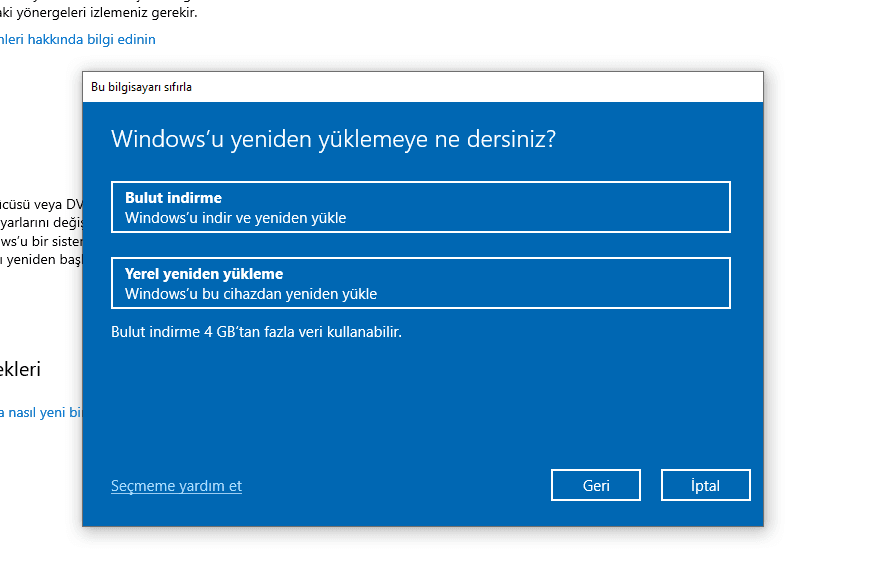
- Sonraki adımda karşınıza bulut indirme ve yerel yeniden yükleme seçeneği gelecek. Buradan yerel yeniden yükleme seçeneğini seçin.
- Sıradaki ekranda sonraki butonuna tıklayın
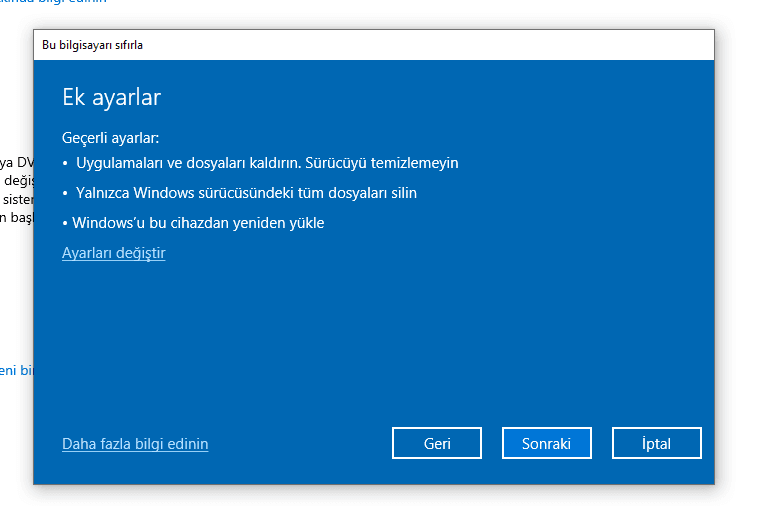
- ve son olarak sizi uyaran bir menü daha karşınıza gelecek. Eğer yapacağınız işlemden eminseniz Sıfırla butonuna tıklayarak işlemi başlatabilirsiniz.
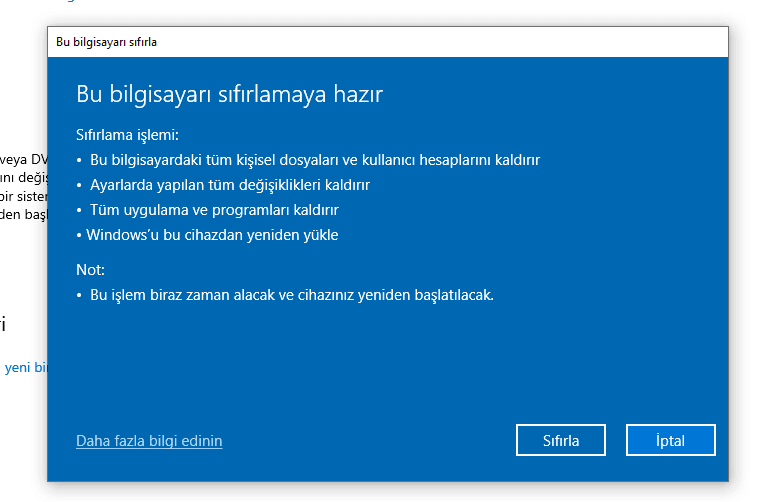
- Bu işlem tamamlanana kadar bekleyin (2-3 saat zaman alabilir)
- İşlem tamamlandıktan sonra bölge, klavye düzeni, internete bağlanma isteği ve bilgisayara isim verme gibi ekranları sırasıyla doldurarak geçin
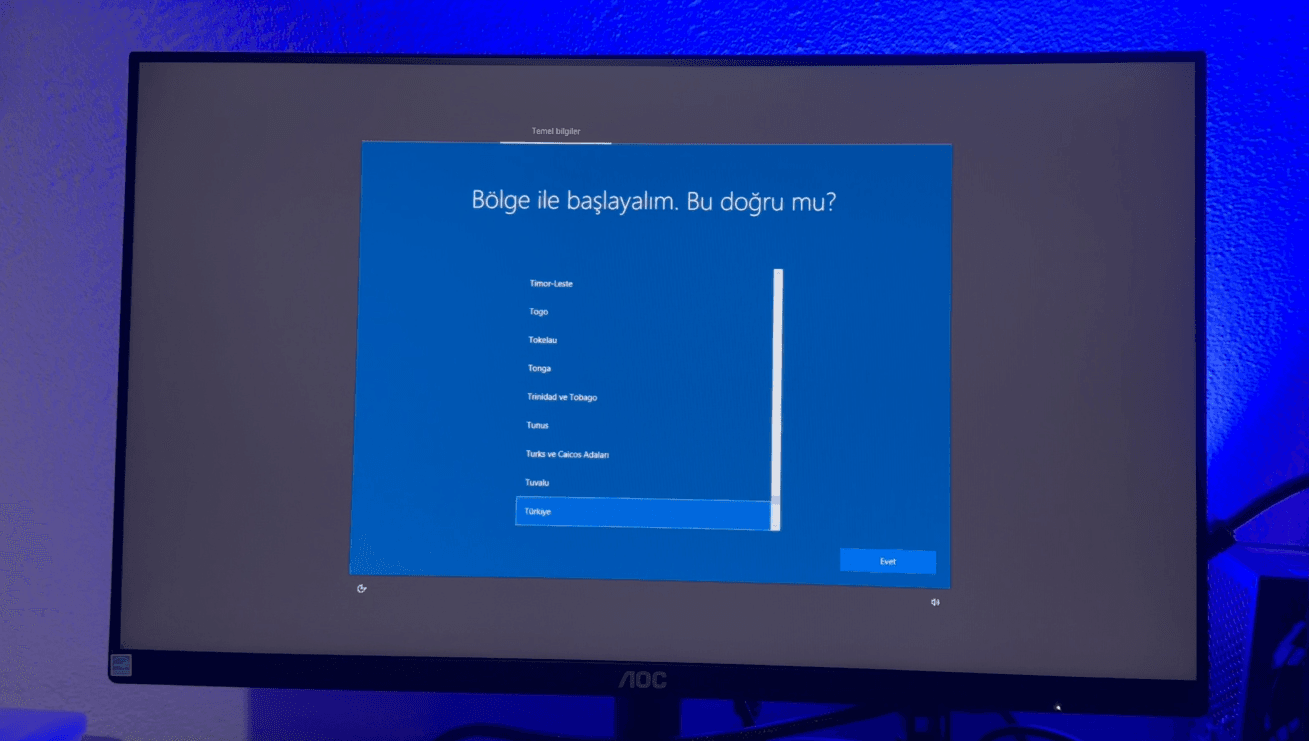
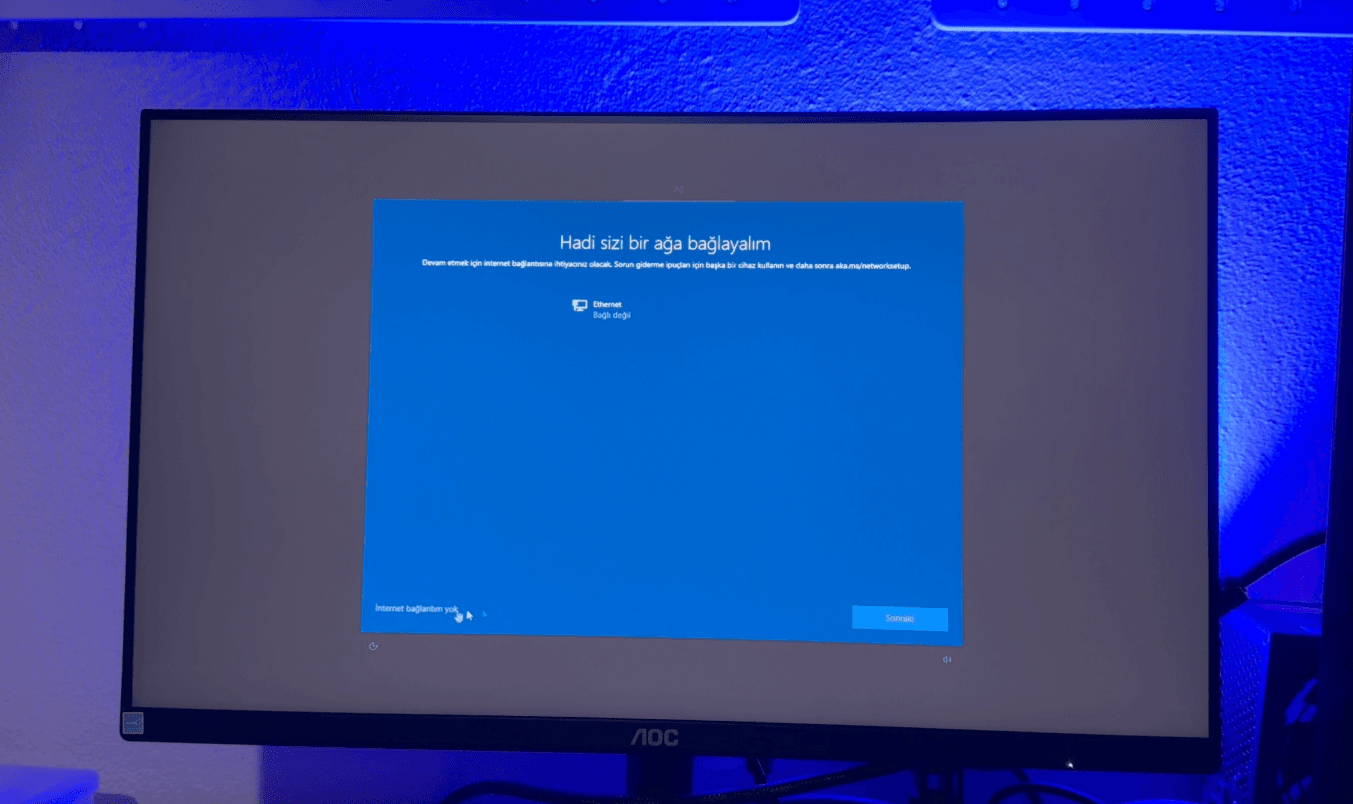
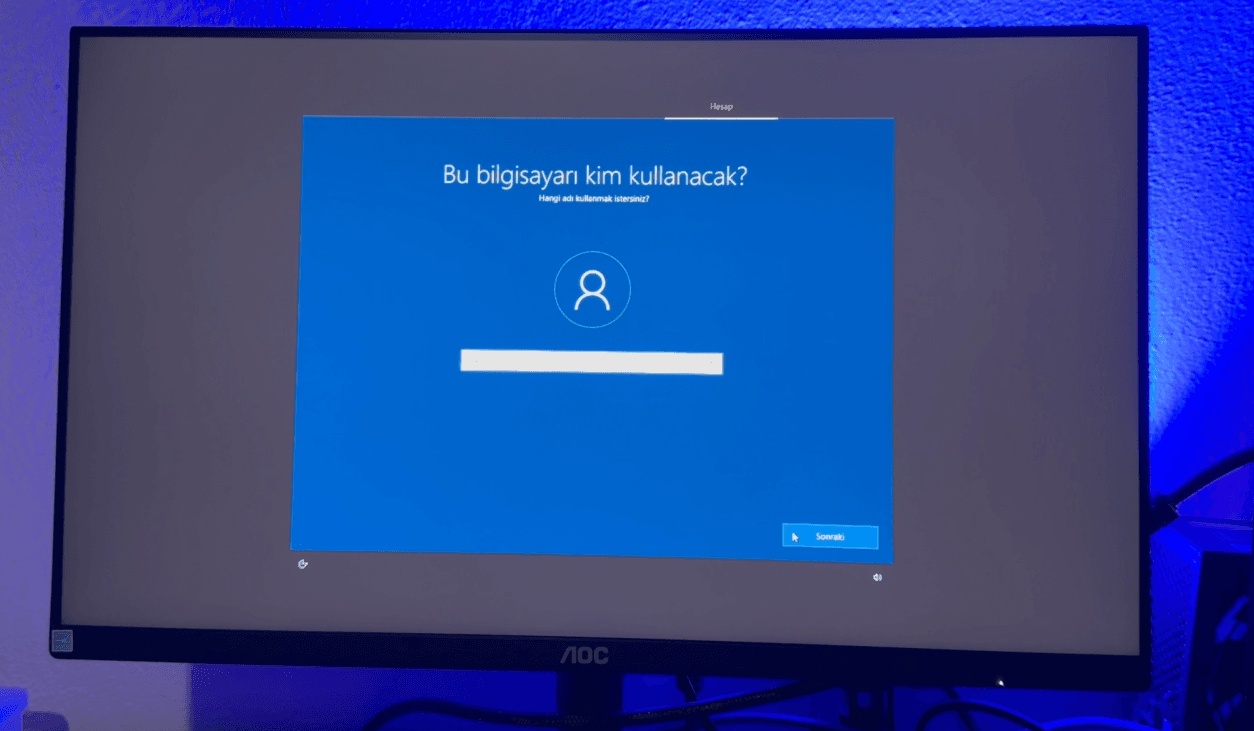
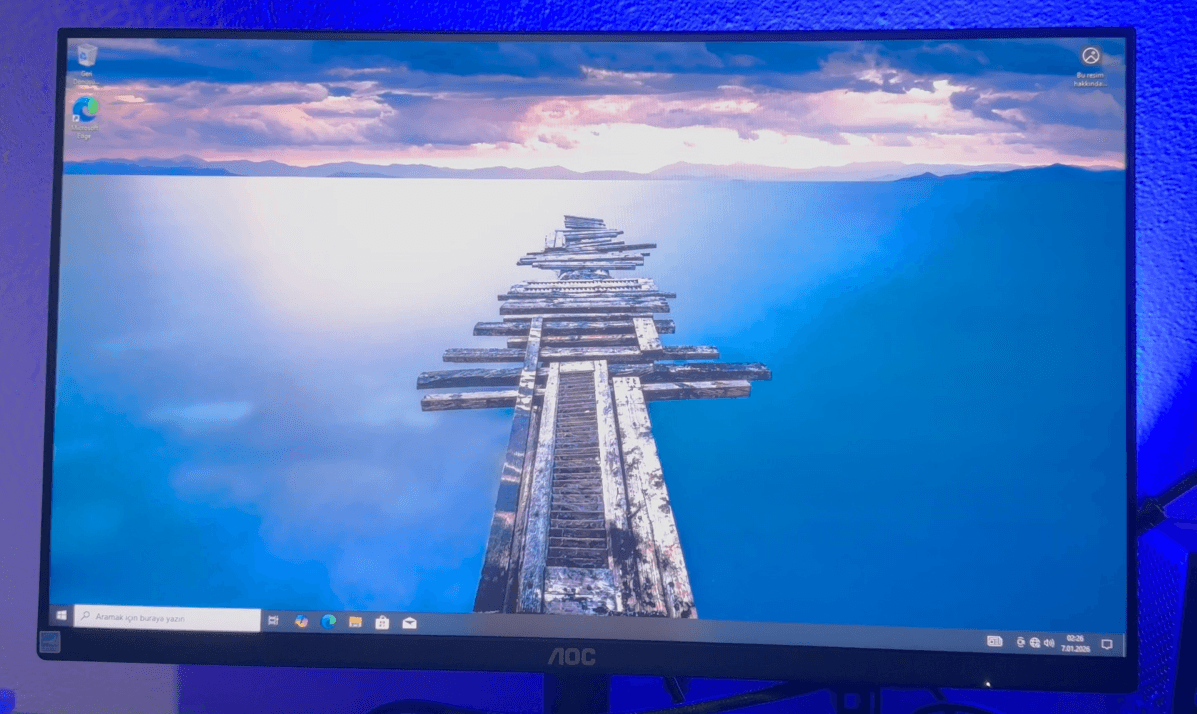
Ve işte her şey bu kadar. Bilgisayarınız başarıyla sıfırlandı. Artık temiz işletim sisteminizi kullanmaya başlayabilirsiniz.
Windows 10 Sıfırlama Ne Kadar Sürer ?
Bu işlemle alakalı en çok merak edilen konulardan birisi de işlem süresi. Burada birazcık hayal kırıklığına uğrayabilirsiniz. Çünkü bilgisayarınızda SSD bile olsa maalesef sıfırlama işlemi format işlemine göre biraz daha zaman alıyor. Yaklaşık 2-3 saat kadar sürebilir.
Çünkü ister bulut indirme olsun ister yerel yükleme, arka planda bir çok işlem gerçekleşiyor Aşağıda bulut indirme ve yerel yeniden yükleme nedir ve farkı nedir anlattım. Bu sayede neden uzun sürdüğünü daha net bir şekilde anlayabileceksiniz.
Bulut İndirme Ve Yerel Yeniden Yükleme Farkı
Bilgisayarını sıfırlamayı düşünen çoğu kişi bunun ne anlama geldiğini merak ediyor. Senin için aşağıda açıkladım 👇
Bulut İndirme : Bu yükleme şekli Windows kurulumu için gerekli dosyaları bulut üzerinden indirerek yapan yükleme şeklidir. İnternet bağlantısı gerektirir.
Yerel Yeniden Yükleme : Bu yükleme şekli ise Windows kurulumu için gerekli dosyaları kendi bünyesinden yükler. İnternete ihtiyaç duymaz. En çok kullanılan sıfırlama şeklidir.
Sıfırlama Vs Format Farkı
Gelelim merak edilen bir diğer noktaya. Sıfırlama ve format farkı nedir ?
Sıfırlama : Windows’un yerleşik özelliği ile yapılan bir işlemdir. Verilerin geri getirilme riski vardır. Ancak uygulanması basittir.
Format : Daha kapsamlı ve derinlemesine yapılan bir silme işlemdir. Silindikten sonra verilerin kurtarılması daha zordur. Uygulanması da bilgi gerektirir.
Daha önceki yazılarımda Windows 7 format atma konusunda bahsetmiştim merak edersen okuyabilirsin.
Sonuç
Sonuç olarak bu adımlar sayesinde Windows 10 bilgisayarımızı çok kolay bir şekilde sıfırladık. Bu işlemi usb bellek olmadan ve CD / DVD gibi bir medya cihazına ihtiyaç duymadan yaptık. Bunu usb belleğinizin olmadığı durumlarda evde kendi bilgisayarınızı sıfırlamak için kullanabilirsiniz.
S.S.S
Konuyla ilgili merak edilen ve sıkça sorulan sorular.
Sıfırlama Virüsleri Siler Mi ?
Evet siler.
Sıfırlama Ne Kadar Sürer ?
Bilgisayar özelliklerine göre değişir. Yaklaşık 2-3 saat zaman alır
Sıfırlama Neden Çok Uzun Sürüyor ?
Windows yüklenme işlemi kendi bünyesinde yapıldığından dolayı işlemler formata göre zaman almaktadır.
Windows Sıfırlamada Şifre İstiyor
Bu genelde sizin bilgisayar şifrenizdir. Bilgisayarınızda şifre yoksa boş geçin
