






Freedos laptop aldınız ve kendiniz işletim sistemi kurulumu yaptınız. Ancak bu adımdan sonra yeni laptop wifi yok sorunu yaşamanız yüksek ihtimal. Çünkü yeni alınan ve sıfırdan temiz bir işletim sistemi kurulan laptoplarda bu sorun sıklıkla karşımıza çıkar. İşte adım adım çözümü..
👁 Yeni Laptop Wifi Yok Nedeni ?
Ne kadar mutlusunuz değil mi ? Sıfır yeni bir laptop aldınız ve şimdi keyfini sürme zamanı. Laptopu açtınız ve Windows 10 veya Windows 11 gibi bir işletim sistemi kurulumu yaptınız. Ama o da ne bir sıkıntı var. Yeni laptop internete bağlanmıyor. İşte nedenleri..
Bu sorunun en sık ve yüksek ihtimalli nedeni driver yani sürücü eksikliği. Format sonrasında wifi sürücüsünün yüklü olmamasından dolayı bu sorun ortaya çıkar. Yani korkulacak ve panik yapılacak bir durum yok. Ancak biraz uğraştırabilir 🙂 Aşağıda sana çözüm yöntemlerini gösterdim.
Diğer ihtimalleri de burada sıraladım. Olur da sürücüsünü yüklersen ve sorun devam ederse aşağıdaki olasılıklara odaklanabilirsin.
- Donanımsal sorun (wifi kartı arızalı olabilir)
- Wifi tuştan kapalı olabilir
- Hatalı sürücü indirilmiş olabilir
Bunlar düşükte olsa ihtimaller arasında. Lütfen bunları da göz ardı etme.
⌛️ Yeni Laptop Wifi Yok Çözüm Yolları

Bu tarz sorunla çalıştığım yerde çok sık karşılaşıyorum ve kolayca çözüyorum. Şimdi sana da edindiğim tecrübeler doğrultusunda nasıl çözebileceğini aşağıda anlatıyorum.
1️⃣ Wifi Sürücüsünü Yükleyin
İlk olarak en temel ve en yaygın sorun sürücü kaynaklıdır. Yeni laptopa formata attığınızda donanım sürücüleri kurulmamış olur. Ve bu sürücüleri otomatik veya manuel olarak yükleyebilirsiniz. Ancak burada önemli bir nokta var. Otomatik olarak yükleyebilmek için internete bağlı olmanız gerekiyor. Bunun için harici wifi adaptoru veya ethernet portunu kullanabilirsiniz.
- Laptop üreticisinin sitesine gidin
- Marka modele uygun destek sayfasını bulun
- Buradan ağ bölümünden wifi sürücü yazılımını indirip kurun
- Bilgisayarınızı yeniden başlatın
Olurda yeni bilgisayarda internet erişimi sağlayamazsanız bu sürücüyü başka bilgisayardan indirerek usb bellek yardımıyla sıfır laptopunuza kurabilirsiniz. Ancak yeni laptopunuzda ethernet portu varsa ve yazılımı otomatik yüklendiyse laptopu kablo yardımıyla internete bağlayın ve güncelleştirmeleri açın.
Wifi ve diğer donanım sürücüleri güncelleştirmeler yardımıyla otomatik olarak yüklenecektir. Sonrasında ise değişikliklerin aktif olabilmesi için bilgisayarınızı restart etmeyi unutmayın.
2️⃣ Açık Olup Olmadığını Kontrol Edin
Yeni alınan bilgisayarlarda kablosuz ağ bazen klavyeden veya varsa harici wifi butonundan kapatılmış olabiliyor. Bunun için laptop klavyenizden tuş kombinasyonu yardımıyla veya varsa buton yardımıyla kablosuz bağlantınızı açın. Bunun için ;

- Klavyenizin üzerindeki F3 – F4 – F5 (wifi simgesi hangi tuş üzerindeyse) tuşlarına + FN tuşuna basın
- Sağ alt kısımdaki dünya işaretinden kablosuz ağların gelip gelmediğini kontrol edin.
Veya;
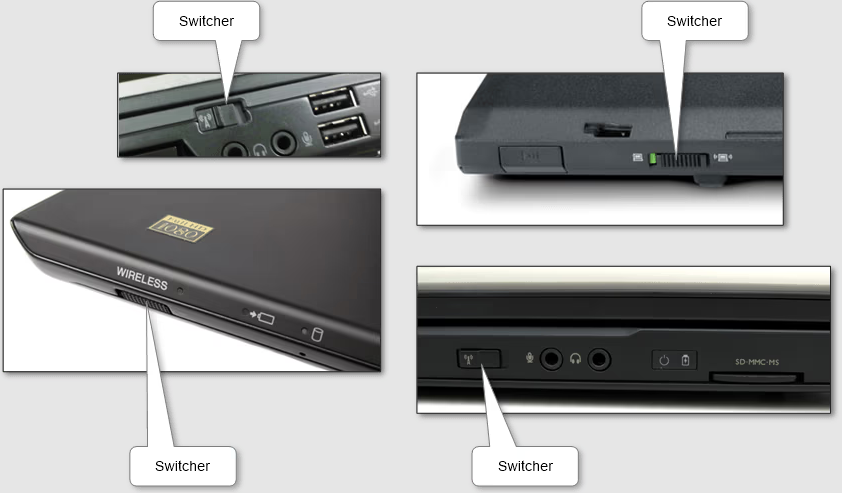
- Laptopunuzda varsa wifi butonunu açık konumuna getirerek aktfileştirin
Eğer yazılımı yüklü olmasına rağmen yeni laptop wifi görmüyor ise (donanımsal bir sorun yoksa) muhtemelen kapalı durumundadır. Bu adım yardımıyla açmış olduk.
3️⃣ BIOS Update Deneyin
Şimdi kritik bir noktaya geldik. Wifi sürücüsü yüklü, butondan ve klavyeden de açık fakat hala daha görmüyor. Bazen bu tarz durumlar yaşanabiliyor. Buna benzer bir durum Hp 340s G7 model laptopta başıma geldi. Ve ufak bir ihtimal de olsa BIOS update deneyerek sorunu çözdüm.
Bu yüzden sizlere de önerim bu adımı denemeniz. Belki ufak bir ihtimal olarak görünebilir ama her ihtimali göz önünde bulundurup denememiz gerekiyor. Peki nasıl yapıcaz ? Not : Bu adım riskli olabilir. Eğer yeterli bilgi ve beceriniz yoksa uzman bir kişiden destek alın.
- Laptop üreticinizi sitesine gidin.
- En güncel BIOS dosyasını indirin.
- Eğer destekliyorsa Windows üzerinden çalıştırarak güncellemeyin yapın.
- Desteklemiyorsa usb yardımıyla BIOS veya FLASH menüsünden update işlemini yapmanız gerekiyor.
- İşlem tamamlandıktan sonra çalışıp çalışmadığını kontrol edin.
4️⃣ Garantiye Gönderin
Almış olduğunuz cihaz sıfır veya bir kaç aylık veya garantisi devam eden bir cihazsa garantiye göndermenizi tavsiye ederim. Çünkü bunun haricindeki müdahaleler size maliyet yaratacaktır. Ayrıca bilgisayarınıza yetkisiz kişiler tarafından müdahale edilirse garanti kapsamından çıkmasına neden olacaktır.
Hp, Asus, Lenovo, Monster, Acer, Msi veya diğer hangi marka olursa olsun müşteri hizmetleriyle görüşerek sorunu anlatın. Destek kaydı açtırarak garantiye gönderin.
5️⃣ Wifi Kartı Değişimi
Ben garantiye göndermekle uğraşamam çabuk ve hızlı olsun diyorsanız bu adımı uygulayabilirsiniz. Ancak bu adım biraz maliyetli olacaktır. Donanım sürücülerini yüklemenize ve diğer adımları denemenize rağmen kablosuz bağlantı açılmıyorsa wifi kartında sorun var demektir.
Laptopunuzun marka modeline uygun wifi kartı alarak sorunu çözebilirsiniz. Ancak bu işlemi evde kendi başınıza yapmak için yeterli bilgi ve beceriniz olmayabilir bunun için uzman bir kişiden destek almanızı öneriyorum.
6️⃣ Harici Wifi Adaptörü
Bu adım da masraflı fakat oldukça hızlı bir sorun çözüm adımıdır. Wifi kartını değiştirmektense harici bir adaptör alarak sorunu daha hızlı çözebilirsiniz. Bu wifi adaptörleri marka modeline ve çekim kalitesine göre fiyatında farklılık göstermektedir. Kaliteli ürünleri tercih etmenizi öneririm.
✅ Sonuç
Yeni laptop aldım internete bağlanamıyorum sorunu son zamanlarda sıkça görülmektedir. Özellikle bu konu hakkında yeterli bilgi ve deneyime sahip olmayan kullanıcılar bu sorunu çözmekte zorlanabilirler. Fakat ben sizlere en basit haliyle adım adım nasıl çözebileceğinizi gösterdim.
Bu adımlar sorununuzu yüksek oranda çözecektir. Hala daha kafanıza takılan soru ve sorunlar varsa lütfen yorumlar bölümünde benimle paylaşın.
❓ S.S.S
Konuyla alakalı merak edilen ve sıkça sorulan sorular.
Yeni alınan bilgisayarda Wi-Fi nasıl açılır?
F3, F4, F5 veya F11, F12 gibi tuşlar üzerinde wifi simgesi bulunur. Bu F tuşuna + FN tuşuna aynı anda basarak açabilirsiniz.
Bilgisayarda Wi-Fi gözükmüyor ne yapmalıyım?
İlk adım olarak sürücüleri kontrol edip eksik ağ sürücüsü varsa bunları kurmalısınız.
Wi-Fi açılmıyor ne yapmalıyım?
Bu durum genelde yazılımsa (driver) ve donanım (ağ kartı arızası) kaynaklı olabiliyor. Adımları tek tek uygulayarak sorunu çözmeyi deneyebilirsiniz.


