







Bilgisayar toplama ve yükseltme konularına meraklı olanların karşılarına çıkan terimlerden biri de XMP‘dir. Özellikle rami tam performanslı kullanabilmek için oldukça önemli bir yere sahiptir. Eğer ilk defa karşılaşıyorsanız XMP nedir merak etmeniz normal. Ancak birazdan aşağıda okuyacaklarınız merakınızı giderecek.
XMP Nedir ?

XMP’nin açılımı Extreme Memory Profile yani Türkçesiyle “Aşırı Bellek Profili” anlamına gelir. Intel tarafından geliştirilmiş bu teknoloji, RAM’lerin fabrika çıkışı belirlenmiş yüksek hızlarda çalışmasını sağlar. Yeni bir ram satın aldığınızda kutu “3200 mhz” veya “3600 mhz” yazdığını görebilirsiniz.
Ancak bilgisayarınıza taktığınızda ve BIOS ayarlarına girdiğinizde taktığınız ramin standart 2133 mhz veya 2400 mhz gibi daha düşük bir frekansta çalıştığını fark edersiniz. İşte burada XMP devreye girer.
🔔 XMP Ne İşe Yarar ?
XMP’nin temel amacı, donanım üreticisi tarafından belirlenen performans değerlerinde çalışmasını sağlamaktır. Çünkü RAM’ler varsayılan olarak genellikle JEDEC standartlarına göre düşük hızlarda çalıştırılır. Bu ayar da RAM’inizin gerçek performansının ortaya çıkmasını yani gerçek frekansında çalışmasını sağlar.
- ✅ Ram sizin belirlediğiniz ve desteklediği en yüksek frekansta çalışır (ör: 2133 → 3200 MHz)
- ✅ Daha düşük gecikme
- ✅ Oyunlarda FPS artışı
- ✅ Programlarda daha iyi performans
- ✅ RAM’in gerçek potansiyelini kullanırsınız
Kafanızı kurcalayan XMP ne işe yarar sorusuna da böylece yanıt vermiş olduk.
🤔XMP Nasıl Açılır ?
Bu ayarı açmak oldukça basittir. Ancak açılışı her anakarta göre farklılık gösterse de temel mantık aynıdır. Genel olarak aşağıdaki adımları takip ederek bu ayarı açabilirsiniz.
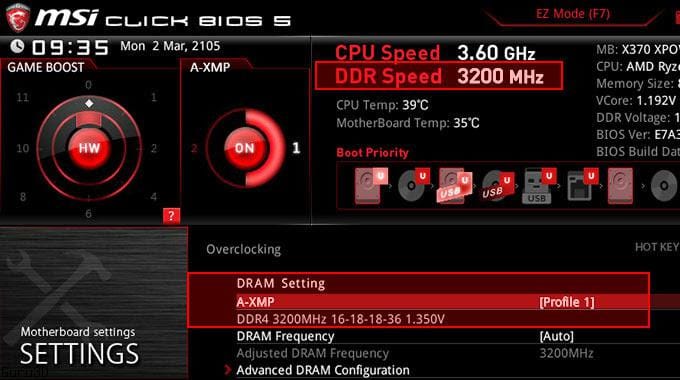
- BIOS’a girin
- A-XMP OFF yazan butona tıklayarak ON yani açık hale getirin
- Daha sonra F7 tuşu ile gelişmiş BIOS ayarlarını açın (veya sizin anakartınızda gelişmiş ayarlar hangi tuş ile açılıyorsa)
- OverClock sekmesine gidin
- Dram Setting kısmındaki A-XMP bölümünden Profile 1 seçeneğini seçin
- Hemen altındaki Dram Frequency seçeneğini de raminiz maximum hangi hızı destekliyorsa onu seçin.
- Sonra da Ayarları kaydet (F10 + Enter) yapın.
- Artık raminiz gerçek performansıyla çalışmaya başlayacaktır.

Eğer bu işlem sana karışık geldiyse buraya video bırakıyorum. Videoyu izleyerek çok kolay bir şekilde açabileceksin.

ASUS Anakartlarda
- AI Tweaker sekmesi
- “XMP” seçeneği
- Profile 1 seçilir
MSI Anakartlarda
- OC sekmesi
- “A-XMP” olarak geçer
Gigabyte Anakartlarda
- Tweaker sekmesi
- “Extreme Memory Profile (X.M.P.)”
ASRock Anakartlarda
- OC Tweaker sekmesi
- Load XMP Setting
👻 Ram Hızı Neden Önemlidir ?
Peki buna neden bu kadar önem veriyoruz, bu hız bizim için neden önemli ?
- Oyunlarda FPS artışı sağlar
- Video düzenleme ve render sürelerini kısaltır
- Çoklu görev performansını yükseltir
- Sistem gecikmesini azaltır
Ayrıca o kadar para vermişken raminizi neden tam performansıyla paranızın hakkını alarak kullanmayasınız ki ?
🧠XMP Açınca Ne Olur ?
Bu ayarı açınca ne olur bize ne faydası var ? Hemen sana onu da kısaca anlatayım.
- 2400 MHz → 3600 MHz RAM geçişinde oyunlarda %5–15 FPS artışı
- Render işlemlerinde birkaç dakika kazanç
- Daha stabil ve akıcı kullanım deneyimi
Özellikle güçlü ekran kartına sahip sistemlerde RAM darboğazını azaltır.
⚠️ XMP Zararlı Mı ?

Bu soru çok sık sorulur. Her hangi bir zararı var mı ?
Genelde hayır.
Ama şunlar olabilir:
- Sistem kararsız çalışabilir (nadir)
- Eğer farklı bir frekansta ayarlarsanız bazen de görüntü gelmeyebilir. O yüzden çok dikkatli olun ve raminizin desteklediği frekansların üzerine çıkmayın. Eğer olur da bi hata yaparsanız bios pilini çıkararak bios menüsünü sıfırlayın
- Sonra da
XMP kapatılır veya daha düşük profil seçilirse sistem eski haline geri döner. Kısacası korkulacak bir durum yok.
💀 XMP Açık Olmazsa Ne Olur ?
Bunu açmazsam ne olur diye düşünenler için de olası senaryoyu açıklıyorum. Raminiz yine çalışır çalışmaz değil ama;
- Fabrika hızının altında
- Daha düşük performans
- Özellikle oyunlarda FPS kaybı
Örneğin 3600 MHz RAM aldın ama XMP kapalıysa 2133 MHz’de çalışabilir. Bu da ciddi performans kaybıdır.
👾 Sonuç : Bu Ayarı Açalım Mı ?
Sisteminizin performansını düşüren bu ayarın ne olduğunu, ne işe yaradığını ne nasıl açabileceğiniz gördünüz. Bu ayarı açmanın herhangi bir zararı yok. Olası kötü senaryolarda da BIOS pilini çıkartarak ayarları sıfırlayabilirsiniz. Eğer bu ayar kapalıysa ve RAM’inizi daha düşük bir frekansta kullanıyorsanız bu ayarı mutlaka açın.
Bu arada RAM’lerle ilgili olan CL16 ve CL32 değeri nedir daha önce anlatmıştım. Onu da buradan okuyabilirsiniz.
S.S.S
Konuyla alakalı merak edilen ve sıkça sorulan sorular.
XMP Açınca Görüntü Gitti
Muhtemelen raminizin desteklediği frekansların üzerinde bir değer seçtiniz. Ama paniklemeyin. Düzeltmek için bios pilini çıkartarak sistemi sıfırlayın.
XMP Açınca Sistem Çöker Mi ?
Hayır çökmez
AMD Sistemlerde XMP Var mı?
Evet var. Ama isimlendirmesi farklı olabilir.


