







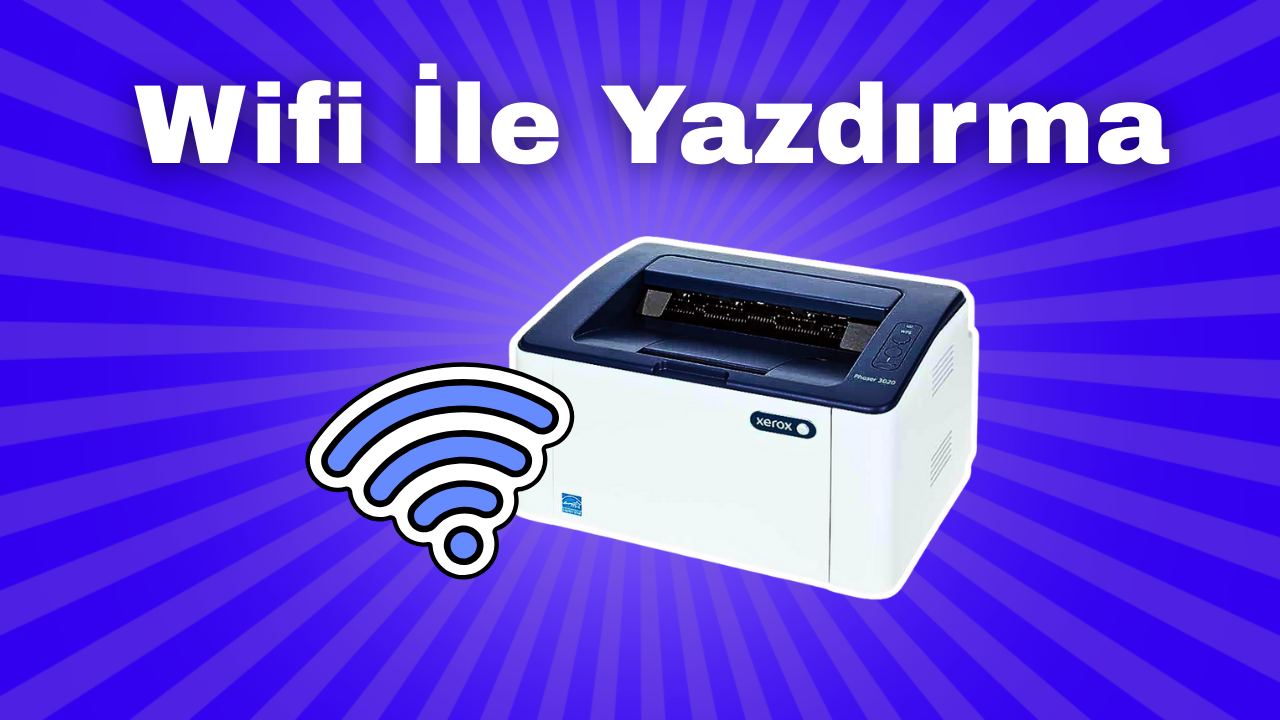
Xerox Phaser 3020 hem kablolu hem de kablosuz olarak kullanabileceğiniz tonerli mono yani sadece çıktı verebilen fotokopi özelliği bulunmayan bir yazıcı. En güzel tarafı da wifi özelliğinin olması ve kablosuz yazdırma yapabilmesi. Peki Xerox Phaser 3020 wifi kurulumu nasıl yapılır gelin görelim.
Bu arada bu yazıcıyı daha önceki yazıcı önerisi adlı içeriğimden hatırlayabilirsiniz. Beğendiğim bir model olduğu için orada da paylaşmıştım. Eğer hala daha okumadıysanız o yazıma da göz atabilirsiniz.
❓ Xerox Phaser 3020 Kurulumu Nasıl Yapılır ?
Ürünü aldıktan sonra içerisinden 1 adet demo toner ve güç kablosu çıkıyor ancak bilgisayar ile cihaz arasındaki bağlantı kablosu çıkmıyor. Bunu ayrıca kendiniz tedarik etmelisiniz. Kurulumu da oldukça basit. Yazıcıyı kutudan çıkardıktan sonra koruyucu banlarını söküyoruz. Daha sonra ister kablolu isterseniz de kablosuz kullanabilirsiniz.
Kablolu kullanmak isterseniz kendi sitesine giderek driver’ını indirmeniz gerekiyor. Daha sonra ürünle bilgisayarı kablo yardımı ile birbirine bağlayın ve driver kurulumunu başlatın. Ekrandaki adımları izledikten sonra kurulum tamamlanacak ve kablolu olarak kullanmaya başlayabileceksiniz.
📱 Xerox Phaser 3020 Wifi Kurulumu Nasıl Yapılır ?
Xerox Phaser 3020 wifi ile bağlamak oldukça kolay. Sizlere bunu nasıl yapabileceğinizi aşağıda adım adım anlattım. Bu adımları takip ederek 30 saniye içerisinde wifi bağlantısı gerçekleştirebilirsiniz.
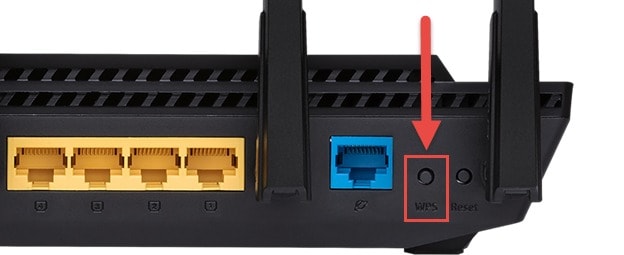
- Modeminizin wps tuşuna basılı tutarak wps’i açın
- Daha sonra Xerox yazıcınızın Wps tuşuna basılı tutarak modem ile eşleşmesini sağlayın
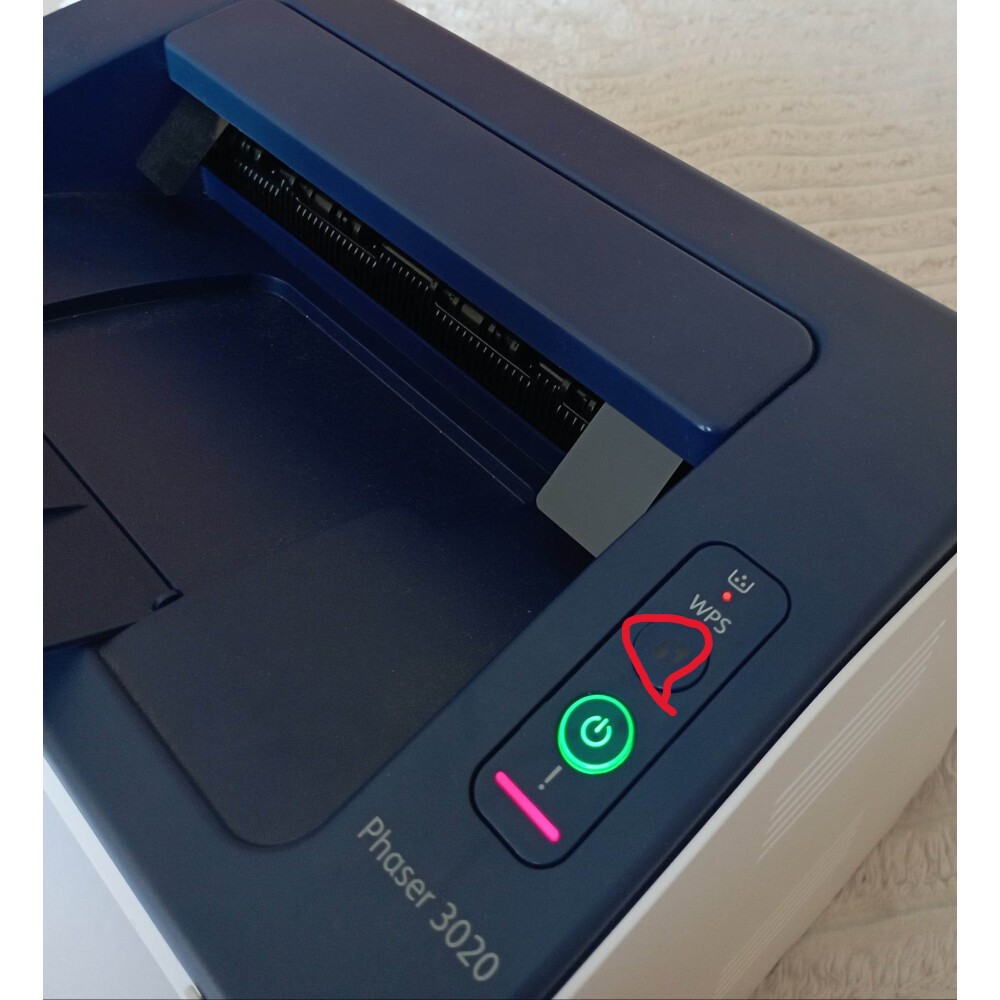
- Eşleşme tamamlanan kadar ışık yanıp sönebilir
- Işık sabitlendiğinde ve yeşil renge döndüğünde wifi bağlantısı başarılı demektir.
Artık bilgisayarınızdan, telefon veya tabletinizden kablosuz olarak çıktı alabilirsiniz.
Xerox Phaser 3020 Wifi Şifresi Nasıl Öğrenilir ?
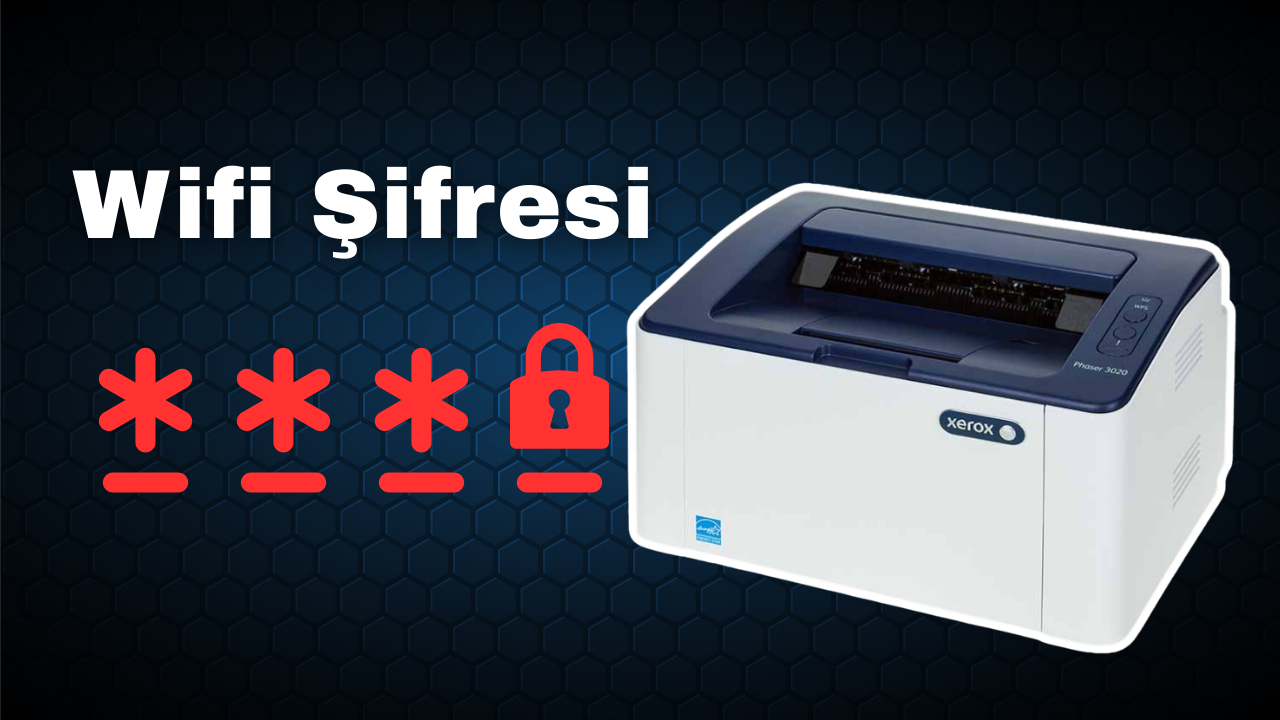
Bu yazıcıyla bağlantı kurmanın bir diğer yolu da Wifi direct ile bağlanmaktır. Yazıcı modeme benzeyen bir wifi sinyali yayar. Bunu telefonunuzun veya bilgisayarınızın kablosuz ağlar kısmına girdiğinizde görebilirsiniz. Daha sonra bu kablosuz ağ adına dokunarak şifreyi girdiğinizde wifi direct bağlantısı gerçekleşmiş olur.
Ancak bunun için de wifi şifresini öğrenmek gerekiyor. Bunu da şu şekilde öğrenebilirsiniz ;
- Wps tuşuna 30 saniye kadar basılı tutun
- Yeşil ışık bir kaç kez yanıp sönecek ve sabitlenecek
- Tuşa basılı tutmaya devam edin
- Bir süre daha basılı tuttuktan sonra yeşil ışık tekrardan yanıp sönmeye başlayacak
- Elinizi bu tuştan çekin
Bu işlemden sonra size 2 sayfalık bir çıktı verecek ve Wi-fi direct şifresini buradan öğrenebileceksiniz.
Xerox Phaser 3020 İp Adresi Nasıl Öğrenilir ?
Yazıcıyı diğer bilgisayar ve mobil cihazlarda ekleyebilmek için ip adresine ihtiyacınız olabilir. Bunu da aşağıdaki adımlarla çok kolay bir şekilde öğrenebilirsiniz.
- Wp tuşuna basılı tutun.
- Yeşil ışık yanıp sönecek. Basmaya devam edin
- Yaklaşık 20 saniyes sonra yeşil ışık tekrardan yanıp sönecek ve 2 sayfa çıktı verecek.
- İp adresiniz bu çıktı da yazmaktadır.
Artık uygulamada istenilen yere ip adresinizi yazarak ekleme işlemini yapabilirsiniz.
Xerox Phaser 3020 Telefondan Yazdırma
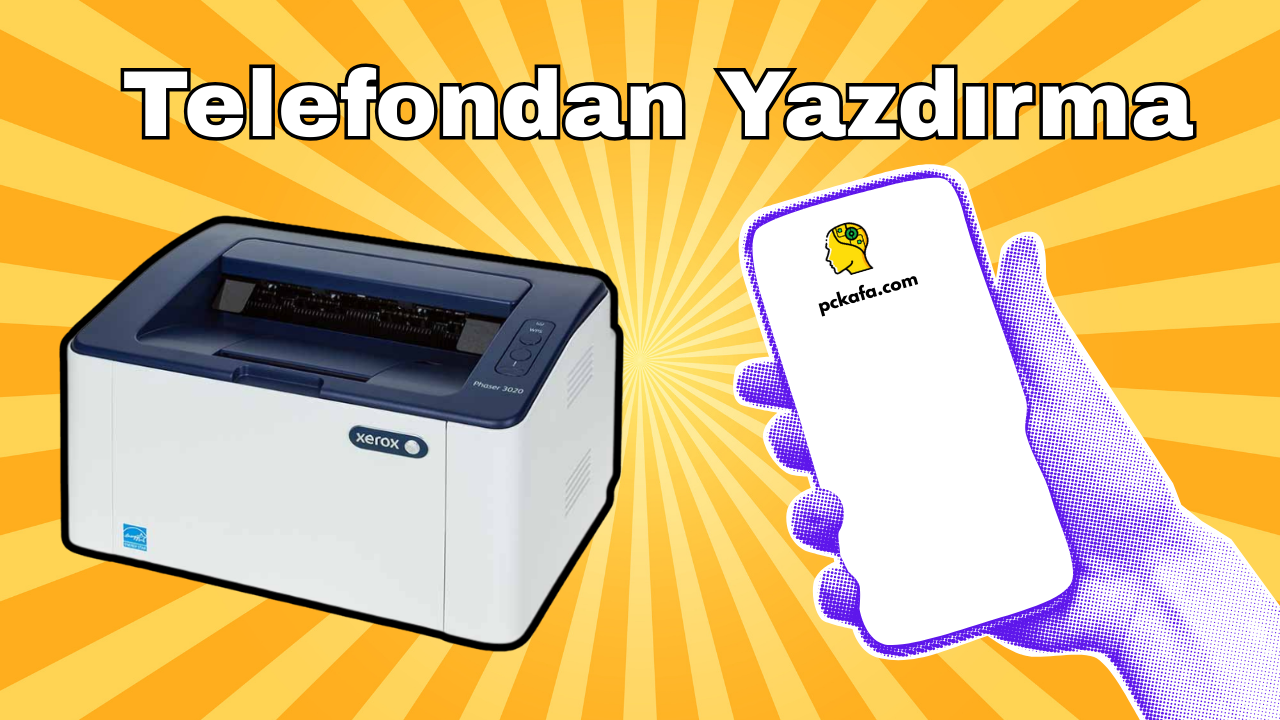
Telefon üzerinde yazdırmakta çok kolay. Aşağıdaki adımları takip etmeniz yeterli.
İphone
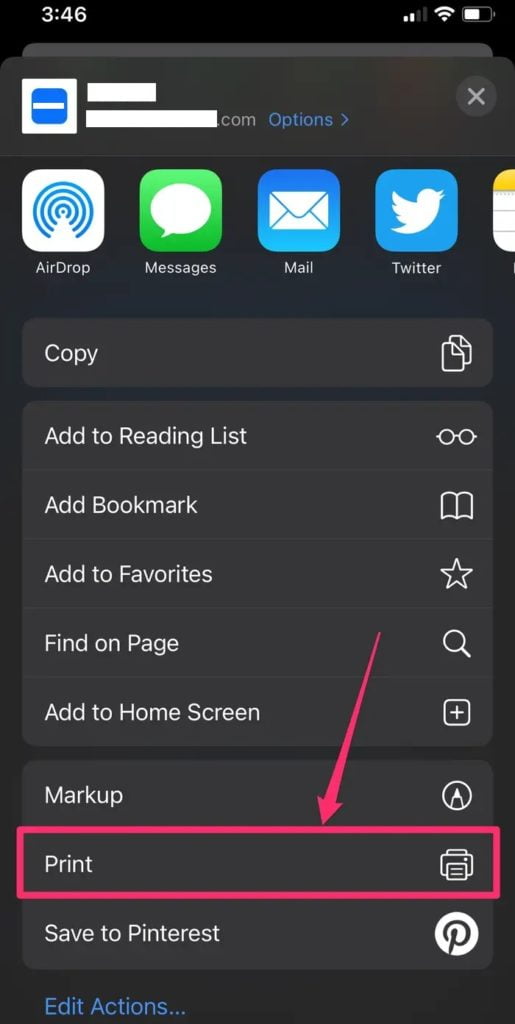
- Öncelikle yazdırmak istediğiniz belge ve fotoğrafa gelin.
- Print (yazdır) seçeneğine tıklayın
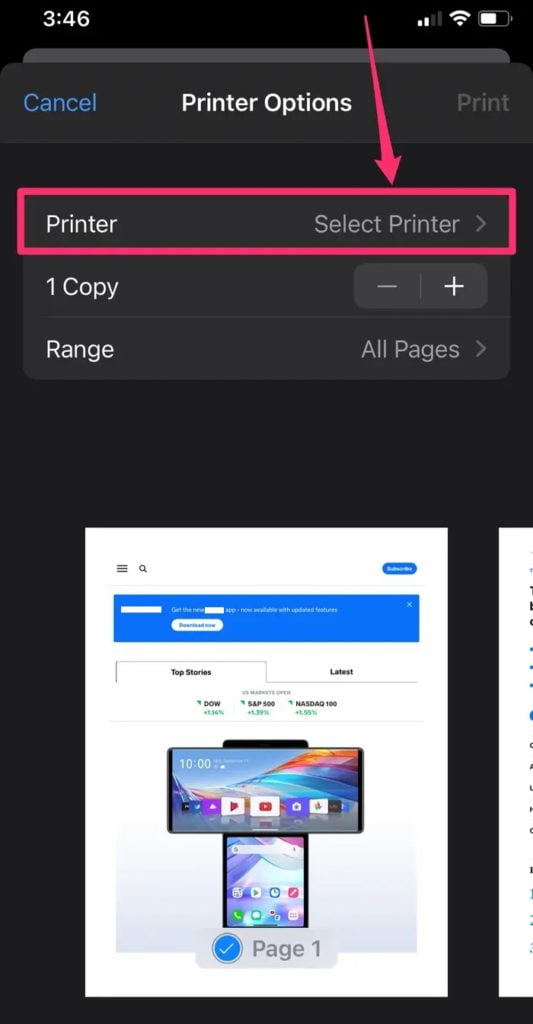
- Yazıcınızı seçin ve yazdırın
Yazıcı ekleme işlemini başarıyla gerçekleştirdiniz.
Xerox Phaser 3020 Hangi Toner Kullanılır ?
Ürünle ilgili merak edilen bir diğer konu da hangi toner kullanıyor sorusu. Bunu da hemen yanıtlayayım. Bu yazıcı Xerox Phaser 3020 – 3025 model toner kullanmaktadır. Ortalama 1000 sayfa çıktı alabilirsiniz. Tabi bu çıktı sayısı kağıdın yoğunluğuna göre değişiklik gösterebilmektedir.
Sonuç
Sonuç olarak yazıcımızın wifi kurulumunu gerçekleştirmiş olduk. Artık artık, telefon, tablet gibi mobil cihazlardan da çıktı alabileceksiniz. Eğer konuyla alakalı takıldığınız veya kafanıza takılan soru ve sorunlar varsa yorumlar bölümünden benimle paylaşabilirsiniz.
Bu arada ofis için yazıcı önerisi arayanlar bu yazıcıyı değerlendirebilirler. F/P ürünü bir cihaz olduğunu söyleyebilirim.
S.S.S
Konuyla alakalı merak edilen ve sıkça sorulan sorular.
Xerox Phaser 3020’nin Wi-Fi şifresi nedir?
Yazıcınızın wifi şifresini öğrenmek için yukarıdaki adımı izlemeniz gerekiyor. Bu sayede size 2 adet çıktı verecek ve wifi şifresini buradan öğrenebileceksiniz.
Xerox 3020 yazıcı bilgisayara nasıl bağlanır?
Bu yazıcı ister kablolu isterseniz de kablosuz olarak bilgisayarınıza bağlanabilmektedir. Hangisi size kolay geliyorsa, kullanım amacınıza uyuyorsa o şekilde bağlayabilirsiniz.
Xerox Phaser 3020 renkli mi?
Hayır, siyah beyaz bir yazıcıdır.


