Ekran Kartı Sıcaklığına Nasıl Bakılır ?
▲
2 oy
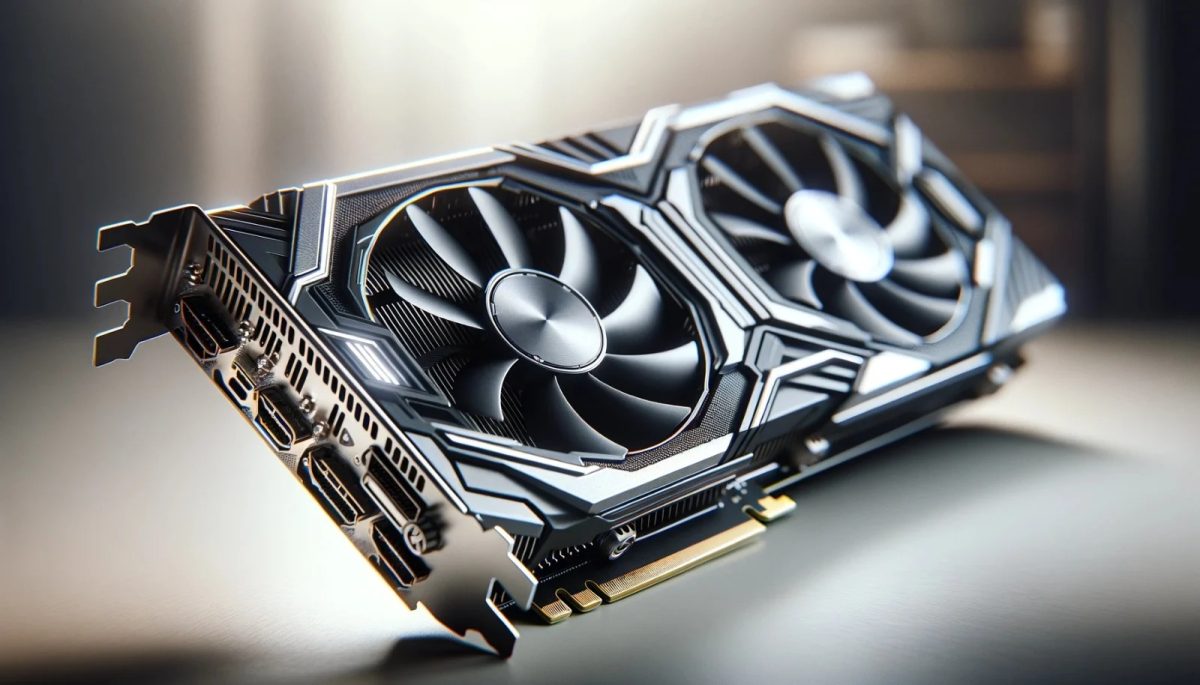
Kullandığım ekran kartı sıcaklığına nasıl bakabilirim ? Elimi değdirdiğimde hissedilir derecede bir sıcaklık var ve ben bunu net olarak kaç derece olduğunu görmek istiyorum, nasıl görebilirim ?
1 Cevap
1. Görev Yöneticisi ile GPU sıcaklığına bakma (Windows 10 ve Windows 11)
Windows 10 ve Windows 11'de harici ekran kartı kullanıyorsanız sıcaklığı doğrudan Görev Yöneticisi üzerinden görebilirsiniz.
Adımlar:
- Ctrl + Shift + Esc tuşlarına basarak Görev Yöneticisi'ni açın.
- Performans sekmesine geçin.
- Sol taraftan GPU 0 veya GPU 1 seçeneğine tıklayın.
- Sağ alt bölümde GPU Sıcaklığı değerini görüntüleyin.
Not: Bazı eski ekran kartlarında veya sürücülerde bu özellik görünmeyebilir.
2. MSI Afterburner ile ekran kartı sıcaklığını öğrenme
MSI Afterburner, ekran kartı sıcaklığını takip etmek için en popüler ücretsiz programlardan biridir.
Avantajları:
- Gerçek zamanlı sıcaklık takibi
- Oyun içerisinde sıcaklık gösterme (OSD)
- Fan hızı kontrolü
- GPU kullanım oranı görüntüleme
- FPS takibi
Özellikle oyuncular tarafından en çok tercih edilen yöntemlerden biridir.
3. GPU-Z kullanarak sıcaklığa bakma
GPU-Z, ekran kartının tüm teknik bilgilerini gösteren hafif ve ücretsiz bir yazılımdır.
Programın Sensors sekmesinde şu bilgileri görebilirsiniz:
- GPU sıcaklığı
- Hot Spot sıcaklığı (destekleyen modellerde)
- Bellek sıcaklığı (bazı modellerde)
- Fan hızı
- GPU yükü
- Saat hızları
4. HWiNFO ile detaylı sıcaklık takibi
HWiNFO, bilgisayardaki neredeyse tüm donanımların sensör verilerini gösterir.
Görebileceğiniz değerlerden bazıları:
- GPU sıcaklığı
- GPU Hot Spot
- VRAM sıcaklığı
- İşlemci sıcaklığı
- SSD sıcaklığı
- Anakart sıcaklığı
Sistemindeki tüm bileşenleri tek ekrandan takip etmek isteyen kullanıcılar için oldukça kullanışlıdır.
 Jack
📘 Bilgili
· 8 soru · 18 cevap
•
0 oy
Jack
📘 Bilgili
· 8 soru · 18 cevap
•
0 oy
2 ay önce
Kullandığım ekran kartı sıcaklığına nasıl bakabilirim ? Elimi değdirdiğimde hissedilir derecede bir sıcaklık var ve ben bunu net olarak kaç derece olduğunu görmek istiyorum, nasıl görebilirim ?


1. Görev Yöneticisi ile GPU sıcaklığına bakma (Windows 10 ve Windows 11)
Windows 10 ve Windows 11'de harici ekran kartı kullanıyorsanız sıcaklığı doğrudan Görev Yöneticisi üzerinden görebilirsiniz.
Adımlar:
- Ctrl + Shift + Esc tuşlarına basarak Görev Yöneticisi'ni açın.
- Performans sekmesine geçin.
- Sol taraftan GPU 0 veya GPU 1 seçeneğine tıklayın.
- Sağ alt bölümde GPU Sıcaklığı değerini görüntüleyin.
Not: Bazı eski ekran kartlarında veya sürücülerde bu özellik görünmeyebilir.
2. MSI Afterburner ile ekran kartı sıcaklığını öğrenme
MSI Afterburner, ekran kartı sıcaklığını takip etmek için en popüler ücretsiz programlardan biridir.
Avantajları:
- Gerçek zamanlı sıcaklık takibi
- Oyun içerisinde sıcaklık gösterme (OSD)
- Fan hızı kontrolü
- GPU kullanım oranı görüntüleme
- FPS takibi
Özellikle oyuncular tarafından en çok tercih edilen yöntemlerden biridir.
3. GPU-Z kullanarak sıcaklığa bakma
GPU-Z, ekran kartının tüm teknik bilgilerini gösteren hafif ve ücretsiz bir yazılımdır.
Programın Sensors sekmesinde şu bilgileri görebilirsiniz:
- GPU sıcaklığı
- Hot Spot sıcaklığı (destekleyen modellerde)
- Bellek sıcaklığı (bazı modellerde)
- Fan hızı
- GPU yükü
- Saat hızları
4. HWiNFO ile detaylı sıcaklık takibi
HWiNFO, bilgisayardaki neredeyse tüm donanımların sensör verilerini gösterir.
Görebileceğiniz değerlerden bazıları:
- GPU sıcaklığı
- GPU Hot Spot
- VRAM sıcaklığı
- İşlemci sıcaklığı
- SSD sıcaklığı
- Anakart sıcaklığı
Sistemindeki tüm bileşenleri tek ekrandan takip etmek isteyen kullanıcılar için oldukça kullanışlıdır.
2 ay önce
Cevap yazmak için .
Kategoriler
Forum İstatistikleri
Çevrimiçi (104)
0 üye, 104 ziyaretçi
Şu an kimse çevrimiçi değil.